
Créer une publication
Une publication se compose d’un titre, d’un texte et de dix images au maximum. Écrivez le texte comme vous le raconteriez à un client — en phrases complètes et dans la langue dans laquelle vous voulez publier. L’adaptation aux différents réseaux vient ensuite.
Pour être enregistrée, la publication n’a besoin que d’un titre ; le texte peut rester vide dans un premier temps. Le titre peut compter jusqu’à 200 caractères. Il apparaît dans votre liste de publications et est transmis à Kenji comme contexte lors de la création des versions.
En dessous, vous pouvez, si vous le souhaitez, attribuer à la publication une date et une campagne — plus d’infos sous Date et campagne.
- À gauche, au-dessus de la liste des publications, cliquez sur « Nouvelle publication ».
- Sous « Titre », saisissez l’intitulé, par exemple « Notre nouvelle carte d’automne ».
- Sous « Texte », écrivez de quoi il s’agit.
- Cliquez sur « Enregistrer ». « Enregistré. » s’affiche en haut, et la publication apparaît dans la liste.
Le nombre de publications que vous pouvez conserver dépend de votre offre — voir Gérer les publications.
Confier le brouillon à Kenji
Si vous savez sur quoi vous voulez écrire, mais pas comment, Kenji rédige un premier brouillon : un titre et quelques paragraphes, comme une entreprise les écrirait sur son propre blog.
Kenji n’invente aucun fait. Ce que votre demande ne mentionne pas — prix, horaires, adresses — est formulé de façon à ne pas être nécessaire. Indiquez donc dans votre demande ce qui doit être exact.
Le brouillon remplace ce qui se trouve actuellement sous « Titre » et « Texte », et il n’est enregistré que lorsque vous enregistrez. La rédaction du brouillon consomme du crédit IA ; tout ce que vous modifiez ensuite à la main, non.
- Dans la zone « Ma publication », cliquez en haut sur « Laisser Kenji rédiger ».
- Sous « De quoi doit parler la publication ? », écrivez une phrase, par exemple « Dès lundi, notre carte d’automne propose de la soupe de potiron et du pastel de nata à la cannelle ».
- Cliquez sur « Rédiger un brouillon ». Le titre et le texte se remplissent, et en haut s’affiche « Le brouillon est prêt — lisez-le, modifiez-le, puis enregistrez. »
- Lisez le brouillon, modifiez ce qui ne va pas et cliquez sur « Enregistrer ».
Le brouillon arrive dans l'éditeur — rien n'est enregistré tant que vous n'enregistrez pas.
Insérer des emojis
À côté de « Titre » et de « Texte » se trouve chaque fois un bouton avec un smiley : « Insérer un emoji ». Il ouvre un sélecteur avec des onglets, une recherche (« Rechercher — p. ex. cœur », en allemand ou en anglais) et, en haut, les caractères que vous avez utilisés récemment.
L’emoji s’insère là où se trouve votre curseur — au milieu de la phrase, pas à la fin. Le sélecteur reste ouvert pour que vous puissiez ajouter plusieurs caractères à la suite ; un clic à côté ou la touche Échap le ferme.
Plus tard, chaque version aura son propre bouton « Insérer un emoji ». Un cœur convient à Instagram, peut-être pas à LinkedIn — vous décidez ainsi réseau par réseau.
Choisir des images dans MediaStudio
Les images d’une publication proviennent de votre MediaStudio. « Choisir une image dans MediaStudio » ouvre votre médiathèque dans une fenêtre ; un clic sur une image la joint à la publication. Si l’image n’est pas encore dans la médiathèque, vous la téléversez dans la même fenêtre avec « Téléverser des fichiers » ou vous en cherchez une avec « Trouver des images ».
Une publication peut contenir jusqu’à dix images — c’est le nombre qu’Instagram accepte dans un carrousel ; davantage n’arriverait nulle part. Seules les images sont acceptées, pas les documents.
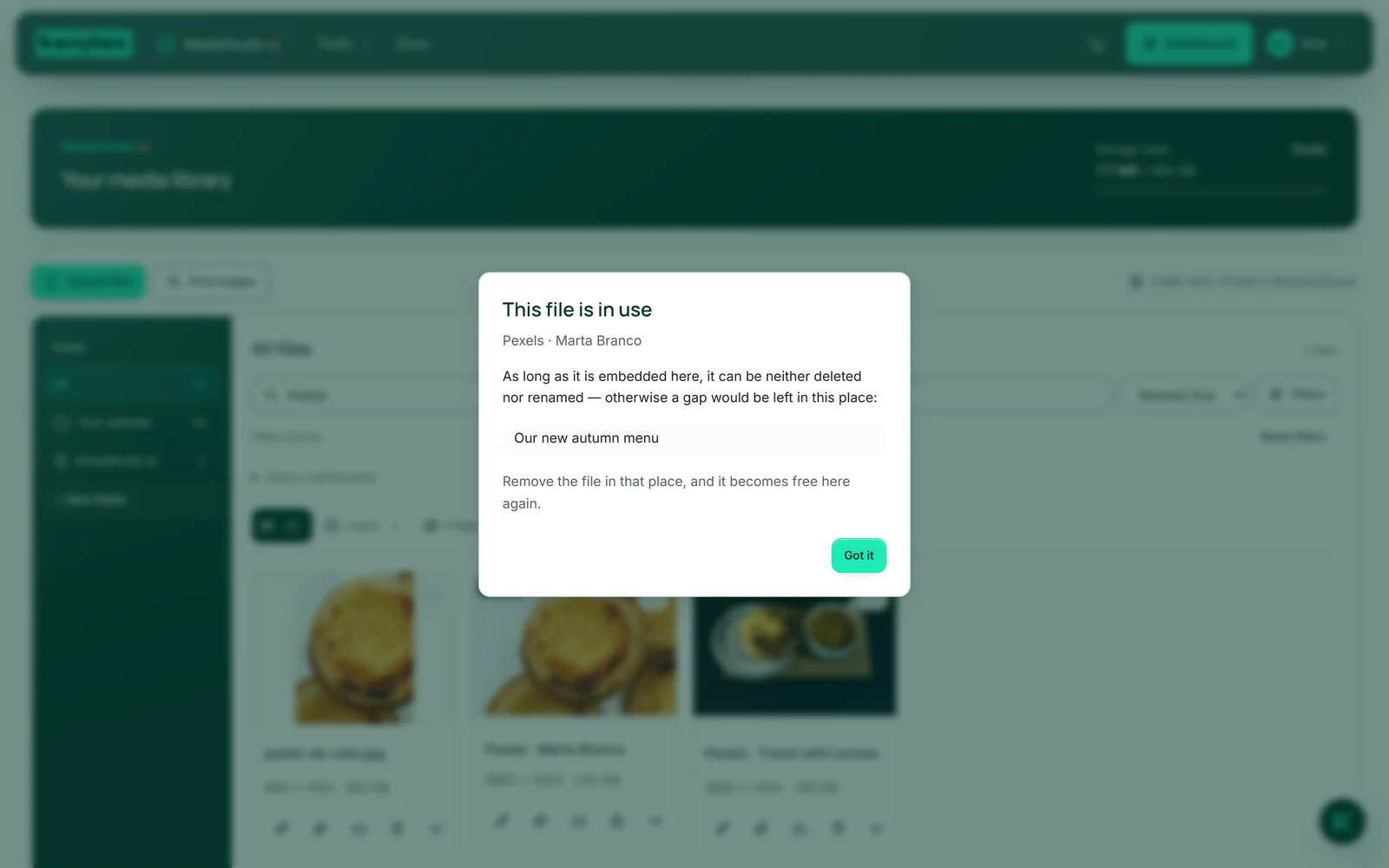
Les images ne sont pas copiées : la publication pointe vers elles. C’est pourquoi une image ne peut être ni supprimée ni renommée dans MediaStudio tant qu’une publication l’utilise : la mention « Utilisé » y figure alors, et un clic dessus indique la publication concernée. Vous gérez aussi les descriptions d’images (textes alternatifs) dans MediaStudio — SocialStudio les reprend dans l’aperçu et dans le pack de publication.
- Dans la zone « Images », cliquez sur « Choisir une image dans MediaStudio » — à partir de la deuxième image, le bouton s’appelle « Ajouter une autre image ».
- Dans la fenêtre, cliquez sur l’image que vous voulez. La fenêtre se ferme, et l’image apparaît dans la publication.
- Répétez l’opération pour d’autres images ; la ligne « … sur 10 images » tient le compte.
- Cliquez sur « Enregistrer ».
Image de couverture et ordre
La première image est l’image de couverture et porte cette mention. L’ordre relève ici du contenu, pas du goût : l’image de couverture figure en tête de l’aperçu, c’est la seule image que reçoit Pinterest, et sur Instagram, la première image d’un carrousel détermine le recadrage de toutes les autres. X, Bluesky et Mastodon reçoivent les quatre premières images.
Sous chaque image se trouvent trois boutons : « ← » (avancer l’image), « ✕ » (retirer l’image) et « → » (reculer l’image). Retirer enlève seulement l’image de la publication ; elle reste dans MediaStudio.
Les modifications apportées aux images et à leur ordre s’appliquent dès que vous enregistrez. Si vous retirez une image et que vous enregistrez, les formats des réseaux calculés à partir d’elle disparaissent aussi.
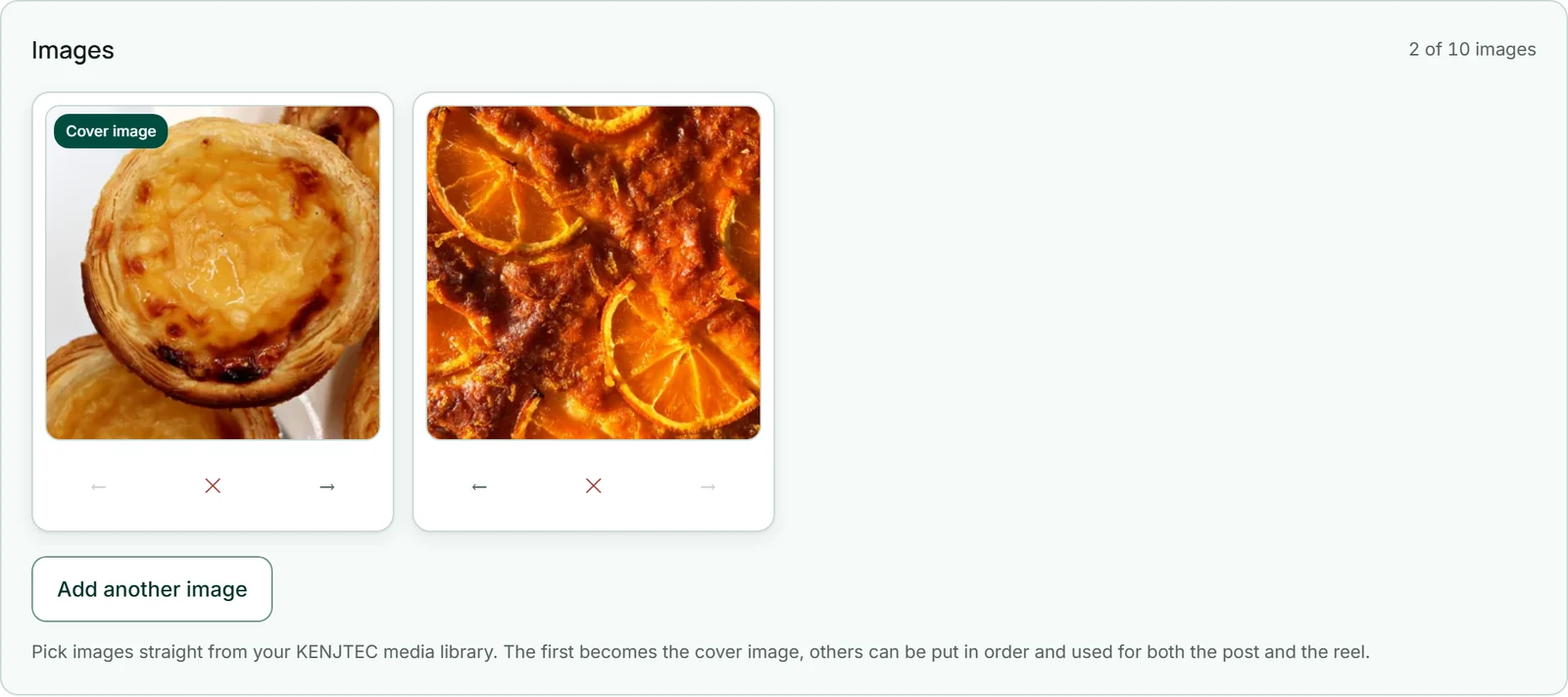
- Cliquez sur « ← » ou « → » sous une image jusqu’à ce qu’elle soit à la bonne place.
- Cliquez sur « Enregistrer ».
Pour quelle marque ?
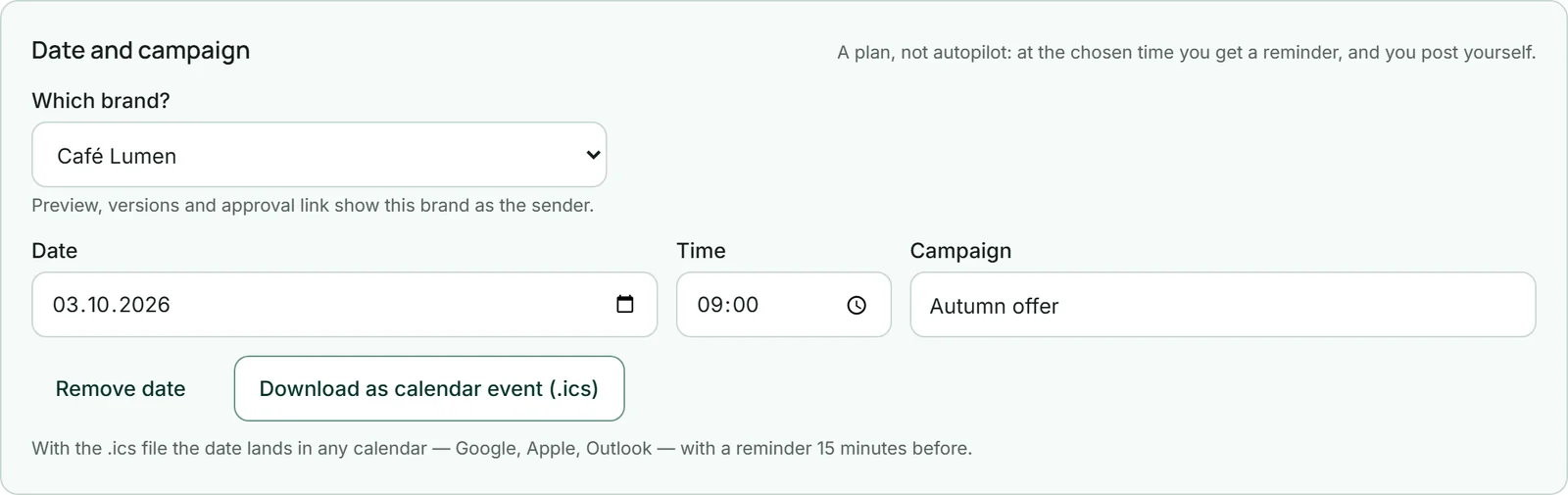
Si votre compte comporte plusieurs marques — par exemple parce que vous écrivez pour des clients en tant qu’agence —, vous définissez pour chaque publication au nom de qui elle parle. Le cadre « Date et campagne » contient alors le choix « Pour quelle marque ? » ; au départ, on y lit « Aucune marque choisie pour l’instant ».
Une fois une marque choisie, l’aperçu, les versions et le lien d’approbation affichent son nom, son logo et ses identifiants au lieu de « Votre compte ». Sans marque choisie, votre client ne voit aucun nom de votre marque sur la page d’approbation.
Les versions n’indiquent le nouvel expéditeur qu’après le prochain « Adapter à tous les réseaux » ; d’ici là, leurs cartes signalent que la publication a été modifiée après coup. Si votre compte a exactement une marque, ce choix n’existe pas — chaque publication parle alors en son nom. Vous créez les marques dans BrandStudio.
- Ouvrez la publication dans la zone « Ma publication ».
- Dans le cadre « Date et campagne », choisissez la marque sous « Pour quelle marque ? ».
- Cliquez sur « Enregistrer ».
Choisissez la marque avant d’adapter et avant d’envoyer un lien d’approbation — l’expéditeur est alors correct dès le départ.
Enregistrer — et ce qui est enregistré au préalable
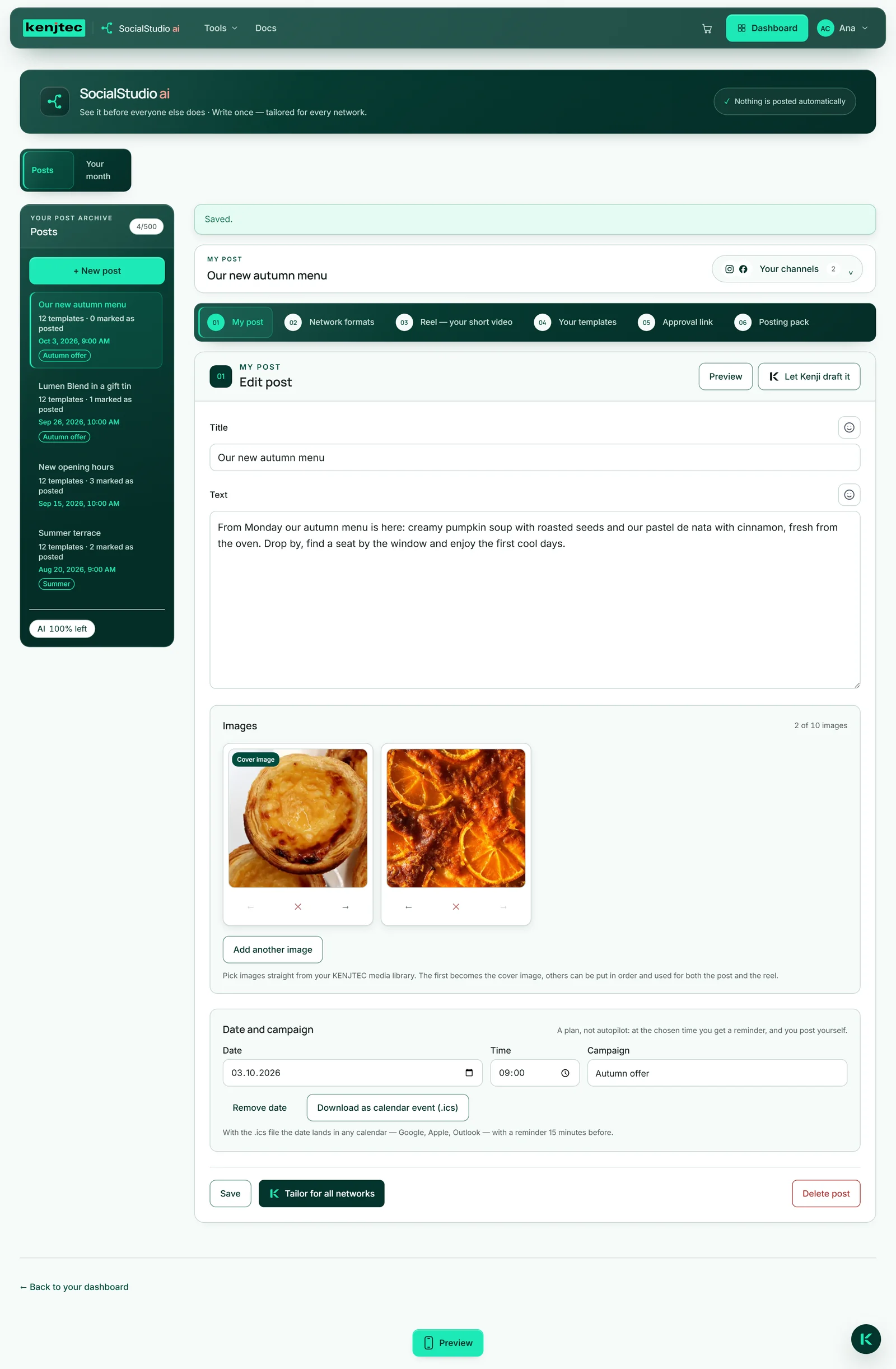
« Enregistrer » enregistre le titre, le texte et les images, ainsi que la date, la campagne et la marque. Jusque-là, votre travail n’existe qu’à l’écran : si vous ouvrez une autre publication à gauche ou que vous cliquez sur « Nouvelle publication », il est perdu sans demande de confirmation.
Les outils qui travaillent avec votre publication l’enregistrent eux-mêmes au préalable : « Adapter à tous les réseaux », « Créer les formats », « Créer le reel », « Télécharger le ZIP » et « Mettre dans BusinessCloud ». Ainsi, ils travaillent toujours avec l’état que vous avez sous les yeux — y compris une image que vous venez tout juste de joindre.
Laissez un outil terminer avant d’ouvrir une autre publication à gauche — tant qu’il tourne, son bouton indique ce qu’il est en train de faire.
« Lignes de Kenji » et l’affinage d’une version travaillent avec le dernier état enregistré. Enregistrez d’abord une modification.