Composition du pack
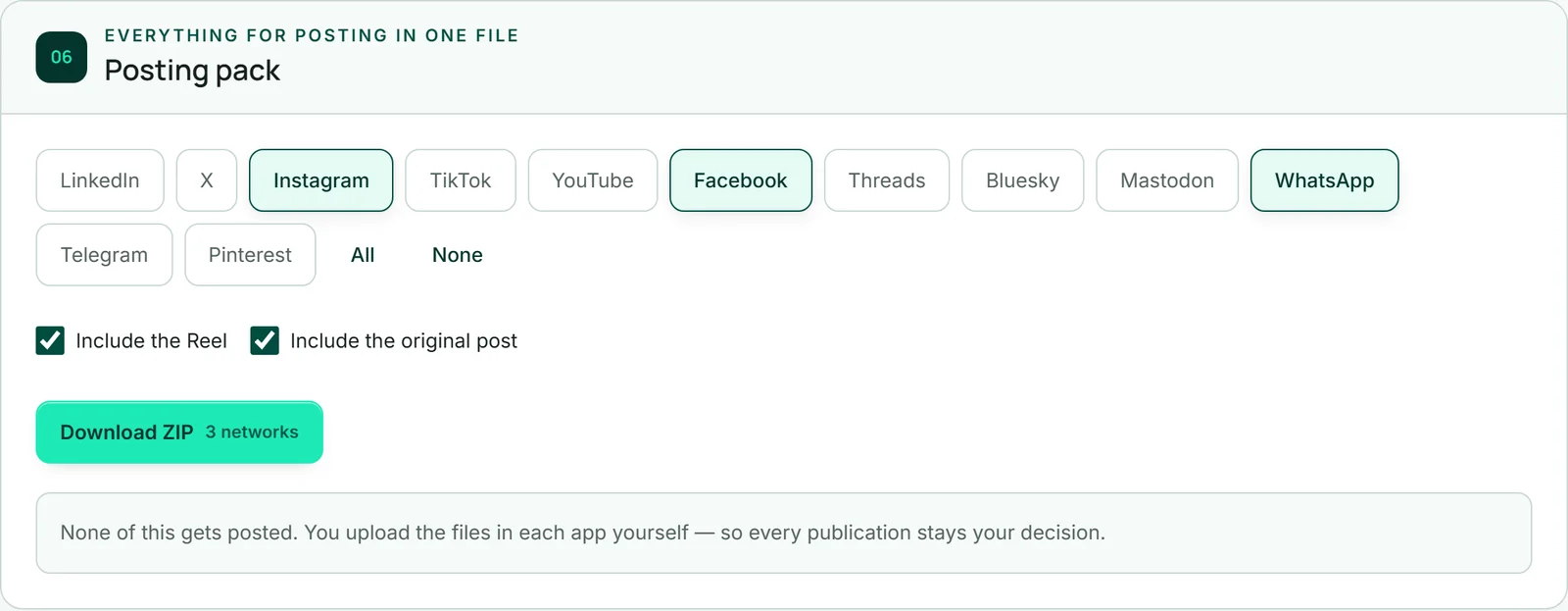
La zone « Pack de publication » liste les réseaux pour lesquels une version existe. Au départ, tous sont sélectionnés ; un clic en retire un ou le remet, et « Tous » et « Aucun » sélectionnent tout ou rien d'un coup. Vous faites le même choix avec la case « Dans le pack » sur chaque version dans « Vos modèles ».
En dessous, « Joindre la publication d'origine » joint votre titre et votre texte d'origine dans un fichier séparé. Si vous avez créé un reel, « Joindre le Reel » apparaît en plus. Les deux sont cochés au départ.
Les images du pack suivent le type et le point focal actuellement réglés dans la zone « Formats des réseaux » — sans choix de votre part, c'est donc « Remplir » avec le point focal « Centre ».
Téléchargement du pack
« Télécharger le ZIP » indique combien de réseaux y entrent. Votre publication est d'abord enregistrée, et toutes les images qui manquent encore aux dimensions d'un réseau sélectionné sont calculées au passage — y compris celles qui n'existent jusqu'ici que dans l'autre type. Ainsi, un pack ne mélange jamais images remplies et images ajustées.
Cela prend quelques secondes selon la quantité, et pendant ce temps le bouton affiche « Assemblage … ». Ensuite, votre navigateur enregistre le fichier, par exemple socialstudio-notre-nouvelle-carte-d-automne.zip, et en haut s'affiche « Votre pack de publication est téléchargé. » Cela ne consomme pas de crédit IA.
Rien de tout cela n'est publié. Vous mettez vous-même les fichiers en ligne sur chaque réseau.
- Ouvrez la zone « Pack de publication ».
- Choisissez les réseaux et ce qui doit être joint.
- Cliquez sur « Télécharger le ZIP ».
Placer le pack dans votre BusinessCloud
Si vous publiez depuis votre téléphone, un ZIP n'est pas pratique. « Mettre dans BusinessCloud » place donc le même pack, décompressé, dans votre BusinessCloud — avec les mêmes réseaux et pièces jointes, dans le même type et avec le même point focal que le ZIP. Le bouton apparaît dès que votre BusinessCloud est accessible ; si vous ne l'avez encore jamais ouvert, ouvrez-le une fois.
Le dossier se trouve sous « SocialStudio » et porte le nom de la date et du titre de votre publication, par exemple « 2026-10-03 Notre nouvelle carte d'automne » — la date est celle de votre publication planifiée, ou celle du jour s'il n'y a pas de date. Si le dossier existe déjà, « (2) » est ajouté : SocialStudio n'écrit jamais dans un dossier qui contient déjà quelque chose. Ensuite s'affiche « Se trouve dans votre BusinessCloud : … », et « Ouvrir le dossier » vous y emmène.
Sur votre téléphone, vous ouvrez le dossier dans votre BusinessCloud et vous partagez l'image ou le reel directement vers Instagram ou TikTok. Votre publication est d'abord enregistrée ; cela ne consomme pas de crédit IA.
- Ouvrez la zone « Pack de publication » et choisissez les réseaux et les pièces jointes.
- Cliquez sur « Mettre dans BusinessCloud ».
- Cliquez sur « Ouvrir le dossier » — ou ouvrez le dossier plus tard dans votre BusinessCloud.
Contenu du pack
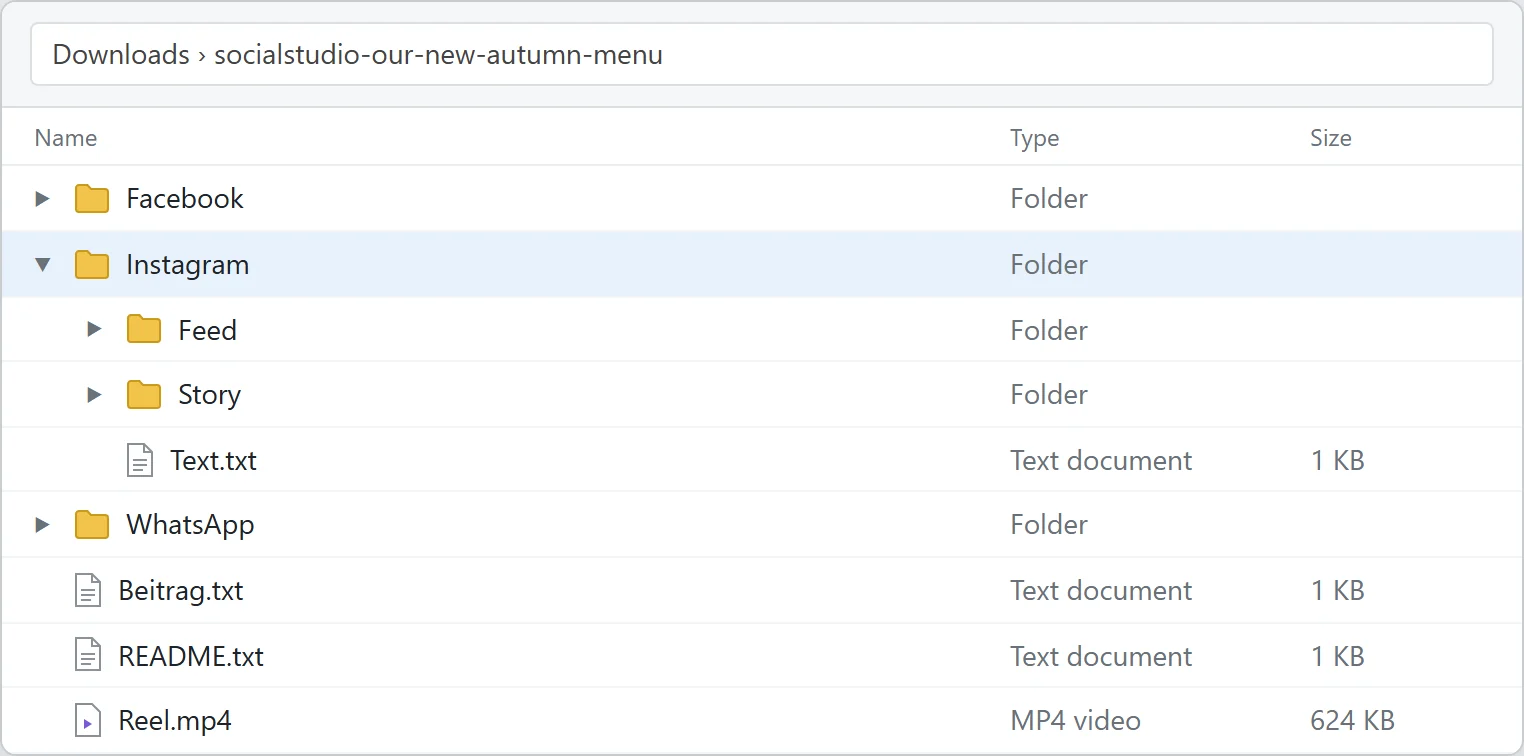
Chaque réseau sélectionné reçoit un dossier à son nom. Il contient Text.txt avec la version à coller et les images sous les noms Bild-1.jpg, Bild-2.jpg et ainsi de suite, aux dimensions du réseau.
Si un réseau a besoin de plusieurs dimensions, elles se trouvent dans des sous-dossiers : pour Instagram « Fil » (portrait) et « Story », pour Facebook « Fil » (carré), « Story » et « Aperçu de lien », pour LinkedIn le carré dans le dossier lui-même et « Aperçu de lien », pour WhatsApp le carré et « Statut ». X reçoit le format large, Threads le portrait, TikTok la Story, Pinterest le Pin, Bluesky, Mastodon et Telegram le carré. Le dossier YouTube contient uniquement Text.txt avec le titre de votre Short — la vidéo est Reel.mp4.
X, Bluesky et Mastodon reçoivent au maximum quatre images, Pinterest une seule — toujours les premières dans votre ordre. Le pack contient en outre README.txt comme guide de lecture et, si vous les avez choisis, Beitrag.txt avec votre publication d'origine et Reel.mp4.
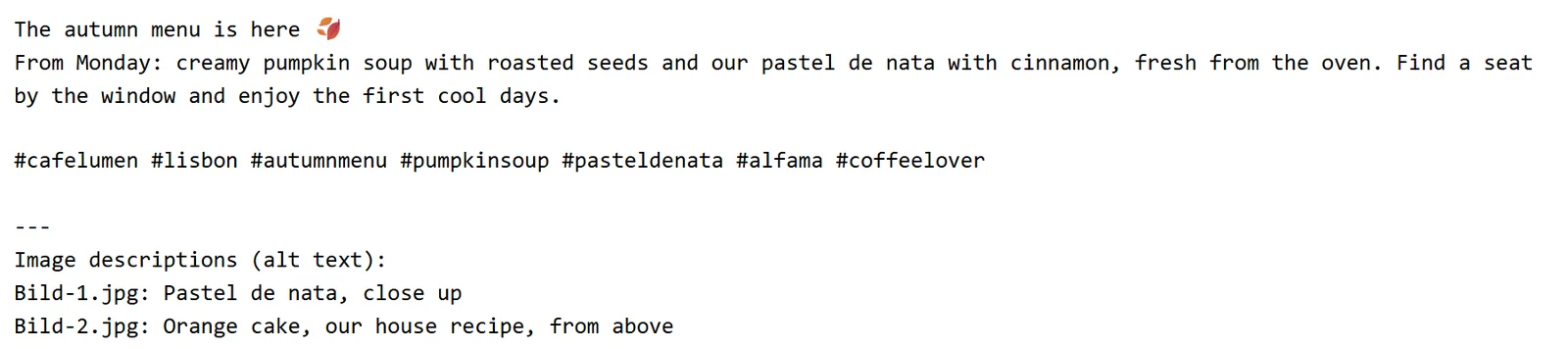
Guide de lecture et descriptions des images
README.txt indique ce qui se trouve dans quel dossier et à quelles dimensions, et rappelle que rien n'a été publié. Si vous utilisez SocialStudio en allemand, il est en allemand ; dans toutes les autres langues, il est en anglais.
Si vos images ont une description (texte alternatif) dans MediaStudio, elle figure dans Text.txt sous la version, après une ligne de séparation, image par image : « Bild-1.jpg : … ». Saisissez-les lors de la mise en ligne sur le réseau — c'est le seul moyen pour qu'elles y arrivent. Elles rendent vos images lisibles pour les personnes qui utilisent un lecteur d'écran.