
Téléverser un logo
Si vous avez déjà un logo, téléversez-le sous « Logo » dans l’encadré « Vous avez déjà un logo ? » : un fichier PNG, JPEG ou WebP d’au moins 400 pixels sur le côté le plus long et de 8 Mo maximum. Plus il est grand, plus il est net : il est agrandi tout au plus jusqu’au double — si cela ne suffit pas, votre logo reçoit plus de marge plutôt que du flou. Rien n’est détouré : un logo sur fond blanc reste un logo sur fond blanc.
Ensuite, « Votre logo est rattaché à la marque. » s’affiche avec les dimensions et le nombre de formats ; tous les fichiers se trouvent aussi dans votre MediaStudio. « Téléverser un autre logo » le remplace — les anciens fichiers restent dans MediaStudio jusqu’à ce que vous les y supprimiez.
Cela ne consomme aucun crédit IA : ici, on calcule, on n’invente rien. Les fichiers occupent de l’espace dans votre MediaStudio comme n’importe quelle autre image.
- Ouvrez « Logo ».
- Sous « Fichier du logo », cliquez sur le champ de fichier et choisissez votre logo.
- Attendez que « C'est fait — les formats sont dans votre MediaStudio. » s’affiche.
Les neuf formats
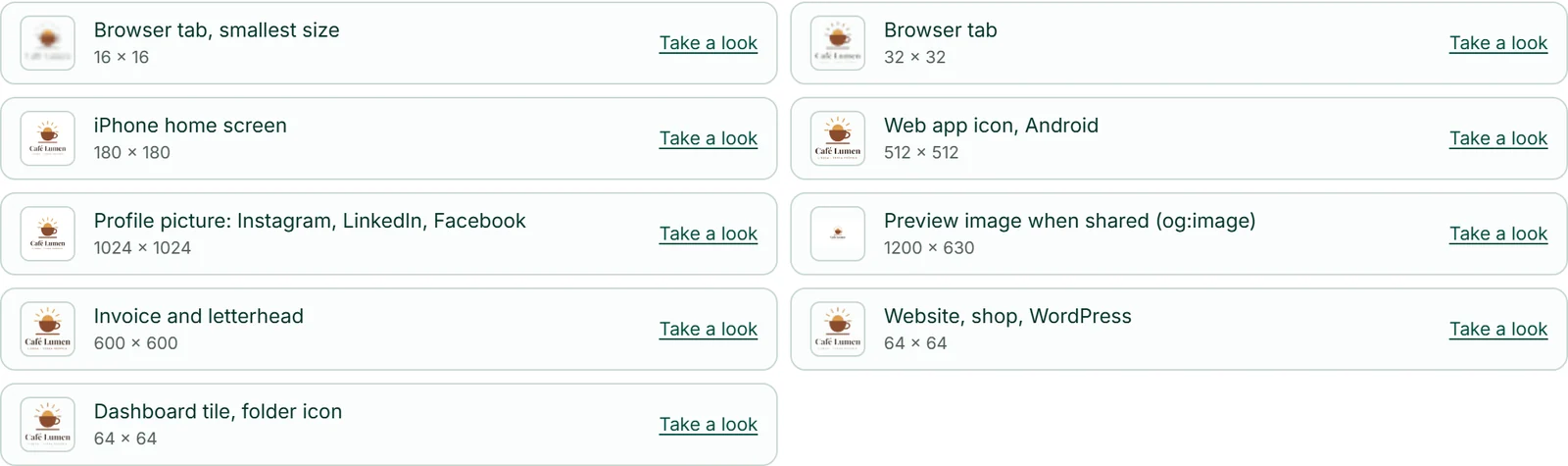
Ce logo unique donne neuf fichiers, chacun pour son usage : deux pour l’onglet du navigateur (16 et 32 pixels), un pour l’écran d’accueil de l’iPhone (180 pixels), une icône d’application web pour Android (512 pixels), une photo de profil carrée pour Instagram, LinkedIn et Facebook (1 024 pixels), une image d’aperçu pour les liens partagés (1 200 × 630), une version pour la facture et le papier à en-tête (600 pixels de large), une pour l’en-tête du site web, de la boutique et de WordPress (64 pixels de haut) et un petit symbole pour les tuiles et les dossiers.
Le logo est ajusté, jamais rogné. Lorsqu’un format exige un fond opaque — écran d’accueil, photo de profil, image d’aperçu —, nous le calculons : un logo clair reçoit un fond sombre, tous les autres un fond blanc. Chaque ligne comporte « Découvrir », qui ouvre le fichier.
Où le logo apparaît
Votre site web affiche le logo en quelques minutes, sans que vous ayez à l’insérer : toujours dans l’onglet du navigateur, dans l’en-tête tant que vous n’y avez pas défini votre propre logo, et comme image d’aperçu lors du partage, sur les pages sans image de couverture propre.
Le même logo figure sur vos formulaires lorsque « Afficher le logo et les données de l’entreprise de la marque » y est activé, en haut de votre boutique, sur les sites WordPress qui suivent votre marque, sur tous les imprimés dans PrintStudio et sur les factures, tant que vous n’avez pas téléversé votre propre logo dans Invoice.
Si vous avez téléversé un logo et aussi adopté une proposition dessinée, c’est le logo téléversé qui s’applique partout.
Dans BusinessCloud, le logo téléversé devient votre photo de profil lors de votre prochaine connexion — uniquement si vous n’y avez pas votre propre photo de profil et que votre compte gère exactement une marque. Votre propre photo de profil reste toujours en place ; si vous la supprimez, le logo revient.

Détacher le logo de la marque
« Retirer le logo », sous l’original, détache le logo téléversé de la marque. L’original et les formats restent dans votre MediaStudio jusqu’à ce que vous les y supprimiez. Vos outils affichent ensuite le logo que vous avez adopté sous « Créer un nouveau logo » — s’il n’y en a pas, ils n’affichent aucun logo de la marque.
Tant que la marque porte un logo, ses fichiers sont protégés dans MediaStudio : on ne peut ni les y supprimer, ni les renommer, ni les déplacer, et « Utilisé » indique la marque. Après « Retirer le logo » ou un nouveau téléversement, les anciens fichiers sont libérés.

Faire dessiner un logo
Si vous n’avez pas encore de logo, dépliez « Créer un nouveau logo » sous l’encadré de téléversement. Dans le champ « Que fait votre entreprise ? », décrivez en une phrase ce que vous faites. Avec « Dessiner quatre propositions », Kenji, l’IA de KENJTEC, en tire quatre propositions volontairement différentes, chacune avec un nom et une phrase. Pendant que Kenji travaille, « Kenji dessine quatre propositions … » s’affiche.
Si vous avez déjà choisi une couleur d’accent et une couleur de texte sous « Design », Kenji dessine dans ces couleurs. Pour les noms d’entreprise longs, le résultat est le plus souvent un symbole sans texte.
« Utiliser celui-ci » fait d’une proposition le logo de votre marque. C’est un graphique vectoriel qui reste net à toutes les tailles.
- Ouvrez « Logo » et dépliez « Créer un nouveau logo ».
- Décrivez votre entreprise dans le champ « Que fait votre entreprise ? ».
- Cliquez sur « Dessiner quatre propositions ».
- Sur la proposition qui vous convient, cliquez sur « Utiliser celui-ci ».
Le dessin consomme du crédit IA — une seule fois pour les quatre propositions, quel que soit le temps que vous passiez à les comparer. Si Kenji ne livre aucune proposition exploitable, rien n’est débité.
Retravailler une proposition
Dès que votre marque porte un logo dessiné, le champ « Qu’est-ce qui doit changer sur le logo ? » apparaît sous les propositions. Écrivez-y ce qui doit changer — par exemple « La tasse plus petite, le cercle plus épais » — et cliquez sur « Retravailler ». Kenji modifie le logo adopté et affiche le résultat comme nouvelle proposition. Un logo importé ne peut pas être retravaillé de cette façon.
Votre logo reste tel quel jusqu’à ce que vous preniez la nouvelle proposition avec « Utiliser celui-ci ». Ainsi, vous arrivez par petites étapes au symbole qui convient, au lieu de recommencer à zéro à chaque fois.
- Adoptez d’abord une proposition.
- Écrivez dans le champ « Qu’est-ce qui doit changer sur le logo ? » ce qui doit changer.
- Cliquez sur « Retravailler » et adoptez la nouvelle proposition avec « Utiliser celui-ci ».
Chaque retouche consomme du crédit IA. Votre barre IA indique combien il vous en reste.