
Les six dimensions
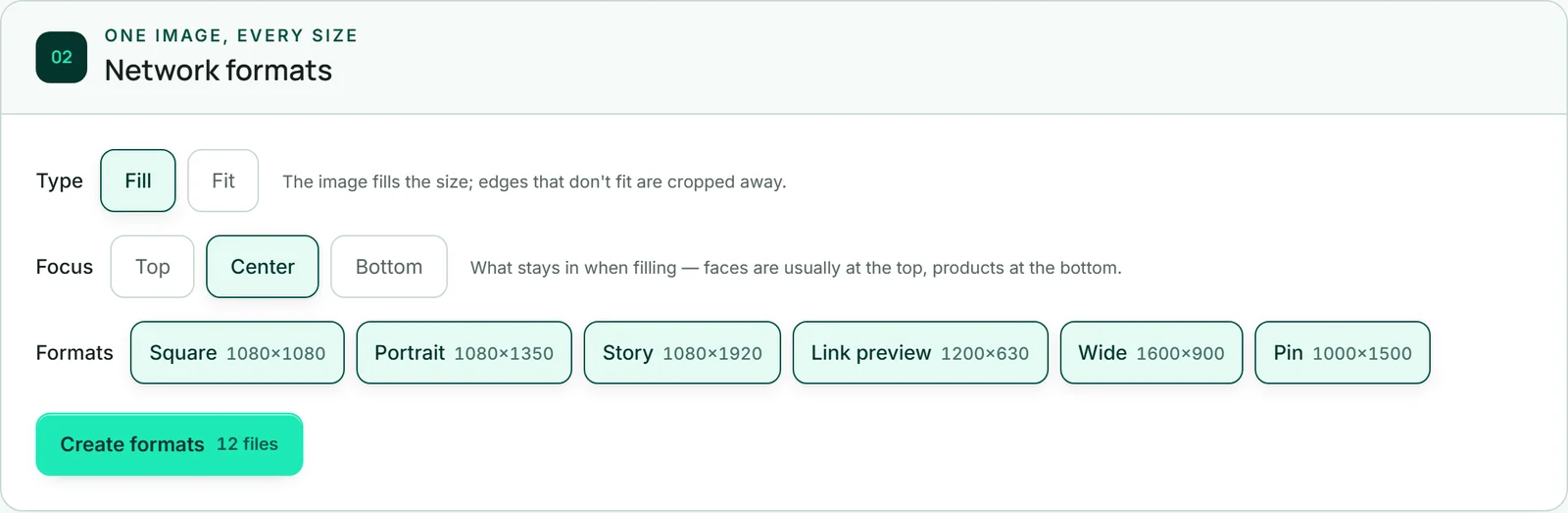
Chaque réseau a ses propres dimensions. La zone « Formats des réseaux » en connaît six : Carré 1080×1080 pour le fil partout, Portrait 1080×1350 pour le fil Instagram et Threads, Story 1080×1920 pour les stories, les statuts, les photos sur TikTok et la couverture d'un reel, Aperçu de lien 1200×630 pour Facebook et LinkedIn avec un lien, Large 1600×900 pour X et Pin 1000×1500 pour Pinterest.
Chaque fichier est créé au format JPEG de moins d'un mégaoctet. C'est la limite la plus stricte parmi les réseaux — un fichier qui passe partout vaut mieux qu'un fichier refusé à un endroit.
Les images ne reçoivent ni logo ni couleurs de KENJTEC. Elles restent vos images.
Remplir ou ajuster
Sous « Type », vous décidez comment une image passe à un autre rapport hauteur/largeur. Avec « Remplir », l'image occupe toute la surface du format ; ce qui dépasse est coupé. « Ajuster » montre l'image entière et la place une seconde fois derrière elle — floutée et un peu plus sombre, au lieu de bandes.
Avec Remplir, vous choisissez sous « Point focal » ce qui est conservé : « Haut », « Centre » ou « Bas ». Les visages se trouvent généralement en haut, les produits sur une table en bas. Avec Ajuster, il n'y a pas de point focal ; les boutons sont alors désactivés.
Les photos prises au téléphone sont d'abord remises dans le bon sens, même si elles ont été enregistrées couchées. Le type et le point focal s'appliquent aussi au pack de publication.
- Ouvrez la zone « Formats des réseaux ».
- Sous « Type », choisissez « Remplir » ou « Ajuster ».
- Avec Remplir, choisissez « Haut », « Centre » ou « Bas » sous « Point focal ».
Créer les formats
Sous « Formats », les six sont sélectionnés au départ ; un clic en retire un ou le remet. Le bouton « Créer les formats » indique combien de fichiers seront créés : images multipliées par formats, donc douze pour deux images et six formats.
Le calcul prend quelques secondes selon la quantité, et pendant ce temps le bouton affiche « Calcul … ». Ensuite, les fichiers apparaissent en dessous, triés par format, chacun avec ses dimensions, son rapport hauteur/largeur et l'usage prévu du format. Aucune IA n'intervient ici ; cela ne consomme pas de crédit IA.
Si vous recalculez un format, le nouveau fichier remplace l'ancien ; les formats que vous n'avez pas sélectionnés cette fois restent en place. Si vous ne voulez qu'une nouvelle Story, vous ne perdez donc pas le Pin. Si un passage s'interrompt en cours de route, ce qui a déjà été calculé est aussi supprimé, et vous le relancez.
- Ouvrez la zone « Formats des réseaux ».
- Choisissez le type, le point focal et les formats.
- Cliquez sur « Créer les formats ». En haut s'affiche par exemple « 12 fichiers sont prêts. »
Télécharger ou partager sur le téléphone
Sous chaque fichier figurent « Image 1 », « Image 2 » et ainsi de suite, avec à côté « ↓ » pour télécharger. Le nom du fichier contient le titre de votre publication, le format et le numéro, par exemple notre-nouvelle-carte-d-automne-story-1.jpg.
Si votre appareil peut partager des fichiers — généralement sur un téléphone —, « ↗ » apparaît aussi à côté. Il ouvre le menu de partage de votre téléphone, et vous transmettez l'image directement à Instagram, WhatsApp ou une autre app. Là où ce n'est pas possible, le bouton n'apparaît pas. Si vous fermez le menu de partage sans rien choisir, il ne se passe rien d'autre ; si l'image ne peut pas être chargée, SocialStudio vous le signale.
Si vous avez besoin des images pour plusieurs réseaux à la fois, le pack de publication est le chemin le plus court.