
Créer un lien d'approbation
Si vous écrivez pour d'autres — en tant qu'agence, freelance ou pour votre cheffe —, vous leur montrez une publication avant qu'elle ne paraisse. C'est à cela que sert la zone « Lien d’approbation » (05). Elle s'ouvre dès que la publication est enregistrée.
« Créer un lien d’approbation » vous donne une adresse sous kenjtec.com/review/…, que vous reprenez dans votre e-mail ou votre message avec « Copier le lien ». « Découvrir » ouvre la page telle que votre client la voit, sans que cela compte comme une ouverture. Le lien est valable 30 jours, et il y a un lien par publication : un nouveau lien invalide l'ancien.
Adaptez d'abord : avec des versions, votre client voit chacune dans son réseau ; sans elles, seulement votre texte de départ. Tant qu'il n'y a pas de versions, la carte vous le rappelle.
Les liens d'approbation sont inclus dans tous les abonnements. Sans abonnement, le bouton est remplacé par l'indication de l'abonnement à partir duquel ils sont disponibles, et par le lien « Voir les abonnements ». Les abonnements figurent sur la page des tarifs.
- Ouvrez la publication et choisissez la zone « Lien d’approbation ».
- Cliquez sur « Créer un lien d’approbation ».
- Cliquez sur « Copier le lien » et envoyez le lien à votre client.
Quiconque a le lien voit la publication. Ne le donnez qu'aux personnes qui doivent la voir — et désactivez-le s'il est arrivé au mauvais endroit.
Ce que voit votre client
Votre client ouvre le lien sans compte et sans connexion. En haut figurent le titre de la publication, la marque pour laquelle elle a été écrite, la date programmée s'il y en a une, et la date jusqu'à laquelle le lien est valable. En dessous, la publication s'affiche sur le téléphone — la même reproduction que dans votre aperçu, avec le nom, le logo et les identifiants de la marque. Il parcourt les réseaux pour lesquels il existe une version, ainsi que le Reel, et bascule entre clair et sombre.
Sous le téléphone, il peut écrire une remarque sur ce réseau précis, sous « Votre retour » un commentaire sur toute la publication et — s'il le souhaite — son nom. Puis il clique sur « C’est bon » ou « Demander des modifications » ; pour une modification, la page lui demande quelques mots sur ce qui doit changer. Ensuite s'affiche « Merci — votre retour est bien arrivé. » Tant que le lien est valable, il peut modifier sa réponse ; c'est la dernière qui compte.
La page parle la langue de votre client, pas la vôtre : elle se règle sur la langue qu'il a choisie, sur son pays ou sur son navigateur. Les textes de votre publication restent tels que vous les avez écrits. Rien n'est publié depuis la page, et elle ne montre que cette seule publication — aucune autre publication, aucune adresse e-mail, rien de votre compte. Les moteurs de recherche ne la référencent pas.
Si votre compte a plusieurs marques, choisissez la bonne sur la publication sous « Pour quelle marque ? » avant d'envoyer le lien — sinon votre client ne voit pas le nom de votre marque. La zone « Lien d’approbation » vous le rappelle.
Lire la réponse
Dans la zone « Lien d’approbation », vous voyez jusqu'à quand le lien est valable et s'il a déjà été ouvert : « Ouvert le … » ou « Pas encore ouvert ». C'est la première ouverture via le lien que vous avez envoyé qui compte. Votre propre coup d'œil via « Découvrir » ne compte pas — en haut de cette page s'affiche « Votre aperçu », et seul votre client peut répondre.
Quand votre client répond, s'affiche « ✓ Approuvé le … » ou « Modification demandée le … », avec son nom s'il en a indiqué un, et en dessous son commentaire et ses remarques par réseau. En même temps, vous recevez un e-mail à l'adresse de votre compte, dans sa langue et avec un lien pour revenir à la publication. S'il envoie plusieurs fois de suite, vous recevez au maximum un e-mail toutes les cinq minutes — sauf s'il change sa décision.
Si vous modifiez la publication après sa réponse — titre, texte, images ou leur ordre, une version, le Reel ou la marque —, la mention « Modifié depuis — la réponse concerne l'ancienne version. … » s'affiche sous la réponse. Le lien montre alors déjà la nouvelle version ; demandez à votre client d'y jeter un nouveau coup d'œil. La date programmée et la campagne ne comptent pas, car elles ne changent pas ce que dit la publication.
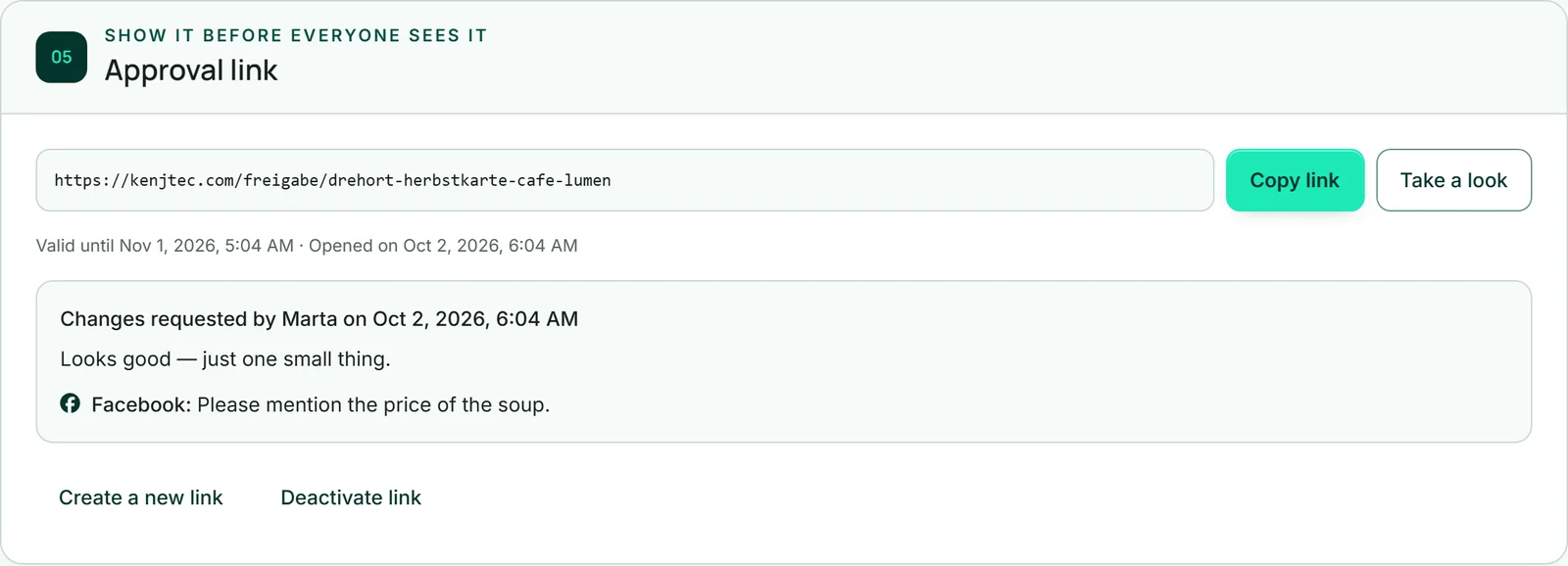
Créer un nouveau lien ou désactiver le lien
« Créer un nouveau lien » vous donne une nouvelle adresse et désactive immédiatement l'ancienne — par exemple si le lien est arrivé au mauvais endroit. Le nouveau lien démarre sans réponse.
« Désactiver le lien » bloque le lien après une confirmation, sans en émettre un nouveau. Quiconque l'ouvre ensuite lit « Ce lien n’est plus valable — demandez-en un nouveau. » Au bout de 30 jours, chaque lien expire de lui-même.
La dernière réponse reste affichée sur une ligne, par exemple « La dernière réponse était : C’est bon (…). » Avec « Créer un lien d’approbation », vous obtenez un nouveau lien à tout moment. Si vous supprimez la publication, ses liens disparaissent avec elle.
- Ouvrez la zone « Lien d’approbation ».
- Cliquez sur « Désactiver le lien ».
- Confirmez la question « Désactiver le lien d’approbation maintenant ? Les personnes qui l’ont ne verront plus la publication. »