Ce que fait SocialStudio
Vous écrivez une publication une seule fois, comme vous la raconteriez à un client. Kenji, l'IA de KENJTEC, en tire une version propre à LinkedIn, X, Instagram, TikTok, YouTube, Facebook, Threads, Bluesky, Mastodon, WhatsApp, Telegram et Pinterest — chacune avec la longueur et le ton de son réseau. Ensuite, vous modifiez chaque version comme vous le souhaitez.
Vous y adaptez aussi vos images aux formats des réseaux, vous en faites une courte vidéo verticale et vous voyez dans un aperçu sur téléphone à quoi ressemblera à peu près votre publication. Dans « Votre mois », vous planifiez vos publications avec une date et un rappel, vous les montrez d’abord à votre client grâce à un lien d’approbation, et vous emportez tout ce qu’il faut pour publier sous forme de fichier ZIP ou vous le déposez dans votre BusinessCloud.
La publication elle-même reste interne : elle n'a aucune adresse publique et n'apparaît sur aucun site web. C'est la matière de travail dont naissent les versions — et, avec le temps, votre archive de ce que vous avez publié et où.

C'est vous qui publiez
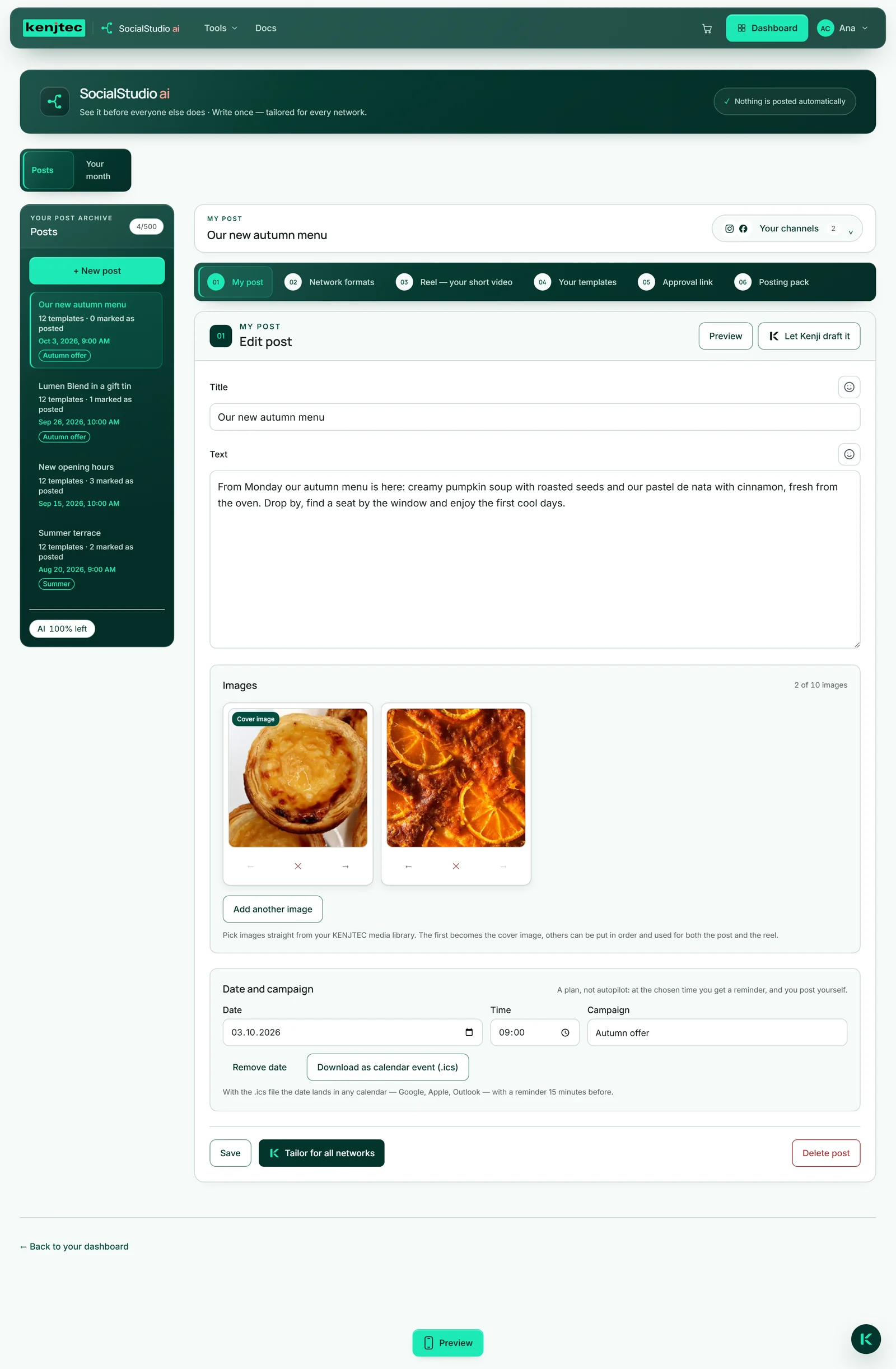
SocialStudio ne publie rien. Il ne se connecte à aucun de vos comptes, ne demande aucun mot de passe et n'a besoin d'aucune autorisation de publication — c'est pourquoi rien ne peut partir par erreur. En haut de SocialStudio, la mention « Rien n'est publié automatiquement » le rappelle.
La dernière étape, c'est vous qui la faites : vous copiez une version et vous la collez dans le réseau, vous ouvrez le moyen de partage que le réseau propose dans le navigateur, vous transmettez une image ou une vidéo à l'application sur votre téléphone, ou vous téléchargez le pack de publication puis vous importez les fichiers sur le réseau. Ainsi, vous avez vu chaque texte avant qu'il paraisse, et vous décidez vous-même quand et où. La marche à suivre pour chaque réseau est expliquée dans Poster soi-même une publication.
Une date n'y change rien non plus : à l'heure prévue, un rappel apparaît dans votre calendrier, et c'est vous qui publiez — voir Votre mois.
SocialStudio ne sait qu'une chose est publiée que si vous le lui indiquez : c'est vous qui cochez « Posté ».

Sur la plupart des réseaux, une publication ne peut plus être modifiée une fois publiée. Regardez donc d'abord la version dans l'aperçu.
Les six espaces de travail
Au-dessus d’une publication ouverte se trouvent six onglets numérotés, dans l’ordre dans lequel vous travaillez le plus souvent : « Ma publication » (01), « Formats des réseaux » (02), « Reel — votre vidéo courte » (03), « Vos modèles » (04), « Lien d’approbation » (05) et « Pack de publication » (06).
Un onglet reste pâle et ne peut pas être sélectionné tant qu’il lui manque ce sur quoi il travaille. « Formats des réseaux » et « Reel — votre vidéo courte » s’ouvrent dès que la publication a été enregistrée une fois et contient au moins une image. « Lien d’approbation » s’ouvre dès que la publication est enregistrée. « Vos modèles » et « Pack de publication » s’ouvrent dès qu’il existe des versions — c’est-à-dire après le premier « Adapter à tous les réseaux ».
Si vous ouvrez une autre publication à gauche, l’affichage recommence à « Ma publication ». Les onglets sont aussi accessibles au clavier.

Avec Kenji ou à la main
Quatre actions font travailler Kenji et consomment du crédit IA : « Rédiger un brouillon » sous « Laisser Kenji rédiger », « Adapter à tous les réseaux », la flèche pour affiner une version et « Lignes de Kenji » pour le reel. Tout le reste ne coûte aucun crédit IA. Là où un outil fonctionne sans IA, la mention « ne coûte aucun crédit — aucune IA ne travaille ici » figure à côté.
Il y a une limite : les versions pour les réseaux ne sont créées que via « Adapter à tous les réseaux ». Sans ce passage unique, « Vos modèles » et le pack de publication restent fermés. L’écriture, les images, les formats, un reel avec vos propres lignes, l’aperçu de votre texte de départ, les dates dans « Votre mois » et le lien d’approbation fonctionnent entièrement sans Kenji.
Sous votre liste de publications, la barre IA indique ce qui est disponible en ce moment. Quand elle est vide, elle se recharge d’elle-même, ou vous ajoutez un pack IA — pour en savoir plus, consultez Compte & facturation. Un double clic ne consomme pas deux fois. Si Kenji échoue ou si Kenji n’est pas disponible pour le moment, vous recevez un message et rien n’est consommé.