
Copier une version
« Copier » place le texte de la version dans votre presse-papiers — exactement tel qu'il figure dans le champ, y compris avec une modification pas encore enregistrée. En haut s'affiche « Texte copié. » Ensuite, vous ouvrez l'appli ou le site du réseau et vous l'y collez.
Si votre navigateur n'autorise pas l'accès au presse-papiers, vous voyez « La copie n'a pas été autorisée — sélectionnez le texte dans le champ. » Vous sélectionnez alors le texte dans le champ et vous le copiez comme d'habitude.
- Ouvrez « Vos modèles » et choisissez le réseau en haut.
- Cliquez sur « Copier ».
- Collez le texte dans le réseau.
Ce que permet le bouton de partage selon le réseau
Sur la plupart des réseaux, un second bouton se trouve à côté de « Copier ». Il copie toujours d'abord le texte, puis ouvre la voie que le réseau propose dans le navigateur. Ce que permet cette voie, c'est le réseau qui le détermine ; la carte vous l'indique en une phrase.
X, WhatsApp, Threads et Bluesky : « Partager directement » ouvre une nouvelle fenêtre dans laquelle votre texte figure déjà. Telegram de même, mais seulement s'il existe une adresse pour le lien. Pinterest ouvre une nouvelle épingle avec votre image de couverture et le texte ; sans image de couverture, le bouton n'existe pas.
Facebook et LinkedIn ne reprennent qu'un lien lors du partage. Le bouton s'y appelle « Copier le texte, partager le lien vous-même » : il ouvre la fenêtre de partage avec votre adresse, et vous collez le texte copié. Sans adresse, il ne reste que « Copier ». Mastodon a une adresse propre à chaque serveur ; là aussi, on s'en tient à la copie.
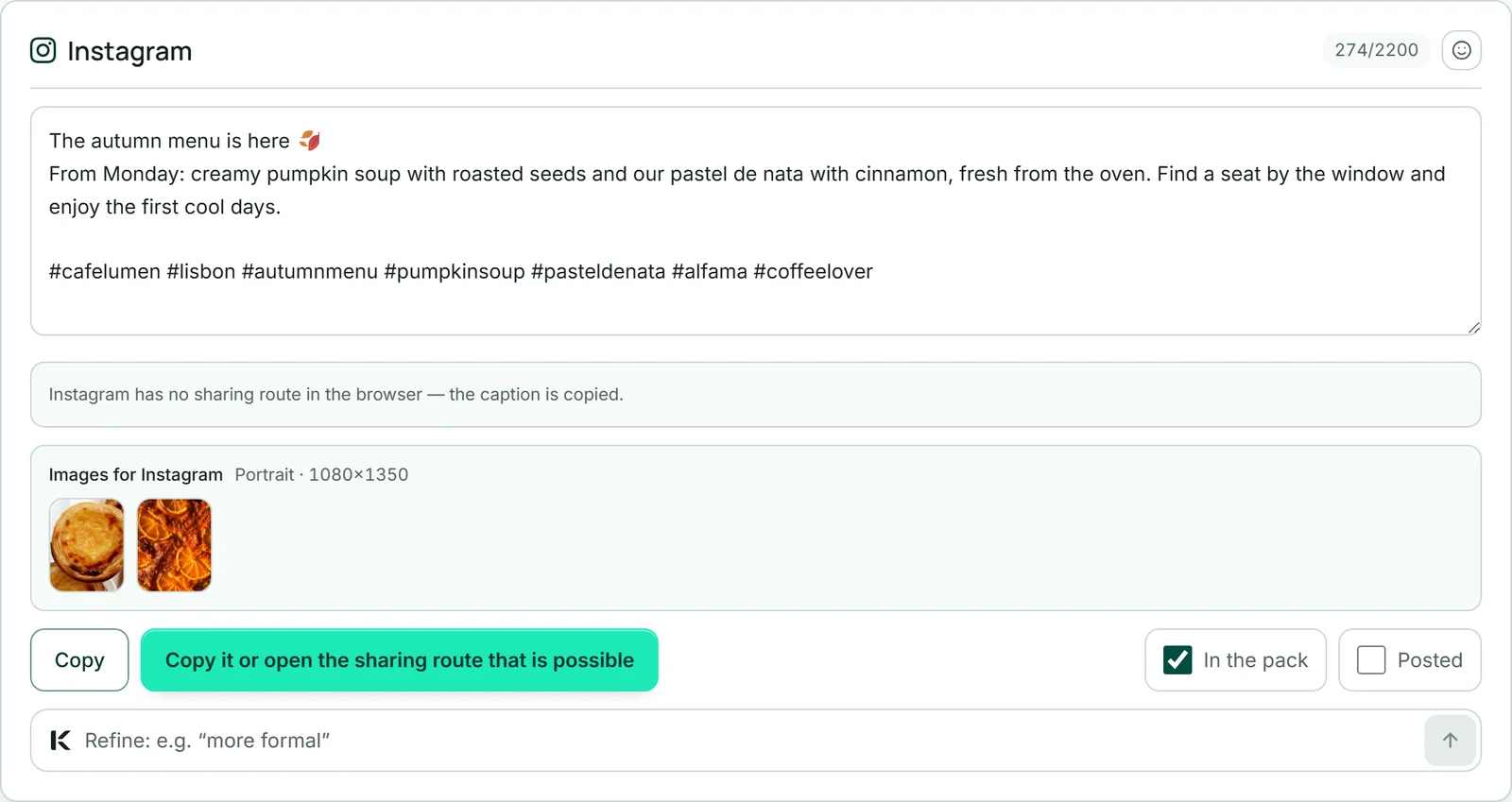
Instagram n'a pas de voie de partage dans le navigateur. Sur les appareils capables de partager des fichiers — le plus souvent sur un téléphone —, « Copier ou ouvrir la voie de partage possible » ouvre le menu de partage avec votre image de couverture, et la légende est copiée. Sinon, il reste le texte copié.
TikTok et YouTube n'ont pas non plus de voie de partage dans le navigateur. Sur les appareils capables de partager des fichiers, leur carte affiche « Partager directement » dès qu'il existe un Reel : le bouton copie la légende ou le titre et ouvre le menu de partage avec le Reel. Sinon, il reste « Copier », et vous récupérez la vidéo sous « Reel — votre vidéo courte » ou dans le pack de publication.
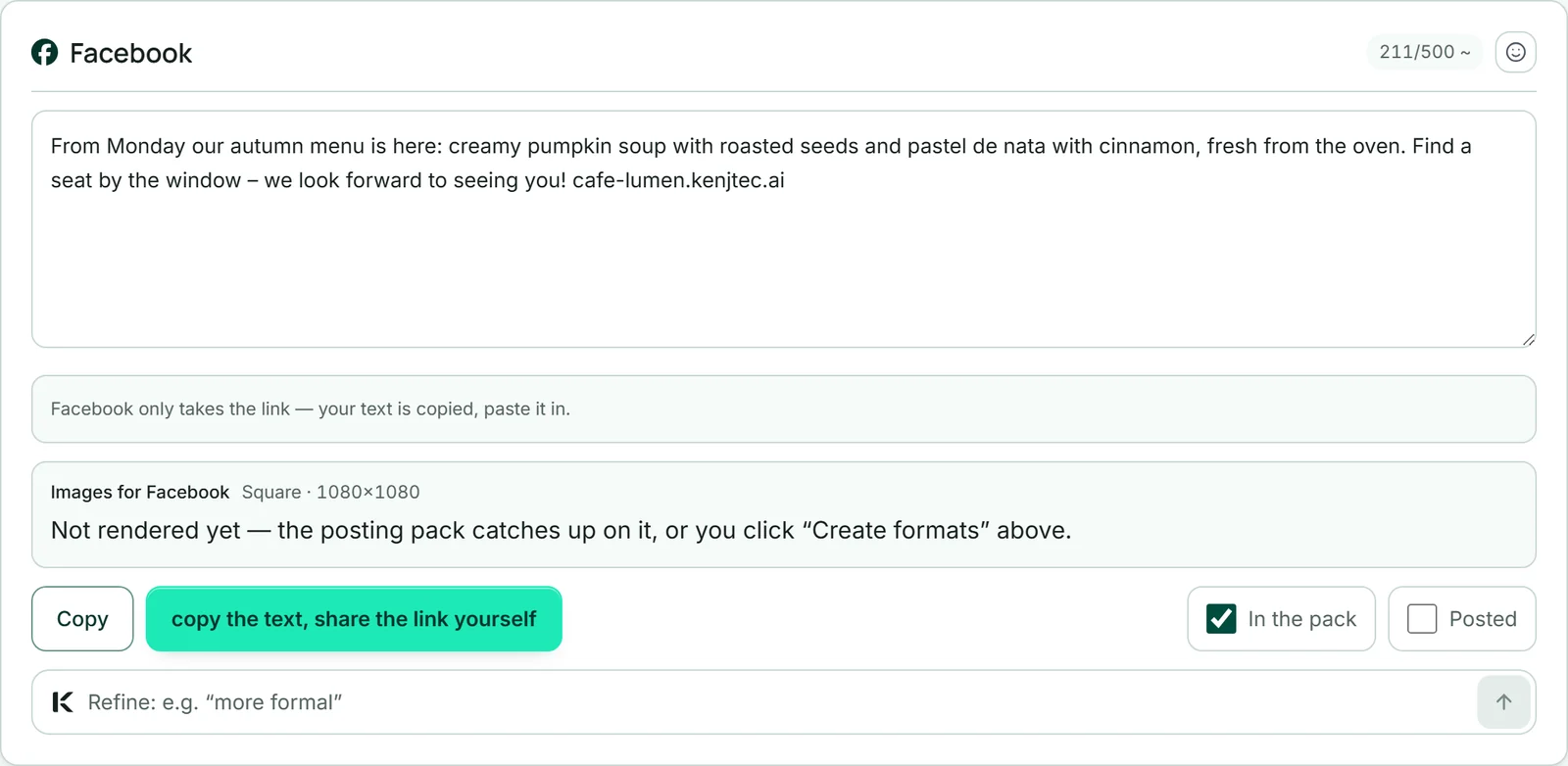
Pour une qualité d'image optimale, vous importez les images depuis « Formats des réseaux » ou depuis le pack de publication — elles y sont au format du réseau.
Les images pour ce réseau
Si votre publication contient des images, chaque version affiche la ligne « Images pour … » avec le format dont ce réseau a besoin en premier : le format portrait pour Instagram et Threads, le format paysage pour X, la Story pour TikTok, l'épingle pour Pinterest, sinon le carré. Vous y voyez les images dans ce format, telles qu'elles vont dans le pack de publication. Pour YouTube, la ligne est absente : un Short est une vidéo.
Si un réseau accepte moins d'images que votre publication n'en contient, c'est indiqué : X, Bluesky et Mastodon en acceptent jusqu'à quatre, Pinterest une seule — ce sont alors les premières selon votre ordre qui sont retenues. Un clic sur une image la télécharge.
Si les images n'ont pas encore été générées dans ce format, la ligne l'indique. « Créer les formats » dans la zone « Formats des réseaux » s'en charge, tout comme le pack de publication.
Marquer comme publié
Une fois que vous avez publié une version, cochez « Posté » sur sa carte. La carte porte alors la mention « Posté », son onglet un point vert, et votre liste de publications indique combien de versions sont marquées comme publiées.
Cette mention est votre note, pas une mesure : SocialStudio ne voit pas ce qui se passe dans vos comptes. Elle reste en place si vous adaptez à nouveau plus tard ; vous la retirez en décochant la case.
Dès qu'une version est marquée comme publiée, la publication apparaît dans votre tableau de bord avec l'état « Posté » au lieu de « Brouillon ». Dans « Votre mois », l'icône du réseau devient pâle, et une mention sur Instagram fait entrer la publication dans la grille du fil.
- Ouvrez la version dans « Vos modèles ».
- Cochez « Posté ».