
Abrir «Tu mes»
En la parte superior de SocialStudio cambias entre «Entradas» y «Tu mes». «Entradas» es tu espacio de escritura; «Tu mes» muestra tus entradas según su fecha. Al cambiar, tu espacio de escritura se queda como estaba, incluso con un texto que aún no hayas guardado.
Arriba eliges entre tres vistas. «Mes» muestra un calendario; la semana empieza el lunes. Cada día muestra hasta tres entradas con la hora, el título y los iconos de las redes que tienen una versión; las redes marcadas como publicadas aparecen tenues, y una marca de verificación indica que todas están publicadas. Si un día tiene más, un enlace como «2 más» te lleva a la lista. «Lista» muestra el mismo mes día a día, uno debajo de otro; en el móvil, «Tu mes» empieza con esta vista. «Feed» muestra tu perfil de Instagram como cuadrícula.
Con «‹» y «›» pasas de un mes a otro; «Hoy» te lleva de vuelta. Un clic en una entrada la abre en el espacio de escritura. «+» en un día abre una entrada nueva cuya fecha ya está fijada en ese día, a las 09:00; se crea en cuanto guardas. Si has asignado campañas, eliges una arriba y solo quedan sus entradas; «Todas las campañas» vuelve a mostrarlo todo. Con varias marcas, filtras por marca de la misma manera; «Todas las marcas» las muestra todas.
Las entradas sin fecha aparecen debajo del calendario, en «Sin fecha»; «Poner fecha» abre la entrada. «Tu mes» no es un segundo calendario, sino la vista de tus entradas: las fechas en sí están en el calendario de tu BusinessCloud.
- En la parte superior de SocialStudio, haz clic en «Tu mes».
- Elige «Mes», «Lista» o «Feed».
- Haz clic en una entrada para abrirla, o en «+» en un día para crear allí una nueva.
«+» y un clic en una publicación sustituyen lo que haya en ese momento en el espacio de escritura, igual que «Nueva entrada». Guarda antes lo que estés escribiendo.
La cuadrícula del feed: tu perfil de Instagram
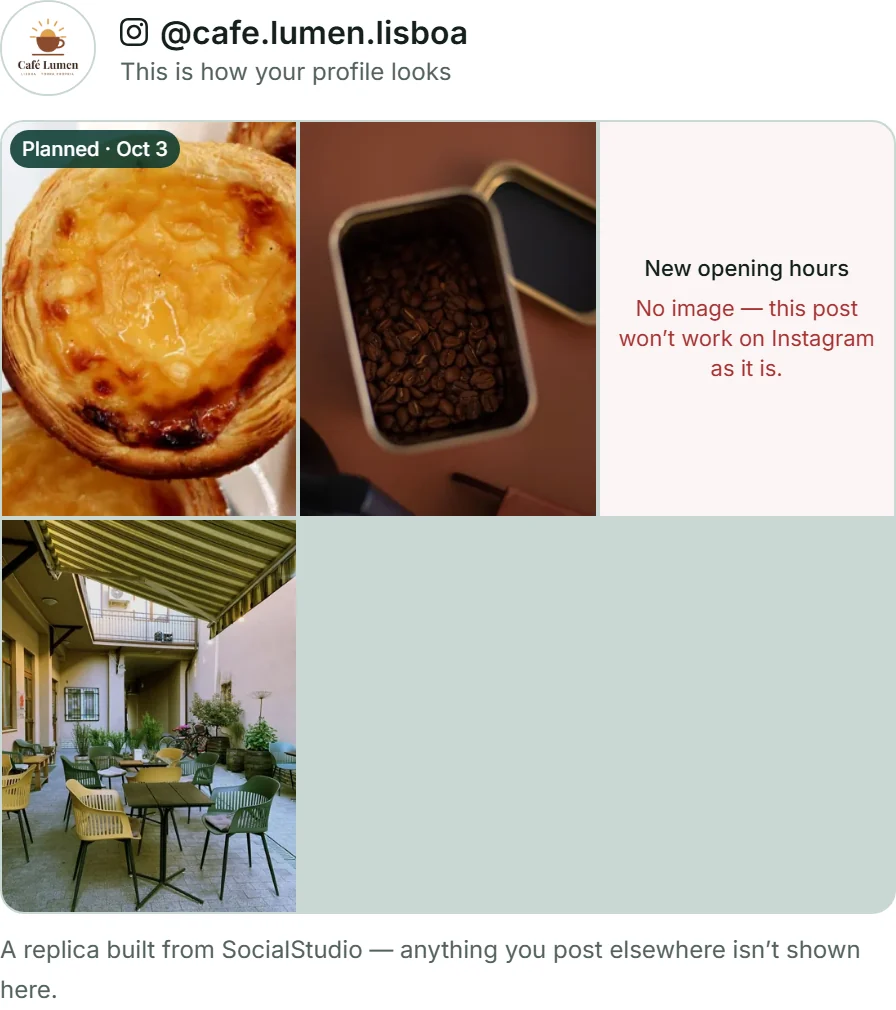
La vista «Feed» muestra cómo se ve tu perfil de Instagram con tus entradas: tres columnas, cada mosaico en formato vertical 3:4, lo más reciente arriba a la izquierda, hasta 18 mosaicos. Arriba aparecen tu logotipo y tu usuario de Instagram de tus canales. Con varias marcas, la cuadrícula muestra el perfil de la marca que elijas arriba (cada marca tiene el suyo); si no eliges ninguna, aparece «Cada marca tiene su propio perfil: elige una marca arriba.»
En la cuadrícula aparece toda publicación con una versión para Instagram que tenga fecha o cuya versión para Instagram esté marcada como publicada. Las publicaciones programadas llevan «Previsto» y su fecha. Si una publicación no tiene imagen, en su lugar aparece «Sin imagen: así la entrada no funciona en Instagram.». Al hacer clic en un mosaico se abre la publicación; el filtro por campaña también se aplica aquí.
La cuadrícula es una recreación a partir de lo que SocialStudio sabe: cada mosaico muestra la imagen de portada de tu publicación. Lo que publicas sin SocialStudio no aparece en ella, y debajo también se indica: «Una recreación a partir de SocialStudio: lo que publicas en otro sitio no aparece aquí.»
Fecha y campaña
La fecha la introduces en el área «Mi publicación», en el recuadro «Fecha y campaña»: «Fecha» y «Hora» en tu hora local; la hora se queda en 09:00 hasta que la cambies. Una fecha es tu plan, no un piloto automático; el recuadro lo dice así: «Un plan, no un piloto automático: a la hora elegida recibes un recordatorio y publicas tú.»
En «Campaña» le das a la publicación una etiqueta, por ejemplo «Oferta de otoño», de hasta 60 caracteres. El campo te sugiere las campañas que ya has usado; así, una misma campaña no acaba escrita de tres maneras distintas. En «Tu mes» filtras por ella, y en tu lista de publicaciones la fecha y la campaña aparecen debajo del título.
La fecha y la campaña no cambian el contenido de tu publicación: tus versiones no pasan a considerarse desactualizadas y la publicación no sube en la lista. «Quitar fecha» vacía la fecha; al volver a guardar, la fecha desaparece. Una fecha puede estar como máximo un año en el pasado y como máximo tres años en el futuro.
- Abre la publicación en la zona «Mi publicación».
- En el recuadro «Fecha y campaña», elige la fecha y la hora.
- Escribe una etiqueta en «Campaña» o elige una de las sugeridas.
- Haz clic en «Guardar».
El recordatorio en el calendario de tu BusinessCloud
Tus fechas están en el calendario de tu BusinessCloud. Si «Recordatorio en mi calendario de BusinessCloud» está marcado (lo está de forma predeterminada), SocialStudio añade allí la fecha al guardar, en tu calendario «Personal» o, si no existe, en el primero de tus propios calendarios: como «SocialStudio · Nuestra nueva carta de otoño», con un recordatorio 15 minutos antes y, en la descripción, el enlace que abre exactamente esta publicación. El recordatorio aparece como notificación en tu BusinessCloud; no envía ningún correo electrónico.
Si cambias la fecha, la hora, la campaña o el título y guardas, la entrada del calendario se actualiza con ellos. Si quitas la fecha o desmarcas la casilla, desaparece del calendario. Debajo de los campos ves lo que se aplica en ese momento: «Está en tu calendario de BusinessCloud, con un recordatorio 15 minutos antes.» o «Todavía no está en el calendario.» con el botón «Volver a añadir».
La casilla aparece en cuanto tu BusinessCloud está accesible; si nunca la has abierto, ábrela una vez. Si el calendario no responde al guardar, la fecha se guarda igualmente en tu publicación, y arriba aparece «Guardado, pero no en el calendario: …» con el motivo. «Volver a añadir» lo completa más tarde. Cómo funciona el propio calendario se explica en Calendario y contactos.
- Fija la fecha y la hora en el recuadro «Fecha y campaña».
- Deja marcado «Recordatorio en mi calendario de BusinessCloud».
- Haz clic en «Guardar». Arriba aparece «Guardado: la fecha está en tu calendario de BusinessCloud.»
Un recordatorio es solo un recordatorio: a la hora fijada no se publica nada. Publicas tú, como se describe en Publicar el post tú mismo.
Cambiar fechas en el calendario de BusinessCloud
Gestionas las fechas en el calendario de tu BusinessCloud o en la publicación; ambos muestran lo mismo. Si mueves la entrada en el calendario, tu publicación adopta la nueva hora. Si la arrastras a otro de tus calendarios, SocialStudio la sigue encontrando allí.
SocialStudio lo comprueba al abrirlo y cada vez que cambias a «Tu mes», en segundo plano, sin que tengas que esperar. Si algo ha cambiado, arriba aparece, por ejemplo, «Se ha adoptado una fecha de tu calendario de BusinessCloud.». Tus versiones no pasan a considerarse desactualizadas por ello.
Si eliminas la entrada en el calendario, tu publicación conserva su fecha; entonces muestra «Todavía no está en el calendario.» y «Volver a añadir» la vuelve a crear. Si en el calendario la conviertes en un evento de todo el día, la publicación conserva su fecha anterior: una entrada de todo el día no indica hora.
En «Tu mes», «Abrir en el calendario de BusinessCloud» abre el mes mostrado en el calendario de tu BusinessCloud, en una pestaña nueva. Debajo se indica: «Las fechas están en tu calendario de BusinessCloud: si mueves una allí, la entrada la sigue aquí.»
- En «Tu mes», haz clic en «Abrir en el calendario de BusinessCloud».
- Arrastra la entrada «SocialStudio · …» a otro día o cambia su hora.
- Vuelve a cargar SocialStudio o cambia de nuevo a «Tu mes»: la publicación aparece en el nuevo día.
Lo que se sincroniza de vuelta son el día y la hora. El título de tu publicación lo cambias en SocialStudio, no en el calendario.
Cargar la fecha en otro calendario
Si usas otro calendario, por ejemplo el de tu móvil, te llevas la fecha como archivo: en cuanto la publicación está guardada con fecha, «Descargar como evento (.ics)» descarga un archivo de calendario, por ejemplo socialstudio-unsere-neue-herbstkarte.ics. Al abrirlo, tu calendario adopta la fecha, con el mismo recordatorio 15 minutos antes y el enlace a tu publicación.
El archivo es una copia: si más tarde cambias la fecha, vuelve a descargarlo; una fecha ya importada no cambia sola en tu otro calendario. Si BusinessCloud no está accesible o la casilla está desmarcada, debajo de los campos aparece: «Con el archivo .ics la fecha llega a cualquier calendario —Google, Apple, Outlook— con un recordatorio 15 minutos antes.»
- Fija la fecha y haz clic en «Guardar».
- Haz clic en «Descargar como evento (.ics)».
- Abre el archivo: tu calendario adopta la fecha.