
Los seis tamaños
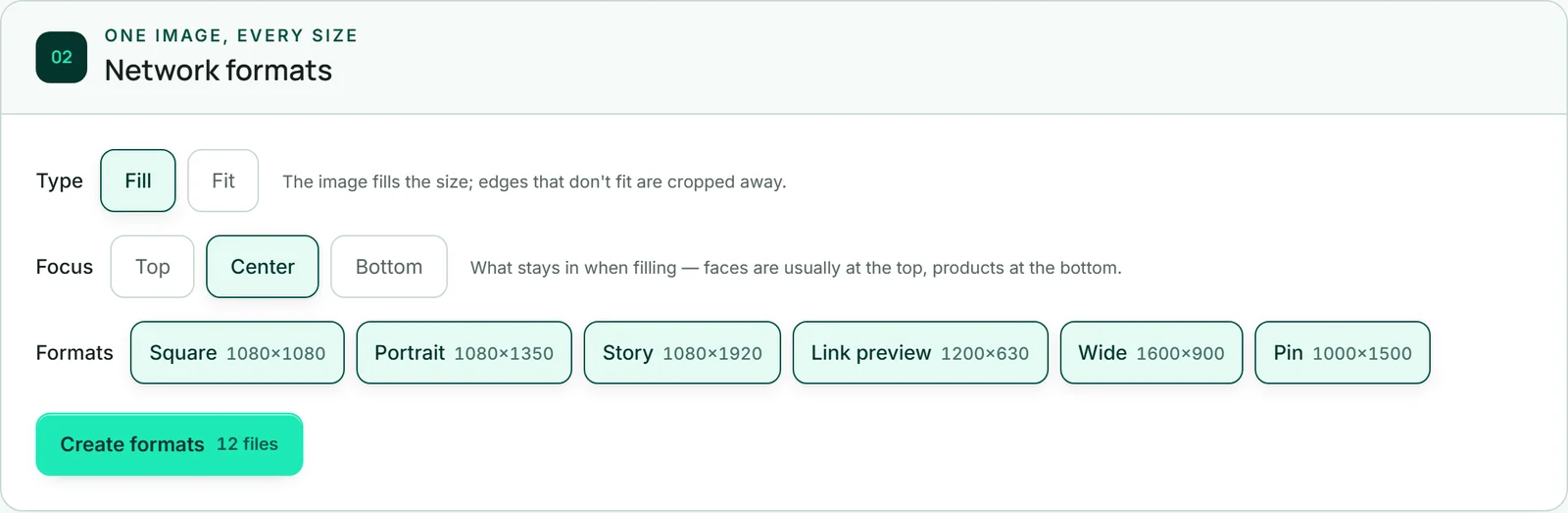
Cada red tiene sus propios tamaños. El área «Formatos por red» ofrece seis: Cuadrado 1080×1080 para el feed en todas partes, Vertical 1080×1350 para el feed de Instagram y Threads, Story 1080×1920 para stories, estados, fotos en TikTok y la portada de un reel, Vista previa de enlace 1200×630 para Facebook y LinkedIn con enlace, Panorámico 1600×900 para X y Pin 1000×1500 para Pinterest.
Cada archivo se genera como JPEG de menos de un megabyte. Es el límite más estricto entre las redes: un archivo que llega a todas partes vale más que uno que se rechaza en algún sitio.
Las imágenes no llevan ningún logotipo ni colores de KENJTEC. Siguen siendo tus imágenes.
Rellenar o ajustar
En «Tipo» decides cómo pasa una imagen a otra relación de aspecto. «Rellenar» hace que la imagen ocupe todo el tamaño; lo que sobresale se recorta. «Ajustar» muestra la imagen entera y la vuelve a colocar detrás de sí misma, difuminada y algo más oscura, en lugar de usar franjas.
Con Rellenar eliges en «Punto de interés» qué se conserva: «Arriba», «Centro» o «Abajo». Las caras suelen estar arriba; los productos sobre la mesa, abajo. Con Ajustar no hay punto de interés; en ese caso, los botones quedan bloqueados.
Las fotos del móvil se giran antes a la orientación correcta, aunque se hayan guardado de lado. El tipo y el punto de interés se aplican también al paquete de publicación.
- Abre el área «Formatos por red».
- En «Tipo», elige «Rellenar» o «Ajustar».
- Con Rellenar, elige en «Punto de interés» «Arriba», «Centro» o «Abajo».
Crear formatos
En «Formatos» están seleccionados al principio los seis; un clic quita uno o lo vuelve a añadir. El botón «Crear formatos» muestra cuántos archivos se generarán: imágenes por formatos, es decir, doce con dos imágenes y seis formatos.
El cálculo tarda unos segundos según la cantidad; mientras tanto, el botón muestra «Calculando …». Después, los archivos aparecen debajo ordenados por formato, cada uno con su tamaño, su relación de aspecto y para qué está pensado el formato. Aquí no trabaja ninguna IA; no consume saldo de IA.
Si vuelves a calcular un formato, el nuevo archivo sustituye al anterior; los formatos que no hayas seleccionado esa vez se mantienen. Así, si solo quieres una Story nueva, no pierdes el Pin. Si una tanda se interrumpe a medias, también se elimina lo que ya se había calculado, y tienes que volver a iniciarla.
- Abre el área «Formatos por red».
- Elige el tipo, el punto de interés y los formatos.
- Haz clic en «Crear formatos». Arriba aparece, por ejemplo, «12 archivos están listos.»
Descargar o compartir en el móvil
Debajo de cada archivo pone «Imagen 1», «Imagen 2», etc., y al lado «↓» para descargarlo. El nombre del archivo lleva el título de tu entrada, el formato y el número, por ejemplo nuestra-nueva-carta-de-otono-story-1.jpg.
Si tu dispositivo puede compartir archivos (normalmente, el móvil), al lado aparece también «↗». Abre el menú de compartir de tu teléfono y pasas la imagen directamente a Instagram, WhatsApp u otra app. Donde no es posible, el botón no aparece. Si cierras el menú de compartir sin elegir nada, no ocurre nada más; si la imagen no se puede cargar, SocialStudio te lo indica.
Si necesitas las imágenes para varias redes a la vez, el paquete de publicación es el camino más corto.