
Crear una publicación
Una publicación consta de un título, un texto y hasta diez imágenes. Escribe el texto como se lo contarías a un cliente: con frases completas y en el idioma en el que quieras publicar. La adaptación a cada red viene después.
Para guardarla, la publicación solo necesita un título; el texto puede quedar vacío al principio. El título puede tener hasta 200 caracteres. Aparece en tu lista de publicaciones y se envía a Kenji como contexto cuando se crean las versiones.
Debajo, si quieres, puedes asignar a la publicación una fecha y una campaña; encontrarás más información en Fecha y campaña.
- A la izquierda, encima de la lista de publicaciones, haz clic en «Nueva entrada».
- En «Título», escribe el encabezado, por ejemplo «Nuestra nueva carta de otoño».
- En «Texto», escribe de qué trata.
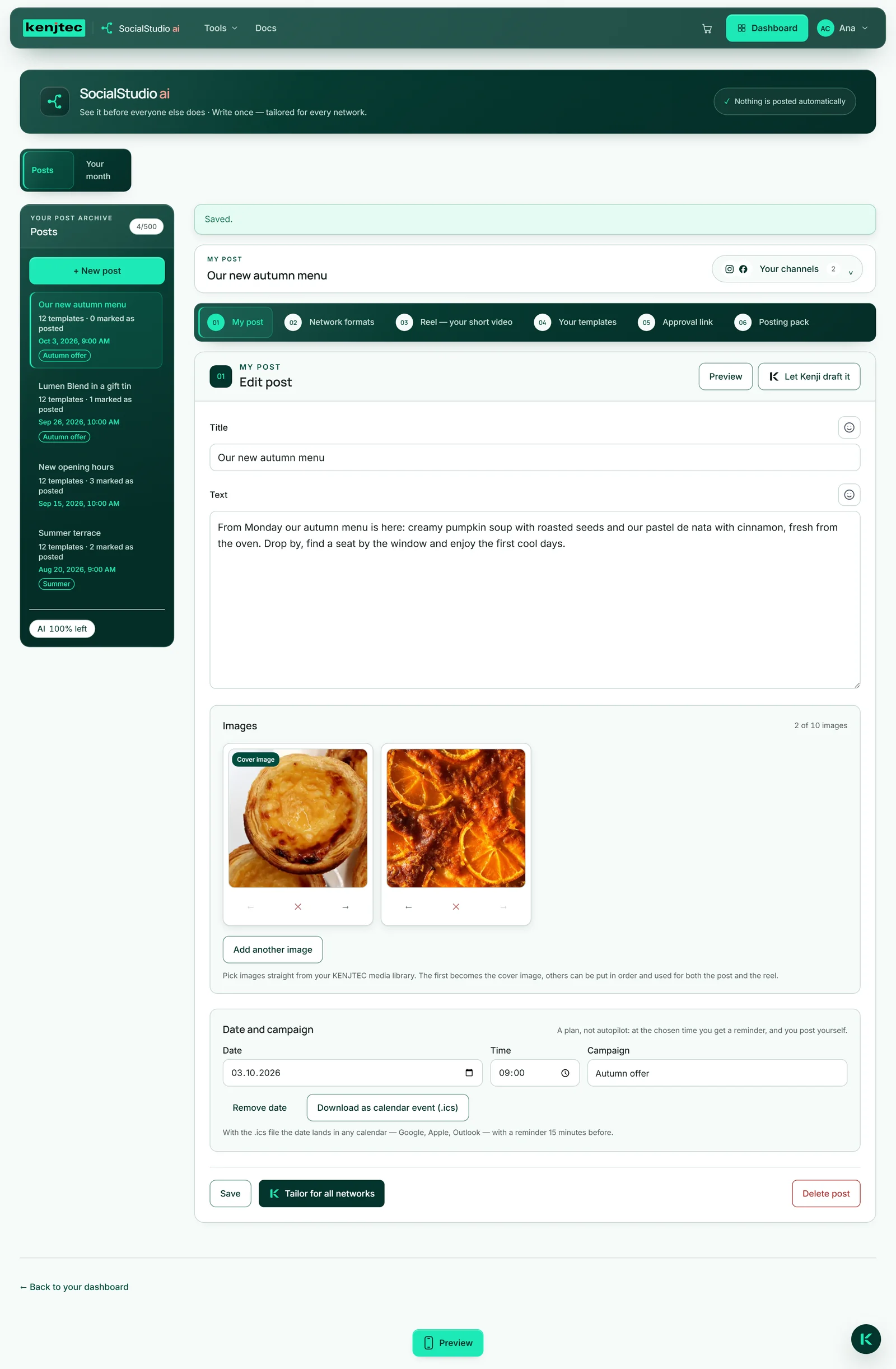
- Haz clic en «Guardar». Arriba aparece «Guardado.» y la publicación ya está en la lista.
Cuántas publicaciones puedes conservar depende de tu plan; consulta Gestionar publicaciones.
Dejar que Kenji redacte el borrador
Si sabes sobre qué quieres escribir pero no cómo, Kenji redacta un primer borrador: un título y algunos párrafos, tal como los escribiría una empresa en su propio blog.
Kenji no se inventa datos. Lo que tu encargo no menciona (precios, horarios, direcciones) se formula de manera que no haga falta. Por eso, indica en el encargo todo lo que tenga que ser correcto.
El borrador sustituye lo que haya en ese momento en «Título» y «Texto», y no se guarda hasta que tú guardes. Redactar consume saldo de IA; todo lo que cambies a mano después, no.
- En la zona «Mi publicación», haz clic arriba en «Dejar que Kenji lo redacte».
- En «¿De qué va a tratar la entrada?», escribe una frase, por ejemplo «A partir del lunes tenemos nuestra carta de otoño con sopa de calabaza y pastel de nata con canela».
- Haz clic en «Redactar». El título y el texto se rellenan, y arriba aparece «El borrador está listo: léelo, cámbialo y luego guarda.»
- Lee el borrador, cambia lo que no sea correcto y haz clic en «Guardar».
El borrador va al editor: no se guarda nada hasta que tú guardes.
Insertar emojis
Junto a «Título» y junto a «Texto» hay sendos botones con un emoticono: «Insertar emoji». Cada uno abre un selector con pestañas, un buscador («Buscar — p. ej. corazón», en alemán o en inglés) y, arriba, los símbolos que has usado recientemente.
El emoji se coloca donde está tu cursor: en mitad de la frase, no al final. El selector sigue abierto para que puedas añadir varios seguidos; se cierra con un clic fuera de él o con la tecla Escape.
Más adelante, cada versión tiene su propio botón «Insertar emoji». Un corazón encaja en Instagram, quizá no en LinkedIn; así decides en cada red.
Elegir imágenes de MediaStudio
Las imágenes de una publicación proceden de tu MediaStudio. «Elegir una imagen de MediaStudio» abre tu biblioteca de medios en una ventana; un clic en una imagen la adjunta a la publicación. Si la imagen aún no está en la biblioteca, súbela en la misma ventana con «Subir archivos» o busca una con «Buscar imágenes».
Una publicación admite hasta diez imágenes: es lo que Instagram acepta en un carrusel; más no llegarían a ninguna parte. Solo se admiten imágenes, no documentos.
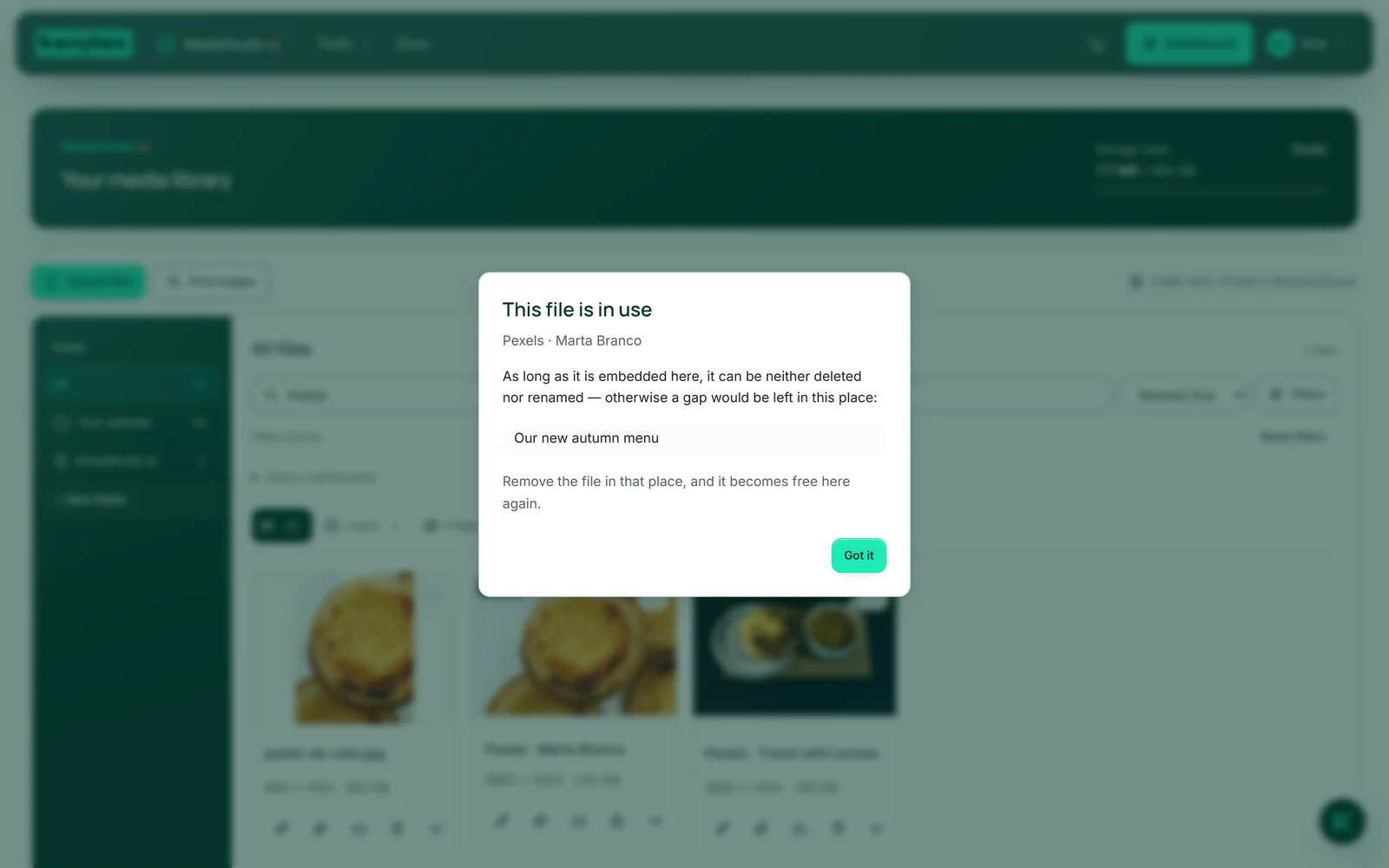
Las imágenes no se copian; la publicación remite a ellas. Por eso, en MediaStudio no se puede eliminar ni renombrar una imagen mientras una publicación la use: allí aparece «En uso», y al hacer clic se muestra el nombre de la publicación. Las descripciones de imagen (textos alternativos) también las gestionas en MediaStudio; SocialStudio las incluye en la vista previa y en el paquete de publicación.
- En la zona «Imágenes», haz clic en «Elegir una imagen de MediaStudio»; a partir de la segunda imagen, el botón se llama «Añadir otra imagen».
- En la ventana, haz clic en la imagen que quieras. La ventana se cierra y la imagen queda en la publicación.
- Repite el proceso para añadir más imágenes; la línea «… de 10 imágenes» lleva la cuenta.
- Haz clic en «Guardar».
Imagen de portada y orden
La primera imagen es la imagen de portada y lleva esa indicación. Aquí el orden es contenido, no cuestión de gusto: la imagen de portada va delante en la vista previa, es la única imagen que recibe Pinterest y, en Instagram, la primera imagen de un carrusel determina el recorte de todas las demás. X, Bluesky y Mastodon reciben las cuatro primeras imágenes.
Debajo de cada imagen hay tres botones: «←» (mover la imagen hacia delante), «✕» (quitar la imagen) y «→» (mover la imagen hacia atrás). Quitar solo saca la imagen de la publicación; en MediaStudio se conserva.
Los cambios en las imágenes y en su orden se aplican en cuanto guardas. Si quitas una imagen y guardas, también desaparecen los formatos por red que se generaron a partir de ella.
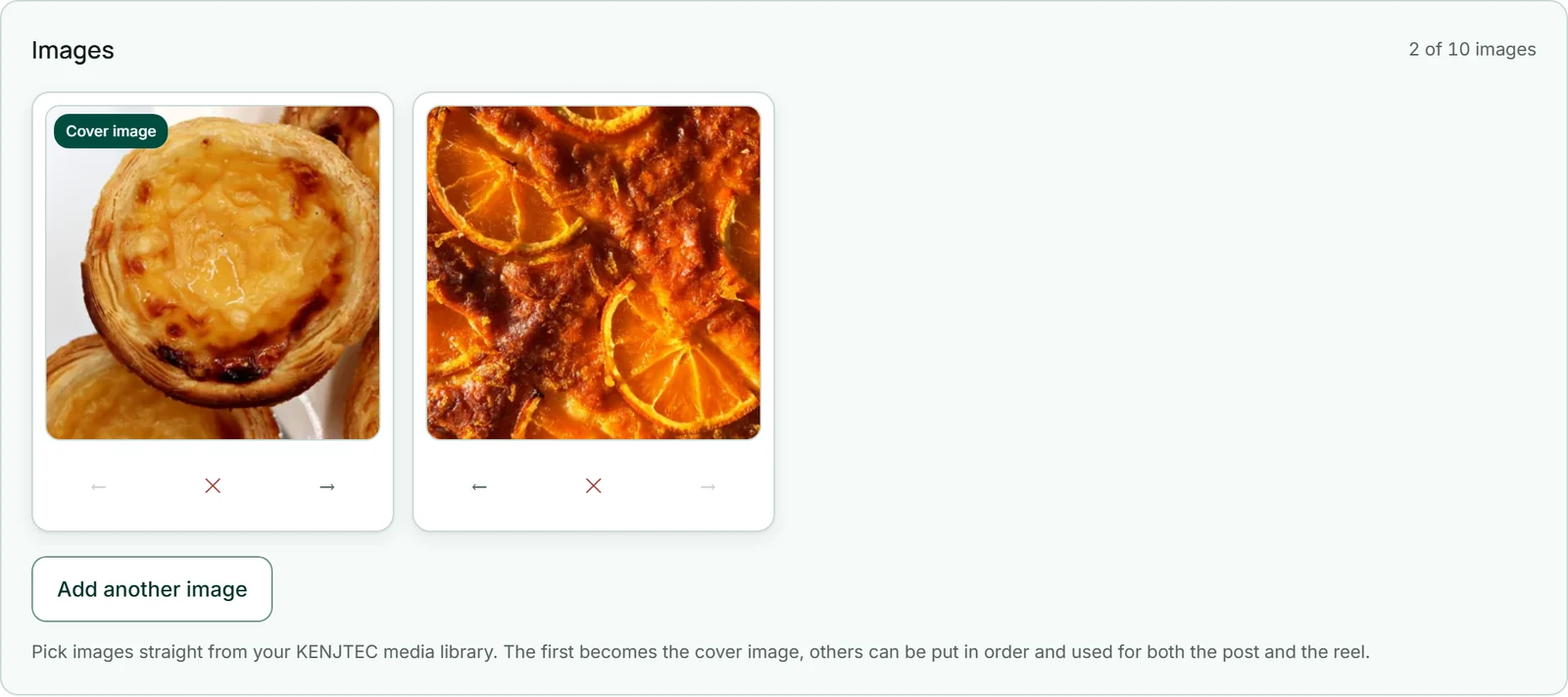
- Haz clic en «←» o «→» debajo de una imagen hasta que quede en el lugar correcto.
- Haz clic en «Guardar».
¿Para qué marca?
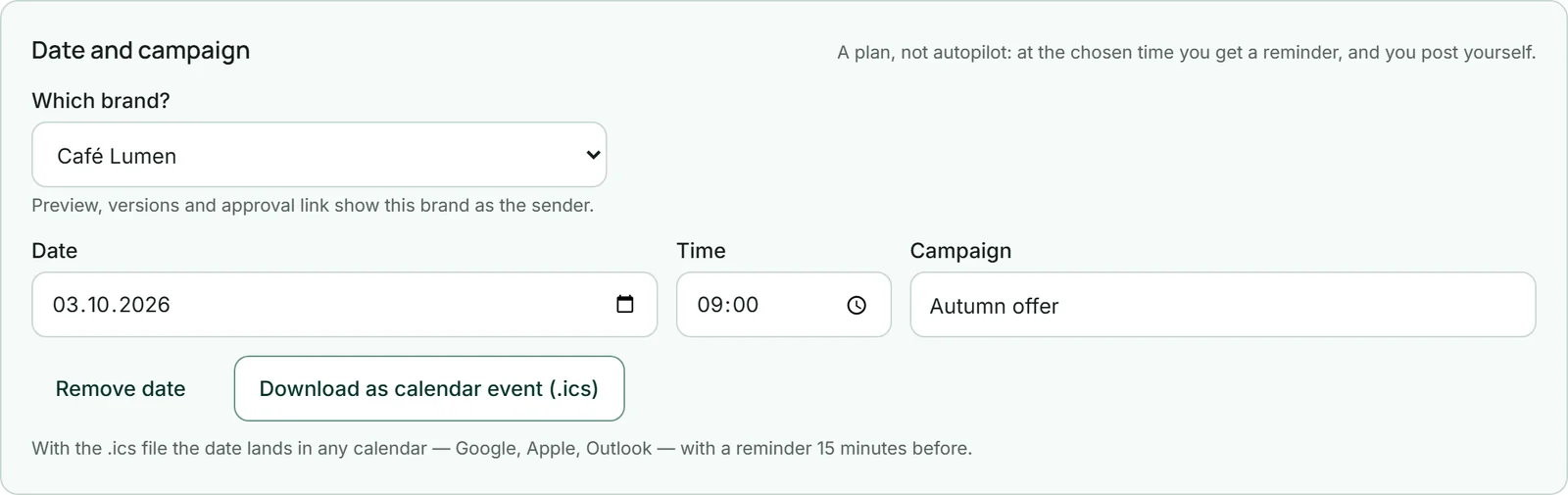
Si tu cuenta tiene varias marcas (por ejemplo, porque escribes para clientes como agencia), decides en cada publicación en nombre de quién habla. En el recuadro «Fecha y campaña» aparece entonces la opción «¿Para qué marca?»; al principio indica «Todavía no has elegido marca».
Con una marca elegida, la vista previa, las versiones y el enlace de aprobación muestran su nombre, su logotipo y sus nombres de usuario en lugar de «Tu cuenta». Sin una marca elegida, tu cliente no ve ningún nombre de tu marca en la página de aprobación.
Las versiones solo muestran el nuevo remitente después del siguiente «Adaptar a todas las redes»; hasta entonces, sus tarjetas indican que la publicación se modificó después. Si tu cuenta tiene exactamente una marca, no hay opción: cada publicación habla en su nombre. Las marcas las creas en BrandStudio.
- Abre la publicación en la zona «Mi publicación».
- En el recuadro «Fecha y campaña», elige la marca en «¿Para qué marca?».
- Haz clic en «Guardar».
Elige la marca antes de adaptar y antes de enviar un enlace de aprobación; así el remitente es correcto desde el principio.
Guardar, y qué se guarda antes
«Guardar» almacena el título, el texto y las imágenes, además de la fecha, la campaña y la marca. Hasta entonces, tus cambios solo están en la pantalla: si abres otra publicación a la izquierda o haces clic en «Nueva entrada», se pierden sin que se te pregunte.
Las herramientas que trabajan con tu publicación la guardan primero por sí mismas: «Adaptar a todas las redes», «Crear formatos», «Crear reel», «Descargar ZIP» y «Guardar en BusinessCloud». Así siempre trabajan con lo que tienes delante, incluida una imagen que acabas de adjuntar.
Deja que una herramienta termine antes de abrir otra publicación a la izquierda; mientras se ejecuta, su botón muestra lo que está haciendo.
«Líneas de Kenji» y el afinado de una versión trabajan con el último estado guardado. Guarda antes cualquier cambio.