
Subir un logotipo
Si ya tienes un logotipo, súbelo en «Logotipo», en el recuadro «¿Ya tienes un logotipo?»: un archivo PNG, JPEG o WebP de al menos 400 píxeles en el lado más largo y de 8 MB como máximo. Cuanto más grande, más nítido: se amplía como mucho al doble; donde eso no basta, tu logotipo recibe más margen en lugar de perder nitidez. No se elimina el fondo: un logotipo sobre un recuadro blanco sigue siendo un logotipo sobre un recuadro blanco.
Después aparece ahí «Tu logotipo está vinculado a la marca.» con las medidas y el número de formatos; además, todos los archivos están en tu MediaStudio. «Subir otro logotipo» lo sustituye: los archivos antiguos se quedan en MediaStudio hasta que los elimines allí.
Esto no consume saldo de IA: aquí se calcula, no se inventa. Los archivos ocupan espacio en tu MediaStudio como cualquier otra imagen.
- Abre «Logotipo».
- En «Archivo del logotipo», haz clic en el campo de archivo y elige tu logotipo.
- Espera a que aparezca «Listo: los formatos están en tu MediaStudio.».
Los nueve formatos
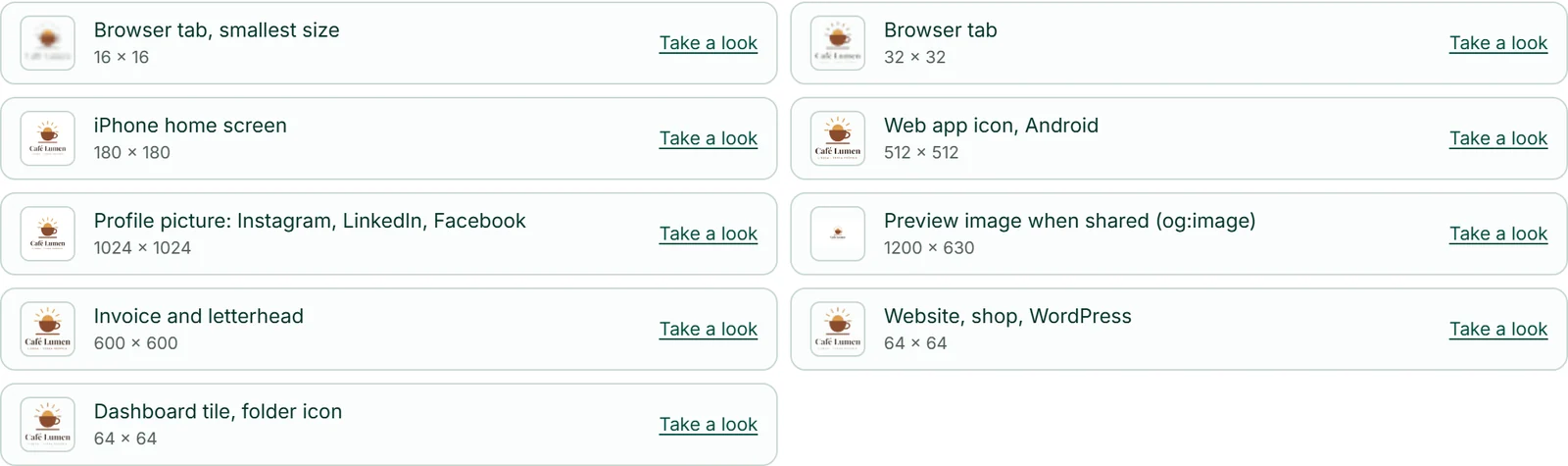
A partir de un solo logotipo se generan nueve archivos, cada uno para su finalidad: dos para la pestaña del navegador (16 y 32 píxeles), uno para la pantalla de inicio del iPhone (180 píxeles), un icono de aplicación web para Android (512 píxeles), una imagen de perfil cuadrada para Instagram, LinkedIn y Facebook (1.024 píxeles), una imagen de vista previa para enlaces compartidos (1.200 × 630), una versión para facturas y papel con membrete (600 píxeles de ancho), una para la cabecera del sitio web, la tienda y WordPress (64 píxeles de alto) y un pequeño símbolo para mosaicos y carpetas.
El logotipo se ajusta, nunca se recorta. Donde un formato necesita un fondo opaco —pantalla de inicio, imagen de perfil, imagen de vista previa—, lo calculamos: un logotipo claro recibe un fondo oscuro; todos los demás, uno blanco. Cada línea tiene «Ver», que abre el archivo.
Dónde aparece el logotipo
Tu sitio web muestra el logotipo en pocos minutos, sin que tengas que insertar nada: siempre en la pestaña del navegador; en la cabecera, mientras no hayas puesto allí un logotipo propio; y como imagen de vista previa al compartir, en páginas sin imagen de portada propia.
El mismo logotipo aparece en tus formularios si allí está activado «Mostrar el logotipo y los datos de empresa de la marca», en la cabecera de tu tienda, en los sitios de WordPress que siguen a tu marca, en todos los impresos de PrintStudio y en las facturas, mientras no hayas subido un logotipo propio en Invoice.
Si has subido un logotipo y además has adoptado una propuesta dibujada, en todas partes se aplica el subido.
En BusinessCloud, el logotipo subido se convierte en tu imagen de perfil la próxima vez que inicies sesión, solo si allí no tienes una imagen de perfil propia y tu cuenta tiene exactamente una marca. Una imagen de perfil propia se mantiene siempre; si la eliminas, vuelve el logotipo.

Desvincular el logotipo de la marca
«Quitar el logotipo», debajo del original, desvincula de la marca el logotipo subido. El original y los formatos se quedan en tu MediaStudio hasta que los elimines allí. Después, tus herramientas muestran el logotipo que adoptaste en «Diseñar un nuevo logo»; si no hay ninguno, no muestran ningún logotipo de la marca.
Mientras la marca lleve un logotipo, sus archivos están protegidos en MediaStudio: allí no se pueden eliminar, renombrar ni mover, y «En uso» indica la marca. Tras «Quitar el logotipo» o una nueva subida, los archivos antiguos quedan liberados.

Pedir que se dibuje un logotipo
Si todavía no tienes logotipo, despliega «Diseñar un nuevo logo» debajo del recuadro de subida. En el campo «¿A qué se dedica tu empresa?», describe en una frase a qué te dedicas. Con «Dibujar cuatro propuestas», Kenji, la IA de KENJTEC, dibuja a partir de ello cuatro propuestas deliberadamente distintas, cada una con un nombre y una frase. Mientras Kenji trabaja, aparece «Kenji está dibujando cuatro propuestas …».
Si ya has elegido en «Diseño» el color de acento y el de texto, Kenji dibuja con esos colores. Con nombres de empresa largos, el resultado suele ser un símbolo sin texto.
«Usar este» convierte una propuesta en el logotipo de tu marca. Es un gráfico vectorial y se mantiene nítido a cualquier tamaño.
- Abre «Logotipo» y despliega «Diseñar un nuevo logo».
- Describe tu empresa en el campo «¿A qué se dedica tu empresa?».
- Haz clic en «Dibujar cuatro propuestas».
- En la propuesta que te convenza, haz clic en «Usar este».
Dibujar consume saldo de IA: una sola vez para las cuatro propuestas, por mucho tiempo que pases comparándolas. Si Kenji no entrega ninguna propuesta utilizable, no se cobra nada.
Revisar una propuesta
En cuanto tu marca lleve un logotipo dibujado, debajo de los bocetos aparece el campo «¿Qué quieres cambiar del logotipo?». Escribe ahí qué quieres cambiar —por ejemplo, «La taza más pequeña, el círculo más grueso»— y haz clic en «Retocar». Kenji modifica el logotipo adoptado y muestra el resultado como un nuevo boceto. Un logotipo subido no se puede retocar de esta forma.
Tu logotipo se queda como está hasta que elijas el nuevo boceto con «Usar este». Así llegas poco a poco al símbolo adecuado, en lugar de empezar de cero cada vez.
- Primero, adopta un boceto.
- Escribe en el campo «¿Qué quieres cambiar del logotipo?» qué quieres cambiar.
- Haz clic en «Retocar» y adopta el nuevo boceto con «Usar este».
Cada retoque consume saldo de IA. Tu barra de IA muestra cuánto te queda.