Añadir canales
Arriba en SocialStudio, el botón «Tus canales» abre la lista de tus perfiles; a su lado ves cuántos has guardado. Allí indicas dónde te pueden encontrar: Instagram, Facebook, TikTok, YouTube, LinkedIn, X, Threads, Pinterest, WhatsApp, Telegram, Bluesky y Mastodon, con un canal por red.
Los canales se guardan en tu marca, no en la publicación. Por eso, primero necesitas una marca en BrandStudio; si no la tienes, «Crear marca» te lleva allí. Desde BrandStudio y desde la Consola de WebSiteBuilder hay enlaces que llevan directamente aquí.
SocialStudio no te pide ninguna contraseña ni ningún permiso para publicar. Solo conoce tu dirección pública.
- Haz clic arriba en «Tus canales».
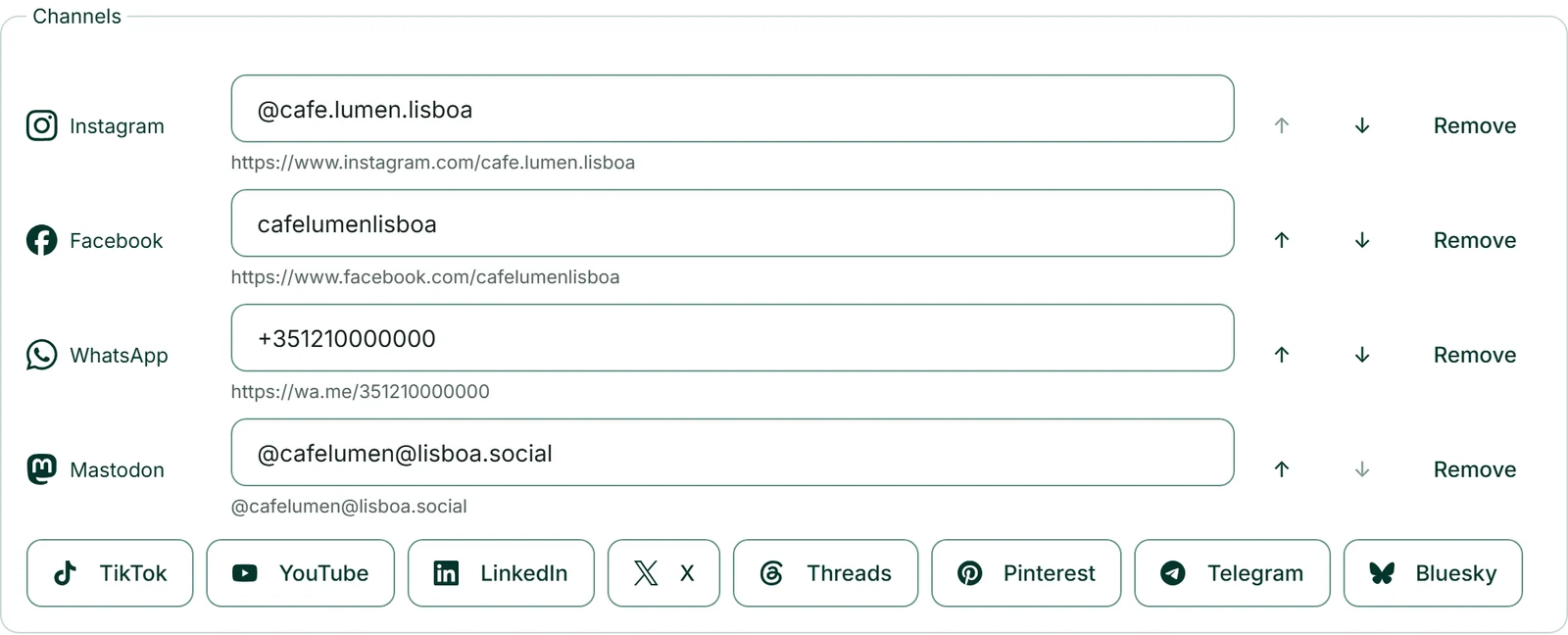
- En «Canales», haz clic en la red, por ejemplo «Instagram». Aparece una fila nueva con el cursor ya en el campo.
- Escribe tu nombre de usuario o pega la dirección de tu perfil.
- Haz clic en «Guardar». Aparece «Guardado.»
Nombre de usuario o dirección
Cada campo admite cualquiera de las dos cosas: el nombre de usuario, por ejemplo @cafe.lumen, o la dirección completa de tu perfil. Debajo del campo ves al instante qué dirección resulta. Al guardar, eliminamos los añadidos que siguen a la dirección, como ?igsh=…; después, la lista muestra lo que realmente se ha guardado.
Tres redes necesitan un formato concreto. WhatsApp necesita tu número de teléfono con el prefijo del país. Mastodon necesita la forma completa «@name@instanz.tld» o la dirección de tu perfil, porque cada servidor tiene su propia dirección. Para una página de empresa de LinkedIn, pega la dirección completa: un simple nombre se interpreta como perfil personal.
No aceptamos una dirección que no corresponda a la red: un canal de Instagram con un enlace a otro sitio recibe el aviso «Esta dirección no pertenece a Instagram.». Así, en tu pie de página nunca hay un enlace incorrecto detrás de un icono conocido.
Orden y varias marcas
Con «↑» y «↓» (Subir, Bajar) ordenas tus canales y con «Quitar» eliminas uno. El orden se aplica en todas partes: en los pies de página y en la selección de la vista previa, donde tus canales aparecen primero.
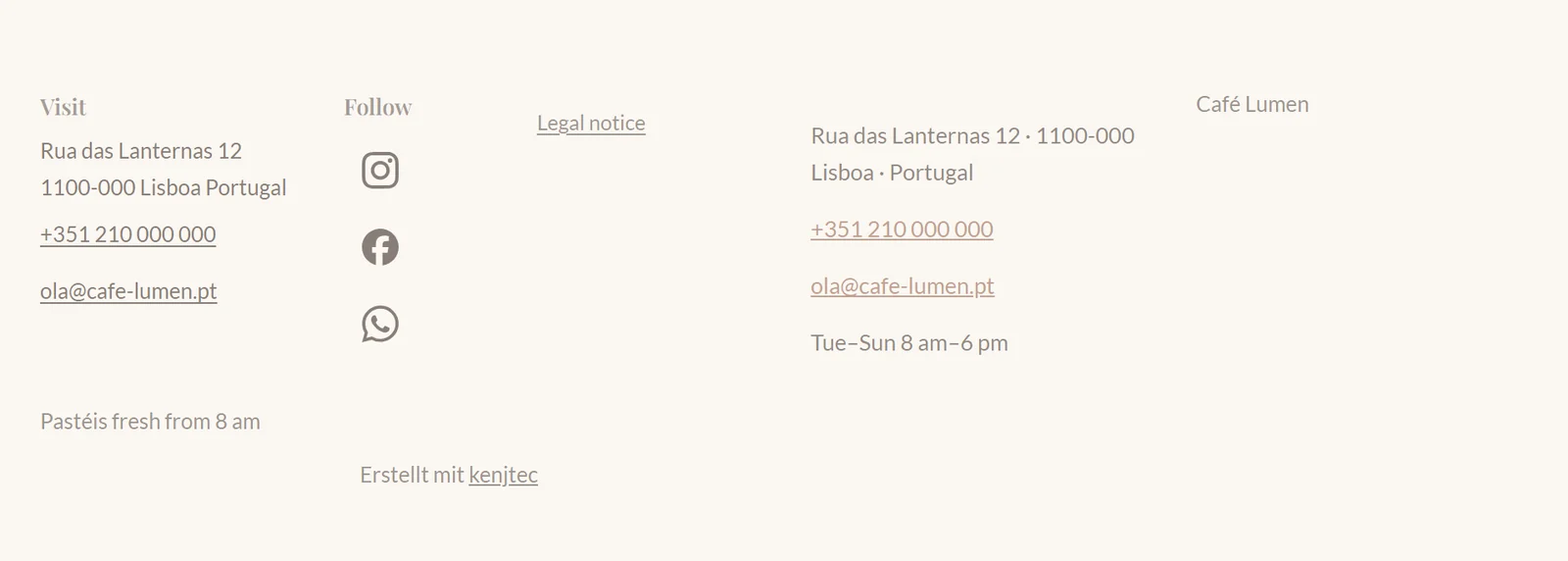
Abajo, «Así aparece en el pie de página» muestra los iconos de tus canales con los colores de tu marca, incluso antes de que guardes.
Si tu cuenta tiene varias marcas (por ejemplo, porque trabajas como agencia para clientes), elige arriba en «Marca» de quién son los canales que editas. Cada marca tiene su propia lista.

Tus canales en el sitio web, la tienda y el formulario
Los pies de página de tu sitio web, tu tienda y tus formularios muestran tus canales como iconos de las redes, cada uno con un enlace a tu perfil. Son los iconos oficiales, de un solo color, el de tu pie de página; para los lectores de pantalla, cada enlace lleva el nombre de la red.
Un sitio web muestra tus canales mientras no tenga una lista social propia. Si introduces direcciones sociales propias en WebSiteBuilder, allí se aplican esas; en la Consola, en «Empresa», se indica que una lista vacía muestra los canales de SocialStudio. Las tiendas y los formularios no tienen lista propia y siempre muestran tus canales.
Vacío significa vacío: sin canales guardados no aparece ningún icono y no se añade nada. Encontrarás más información sobre el pie de página de tu sitio web en Trabajar en el editor.