Abrir la vista previa
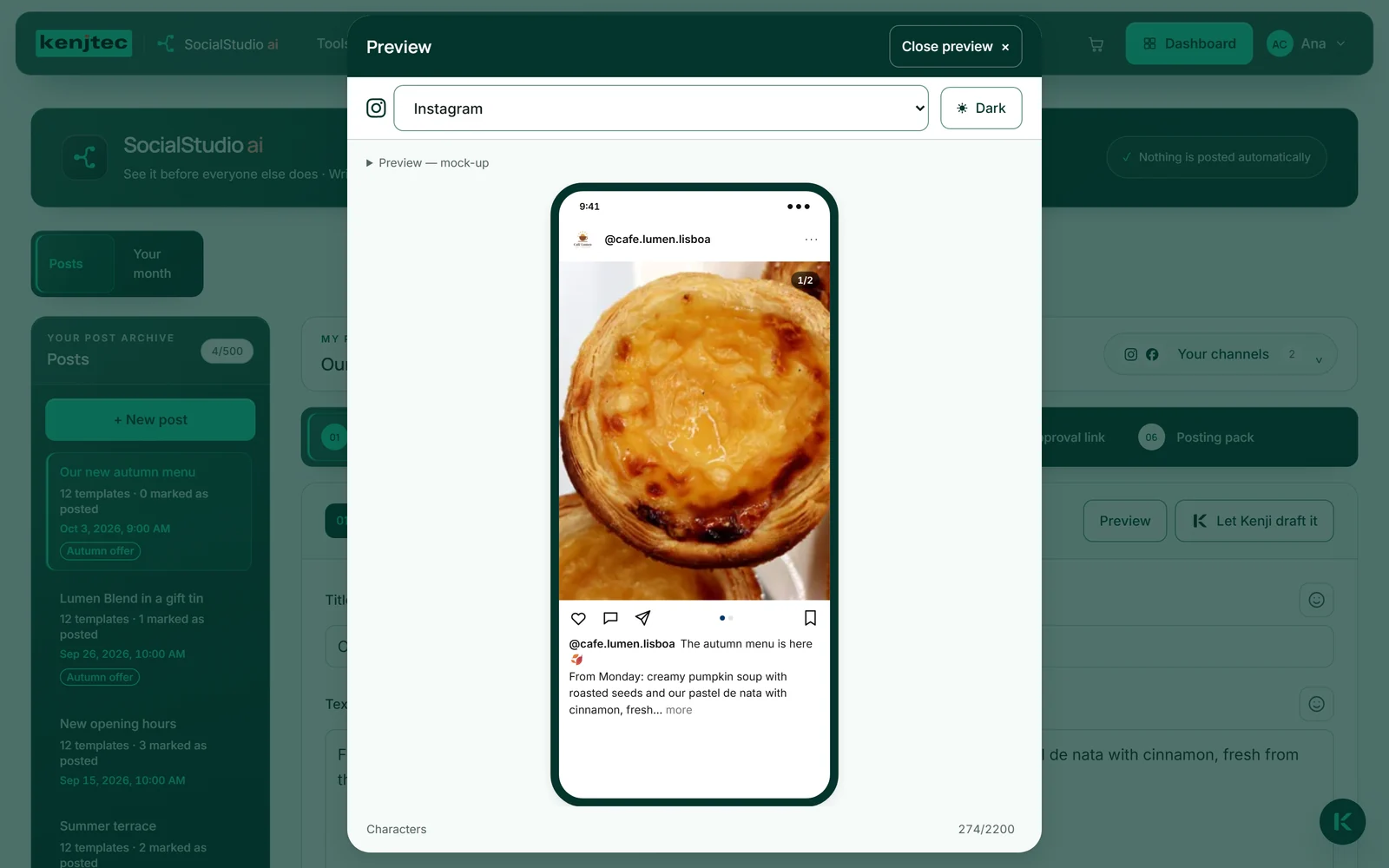
En cuanto hay una publicación abierta, aparece abajo en el centro el botón «Vista previa» y otro arriba, en el área «Mi publicación». Abre una ventana con un móvil que contiene una recreación de la red elegida con tu texto y tus imágenes. El móvil se ajusta a la altura de tu ventana; si el post es largo, te desplazas dentro del móvil.
Arriba eliges la red. Al principio, la vista previa muestra la primera red de tus canales para la que hay una versión; sin canales, Instagram. Si estás trabajando en una versión en «Tus plantillas», la vista previa se abre con esa red.
La vista previa muestra lo que hay en el campo en ese momento, incluido lo que no has guardado. Si una red todavía no tiene versión, muestra tu texto de partida y, debajo, el aviso de que «Adaptar a todas las redes» genera la versión. «Cerrar vista previa» o la tecla Escape cierran la ventana, y vuelves a donde estabas.
- Haz clic en «Vista previa».
- Elige la red en la parte superior de la ventana.
- Haz clic en «Cerrar vista previa» cuando termines.
Claro y oscuro
El botón «Oscuro», en la parte superior de la ventana de vista previa, cambia la recreación entre el modo claro y el oscuro, tal como mucha gente tiene configuradas sus apps. Una imagen que queda bien sobre blanco a veces se ve distinta sobre negro; aquí ves ambas antes de que nadie más las vea.
El navegador recuerda tu elección para la próxima vez. Dentro del móvil se aplican los colores de la red recreada, no los de KENJTEC.

Qué muestra la recreación
Cada recreación muestra lo que importa en esa red. Instagram: la primera imagen en el formato vertical del feed; con varias imágenes, la numeración «1/…» y los puntos del carrusel; debajo, el pie de foto, que tras unos 125 caracteres desaparece detrás de «más». LinkedIn se pliega tras tres líneas detrás de «ver más», y Facebook tras unos 480 caracteres detrás de «Ver más»; así ves qué queda visible primero. Un clic ahí despliega el texto.
X, Threads, Bluesky y Mastodon muestran el texto completo y hasta cuatro imágenes en cuadrícula; sin imagen aparece la tarjeta de enlace de tu dirección. WhatsApp y Telegram muestran la publicación como mensaje en el chat, y Pinterest como pin con título y descripción. TikTok y YouTube muestran tu reel en formato vertical con tu handle: TikTok con las dos primeras líneas del pie de foto y YouTube con el título de tu Short. Los hashtags y las menciones aparecen resaltados en color, y las imágenes llevan sus descripciones.
Debajo del móvil, «Caracteres» lleva la cuenta y se pone en rojo en cuanto se supera el límite. Si las imágenes ya existen en el tamaño de la red, la vista previa muestra esas; si no, tus imágenes originales en la relación de aspecto adecuada.
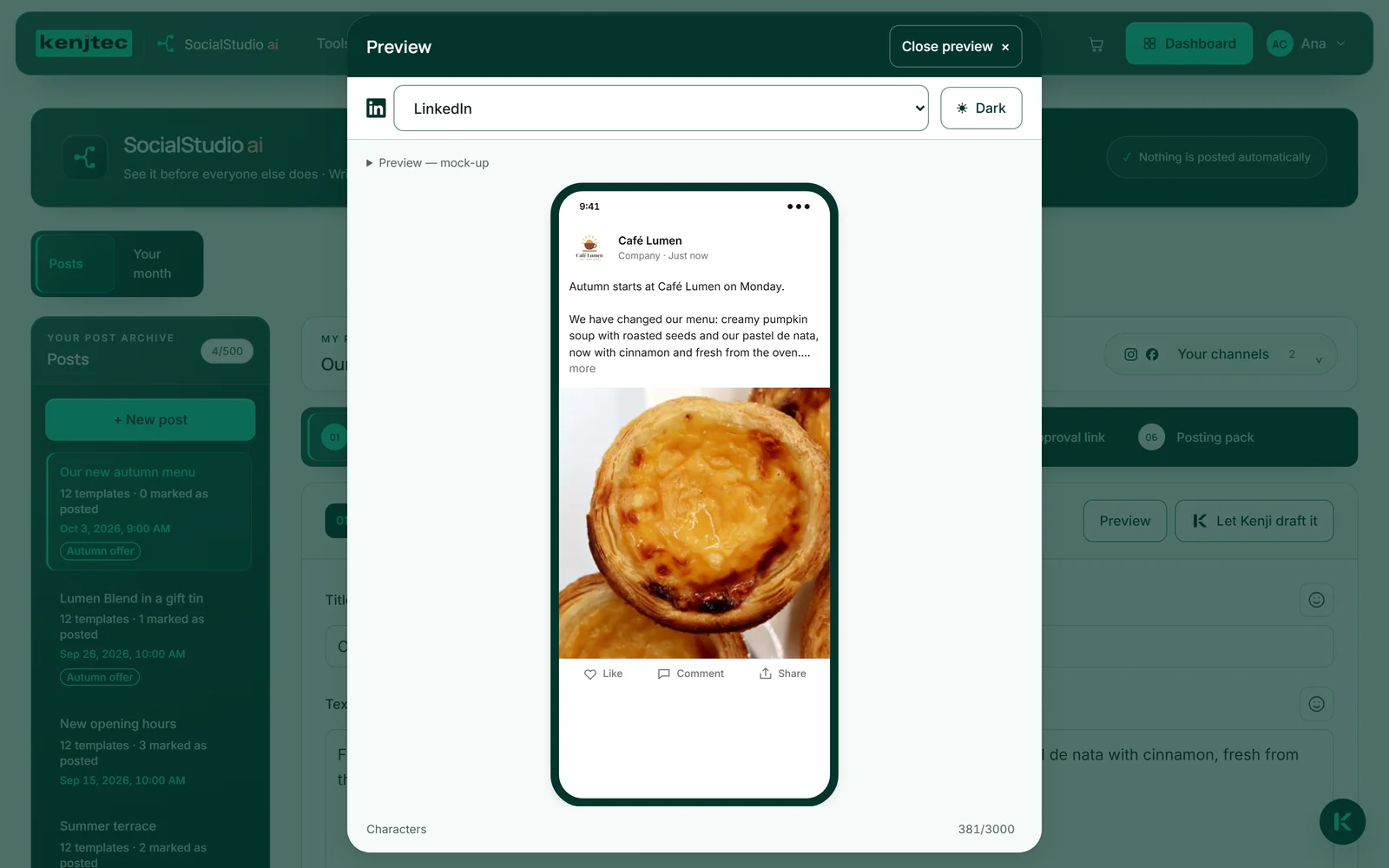
La vista previa es una recreación, no una garantía: las redes cambian su aspecto, y lo que vale es lo que ves allí. Por eso tampoco contiene cifras inventadas como «me gusta» o visualizaciones.
El reel en la vista previa
En «Reel», tu vídeo corto se reproduce en el móvil, sin sonido y en bucle, tal como arranca en los feeds. Tres botones encima cambian la vista: «Reel», «TikTok» y «Shorts». El vídeo sigue siendo el mismo; cambia lo que aparece encima: en Reel, tu handle y las dos primeras líneas de tu versión de Instagram; en TikTok, las dos primeras líneas de tu versión de TikTok; en Shorts, el título de tu versión de YouTube. Si esas versiones aún no existen, aparece el texto de la versión de Instagram o el título de la publicación.
Además, TikTok y YouTube aparecen como redes propias en la selección de arriba en cuanto existen sus versiones. Si has guardado un canal de TikTok o YouTube, aparece tu handle de allí. Si todavía no hay reel, la vista previa muestra tu imagen de portada y la frase «Crea un Reel: luego se reproduce aquí.»
Si tu dispositivo está configurado para reducir el movimiento, el vídeo no se inicia solo. En ese caso lo inicias con «Reproducir».
Nombre, logotipo y handle
En la cabecera de cada post aparecen el nombre y el logotipo de tu marca de BrandStudio. Como foto de perfil se usa el logotipo que has subido; si no, el diseñado en BrandStudio; y si no, la primera letra de tu nombre.
La vista previa toma el handle —por ejemplo, @cafe.lumen— de tus canales. Las redes para las que has guardado un canal aparecen primero en la selección, en tu orden; las demás, en «Más redes». Sin un canal guardado, la cabecera muestra tu nombre, pero ningún handle inventado.
Si tu cuenta no tiene ninguna marca, la cabecera muestra de forma neutra «Tu cuenta». Si tiene varias, eliges en la publicación, en «¿Para qué marca?», en nombre de quién aparece; hasta entonces también aparece «Tu cuenta».