
Crear un enlace de aprobación
Si escribes para otras personas —como agencia, como freelance o para tu jefa—, les enseñas una publicación antes de que salga. Para eso está el área «Enlace de aprobación» (05). Se abre en cuanto la publicación está guardada.
«Crear enlace de aprobación» te da una dirección en kenjtec.com/review/…, que pasas a tu correo o mensaje con «Copiar enlace». «Ver» abre la página tal como la ve tu cliente, sin que cuente como abierta. El enlace es válido durante 30 días, y cada publicación tiene un solo enlace: uno nuevo invalida el anterior.
Adapta antes: con versiones, tu cliente ve cada una en su red; sin ellas, solo tu texto de partida. Mientras no haya versiones, la tarjeta te lo recuerda.
Los enlaces de aprobación están incluidos en todas las suscripciones. Sin suscripción, en lugar del botón aparece a partir de qué suscripción están disponibles y el enlace «Ver suscripciones». Las suscripciones están en la página de precios.
- Abre la publicación y elige el área «Enlace de aprobación».
- Haz clic en «Crear enlace de aprobación».
- Haz clic en «Copiar enlace» y envía el enlace a tu cliente.
Quien tenga el enlace ve la publicación. Dáselo solo a quienes deban verla, y desactívalo si ha llegado a quien no debía.
Lo que ve tu cliente
Tu cliente abre el enlace sin cuenta y sin iniciar sesión. Arriba aparecen el título de la publicación, para qué marca está escrita, la fecha, si la hay, y hasta cuándo es válido el enlace. Debajo está la publicación en el móvil: la misma recreación que en tu vista previa, con el nombre, el logotipo y los handles de la marca. Puede pasar por las redes que tienen versión y por el reel, y cambiar entre modo claro y oscuro.
Debajo del móvil puede escribir, si quiere, una nota sobre esa red en concreto; en «Tu respuesta», una sobre toda la publicación y, de forma voluntaria, su nombre. Luego hace clic en «Así está bien» o en «Pedir cambios»; si pide un cambio, la página le pide unas palabras sobre qué debería ser distinto. Después aparece «Gracias: tu respuesta ha llegado.» Mientras el enlace sea válido, puede cambiar su respuesta; cuenta la última.
La página habla el idioma de tu cliente, no el tuyo: se guía por el idioma que ha elegido, por su país o por su navegador. Los textos de tu publicación se quedan tal como los escribiste. Desde la página no se publica nada, y solo muestra esta publicación: ninguna otra, ninguna dirección de correo, nada de tu cuenta. Los buscadores no la indexan.
Si tu cuenta tiene varias marcas, elige la correcta en la publicación, en «¿Para qué marca?», antes de enviar el enlace; si no, tu cliente no verá el nombre de tu marca. El área «Enlace de aprobación» te lo recuerda.
Leer la respuesta
En el área «Enlace de aprobación» ves hasta cuándo es válido el enlace y si ya se ha abierto: «Abierto el…» o «Todavía sin abrir». Se cuenta la primera apertura a través del enlace que enviaste. Lo que miras tú mismo con «Ver» no cuenta: ahí aparece arriba «Tu vista previa», y solo tu cliente puede responder.
Cuando tu cliente responde, aparece «✓ Aprobado el…» o «Cambios pedidos el…», con su nombre si lo ha indicado y, debajo, su comentario y sus notas por red. Al mismo tiempo recibes un correo en la dirección de tu cuenta, en su idioma y con un enlace de vuelta a la publicación. Si envía varias veces seguidas, llega como máximo un correo cada cinco minutos, salvo que cambie su decisión.
Si cambias la publicación después de que haya respondido —título, texto, imágenes o su orden, una versión, el reel o la marca—, debajo de la respuesta aparece «Modificado después: la respuesta se refiere a la versión anterior. …» El enlace ya muestra entonces la versión nueva; pide a tu cliente que vuelva a echarle un vistazo. La fecha y la campaña no cuentan, porque no cambian lo que dice el post.
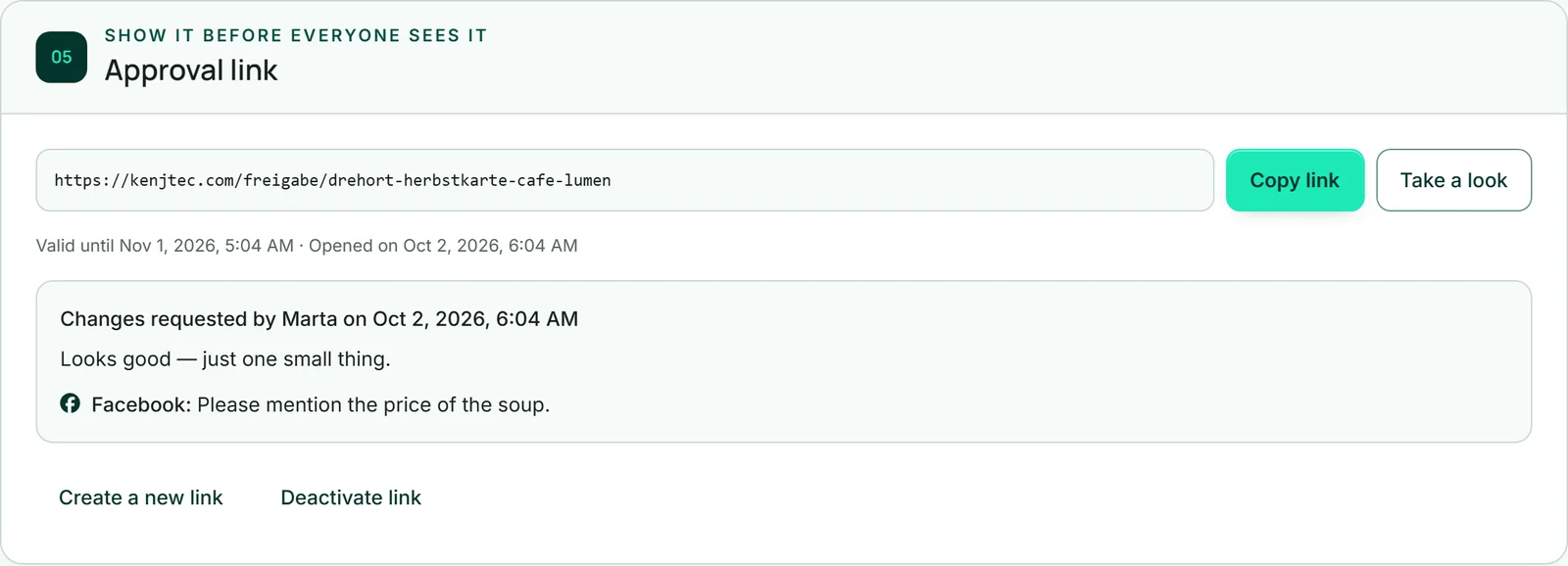
Crear un enlace nuevo o desactivar el enlace
«Crear un enlace nuevo» te da una dirección nueva y desactiva la anterior al instante; por ejemplo, si el enlace ha llegado a quien no debía. El enlace nuevo empieza sin respuesta.
«Desactivar enlace» bloquea el enlace tras una confirmación, sin generar uno nuevo. Quien lo abra después leerá «Este enlace ya no es válido: pide uno nuevo.» Pasados 30 días, todos los enlaces caducan solos.
La última respuesta se conserva como una línea, por ejemplo: «La última respuesta fue: Así está bien (…).» Con «Crear enlace de aprobación» obtienes un enlace nuevo en cualquier momento. Si eliminas la publicación, sus enlaces se eliminan con ella.
- Abre el área «Enlace de aprobación».
- Haz clic en «Desactivar enlace».
- Confirma la pregunta «¿Desactivar ahora el enlace de aprobación? Quien lo tenga ya no verá la entrada.»