Preparar el paquete
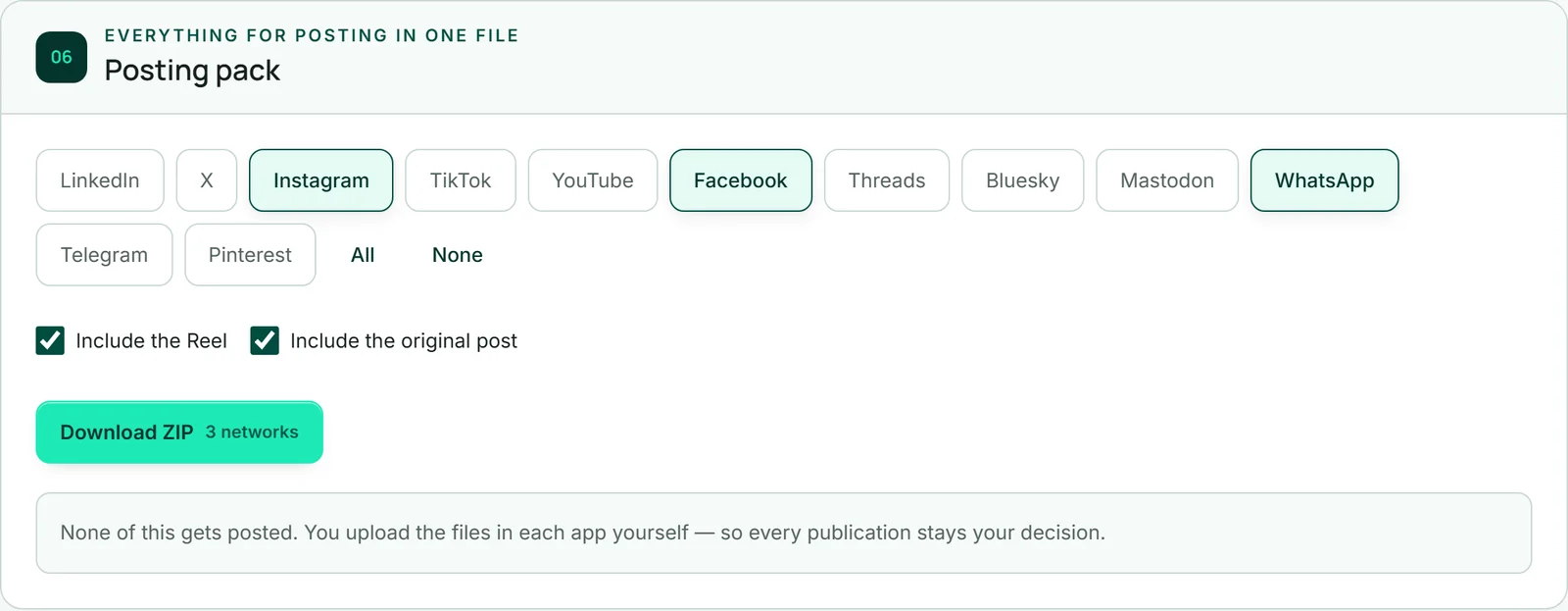
En el área «Paquete de publicación» aparecen las redes que tienen una versión. Al principio están todas seleccionadas; un clic quita una o la vuelve a añadir, y «Todos» y «Ninguna» seleccionan todas o ninguna de una vez. La misma elección la haces con la casilla «En el paquete» de cada versión en «Tus plantillas».
Debajo, «Incluir el texto original» añade tu título y tu texto originales como archivo aparte. Si has creado un reel, aparece además «Incluir el Reel». Ambas casillas están marcadas al principio.
Las imágenes del paquete siguen el tipo y el punto de interés configurados en ese momento en el área «Formatos por red»; si no has elegido nada, es «Rellenar» con el punto de interés «Centro».
Descargar el paquete
«Descargar ZIP» muestra cuántas redes se incluyen. Antes se guarda tu entrada y se calculan también todas las imágenes que aún faltan en el tamaño de una red elegida, incluidas las que hasta ahora existen en el otro tipo. Así, un paquete nunca mezcla imágenes rellenadas y ajustadas.
Esto tarda unos segundos según la cantidad; mientras tanto, el botón muestra «Empaquetando …». Después, tu navegador guarda el archivo, por ejemplo socialstudio-nuestra-nueva-carta-de-otono.zip, y arriba aparece «Tu paquete de publicación se ha descargado.» No consume saldo de IA.
Nada de esto se publica. Los archivos los subes tú a cada red.
- Abre el área «Paquete de publicación».
- Elige las redes y qué quieres incluir.
- Haz clic en «Descargar ZIP».
Guardar el paquete en BusinessCloud
Si publicas desde el móvil, un ZIP resulta incómodo. Por eso, «Guardar en BusinessCloud» guarda el mismo paquete descomprimido en tu BusinessCloud, con las mismas redes y extras, en el mismo tipo y con el mismo punto de interés que el ZIP. El botón aparece en cuanto se puede acceder a tu BusinessCloud; si nunca la has abierto, ábrela una vez.
La carpeta se encuentra en «SocialStudio» y se llama según la fecha y el título de tu entrada, por ejemplo «2026-10-03 Nuestra nueva carta de otoño»; la fecha es la programada para tu entrada o, si no tiene fecha, la de hoy. Si la carpeta ya existe, se añade «(2)»: SocialStudio nunca escribe en una carpeta que ya contenga algo. Después aparece «En tu BusinessCloud: …», y «Abrir carpeta» te lleva allí.
En el móvil, abres la carpeta en tu BusinessCloud y compartes la imagen o el reel directamente en Instagram o TikTok. Antes se guarda tu publicación; no consume saldo de IA.
- Abre el área «Paquete de publicación» y elige las redes y los extras.
- Haz clic en «Guardar en BusinessCloud».
- Haz clic en «Abrir carpeta», o abre la carpeta más tarde en tu BusinessCloud.
Qué contiene el paquete
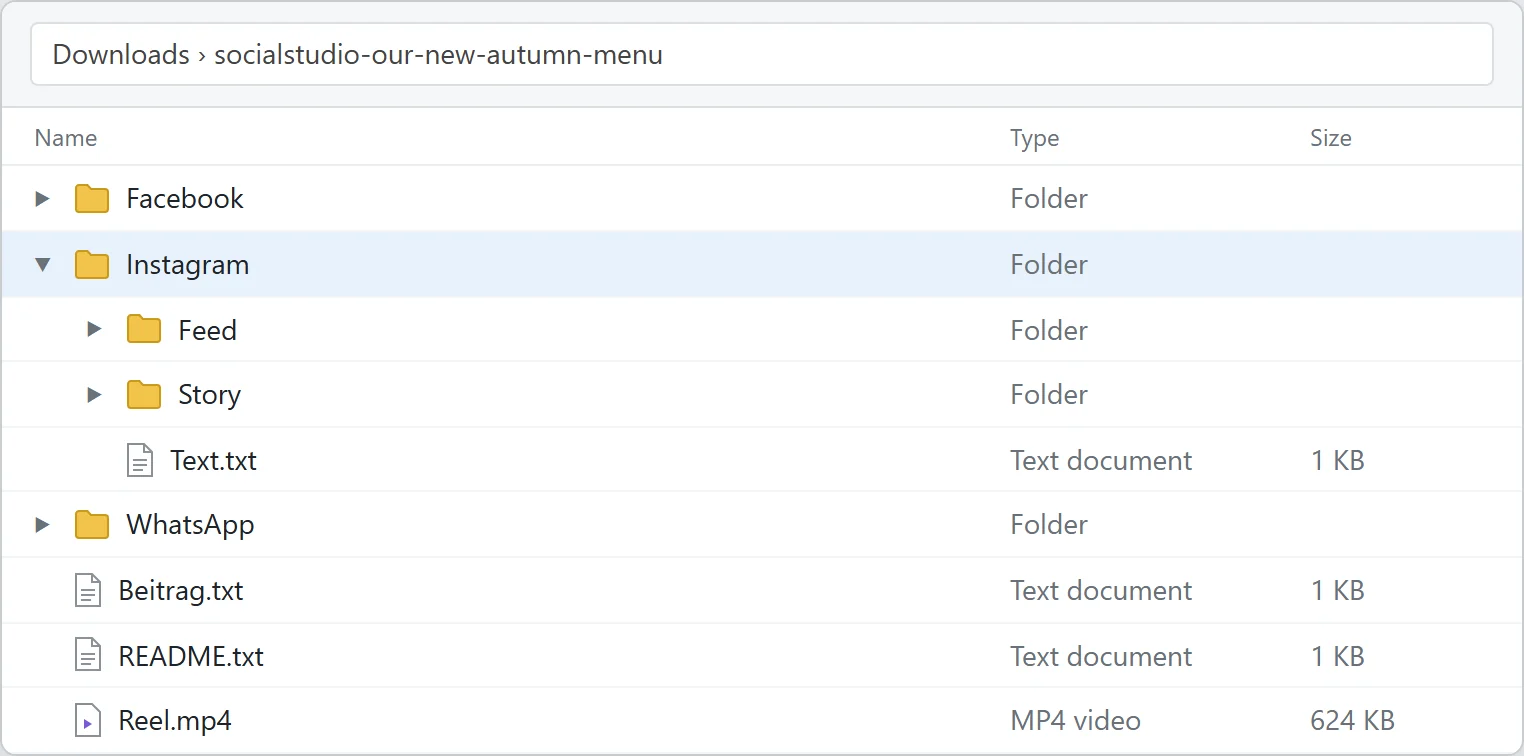
Cada red elegida tiene una carpeta con su nombre. Dentro están Text.txt, con la versión lista para pegar, y las imágenes como Bild-1.jpg, Bild-2.jpg, etc., en el tamaño de la red.
Si una red necesita varios tamaños, estos se guardan en subcarpetas: en Instagram, «Feed» (vertical) y «Story»; en Facebook, «Feed» (cuadrado), «Story» y «Vista previa de enlace»; en LinkedIn, el cuadrado en la propia carpeta y «Vista previa de enlace»; en WhatsApp, el cuadrado y «Estado». X recibe el formato panorámico; Threads, el vertical; TikTok, la Story; Pinterest, el Pin; y Bluesky, Mastodon y Telegram, el cuadrado. La carpeta YouTube solo contiene Text.txt con el título de tu Short; el vídeo es Reel.mp4.
X, Bluesky y Mastodon reciben como máximo cuatro imágenes, y Pinterest, una: siempre las primeras según tu orden. Además, el paquete contiene README.txt como guía y, si los has elegido, Beitrag.txt con tu entrada original y Reel.mp4.
La guía y las descripciones de imagen
README.txt indica qué hay en cada carpeta y en qué tamaño, y repite que no se ha publicado nada. Si usas SocialStudio en alemán, está en alemán; en todos los demás idiomas, en inglés.
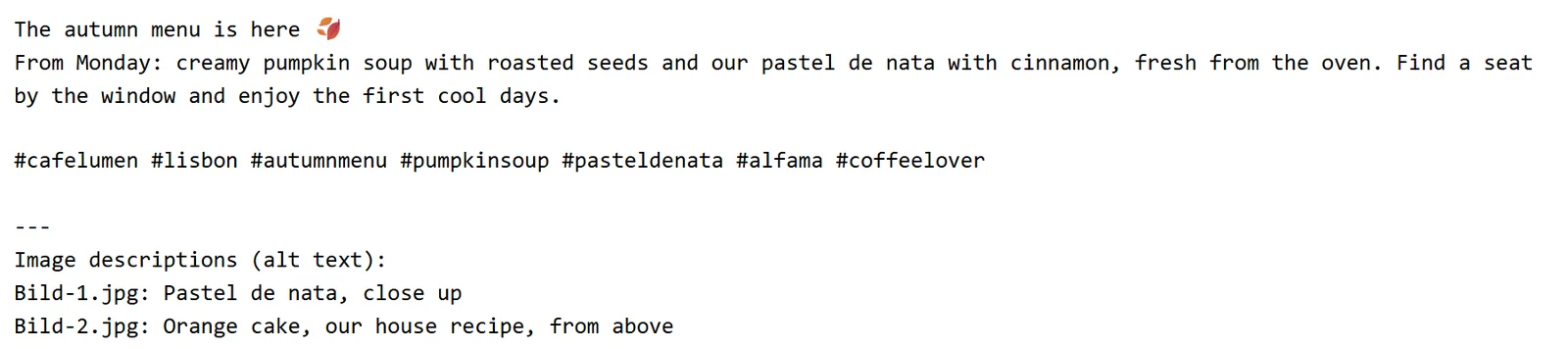
Si tus imágenes tienen una descripción (texto alternativo) en MediaStudio, esta aparece en Text.txt debajo de la versión, tras una línea divisoria, imagen por imagen: «Bild-1.jpg: …». Introdúcelas al subir las imágenes a la red: solo así llegan allí. Hacen que tus imágenes sean comprensibles para las personas que usan un lector de pantalla.