
Tu archivo de publicaciones
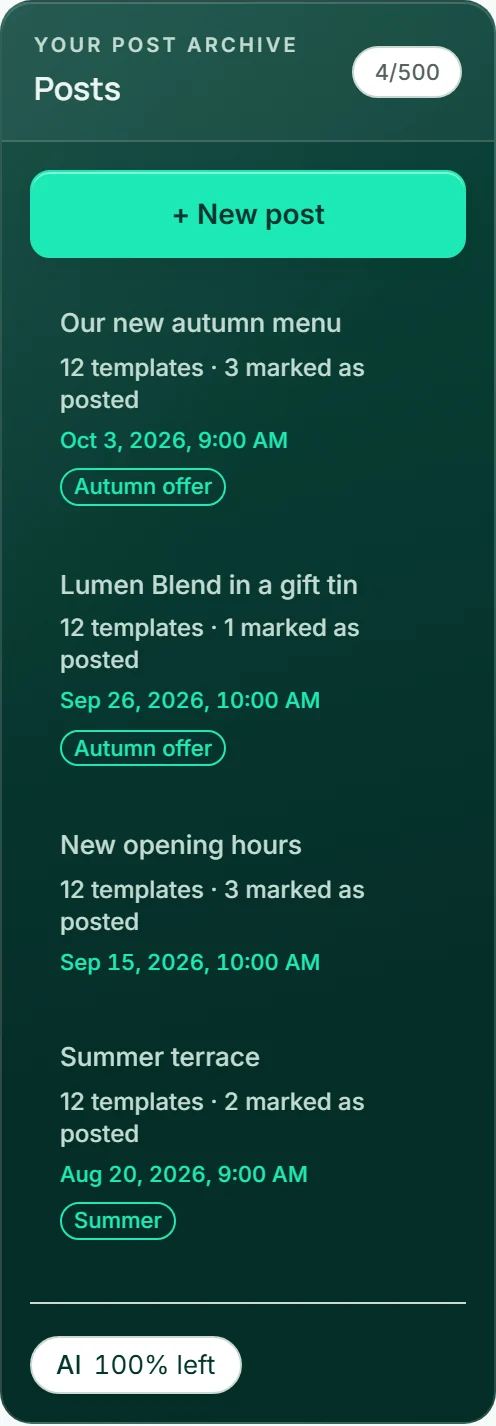
A la izquierda en SocialStudio, en «Tu archivo de publicaciones», está la lista de tus publicaciones, con la modificada más recientemente arriba. Debajo de cada título se indica cuántas versiones tiene y cuántas de ellas están marcadas como publicadas (o «Aún no hay plantillas»), y si tiene una fecha o una campaña, aparecen debajo. En el móvil, la lista es una fila situada encima de la publicación que recorres deslizando hacia los lados.
Un clic abre la publicación con sus versiones, imágenes, formatos y su reel; la vista empieza en «Mi publicación». Las publicaciones se conservan hasta que las eliminas. Así, con el tiempo, se forma un archivo de lo que publicaste, cuándo y dónde.
Si aún no tienes ninguna publicación, aparece «Aún no hay publicaciones: escribe la primera o deja que Kenji la redacte.»
Cuántas publicaciones permite tu plan
Cuántas publicaciones puedes conservar depende de tu plan. En la parte superior de la lista aparece como una fracción: primero, el número de tus publicaciones; después, el límite de tu plan.
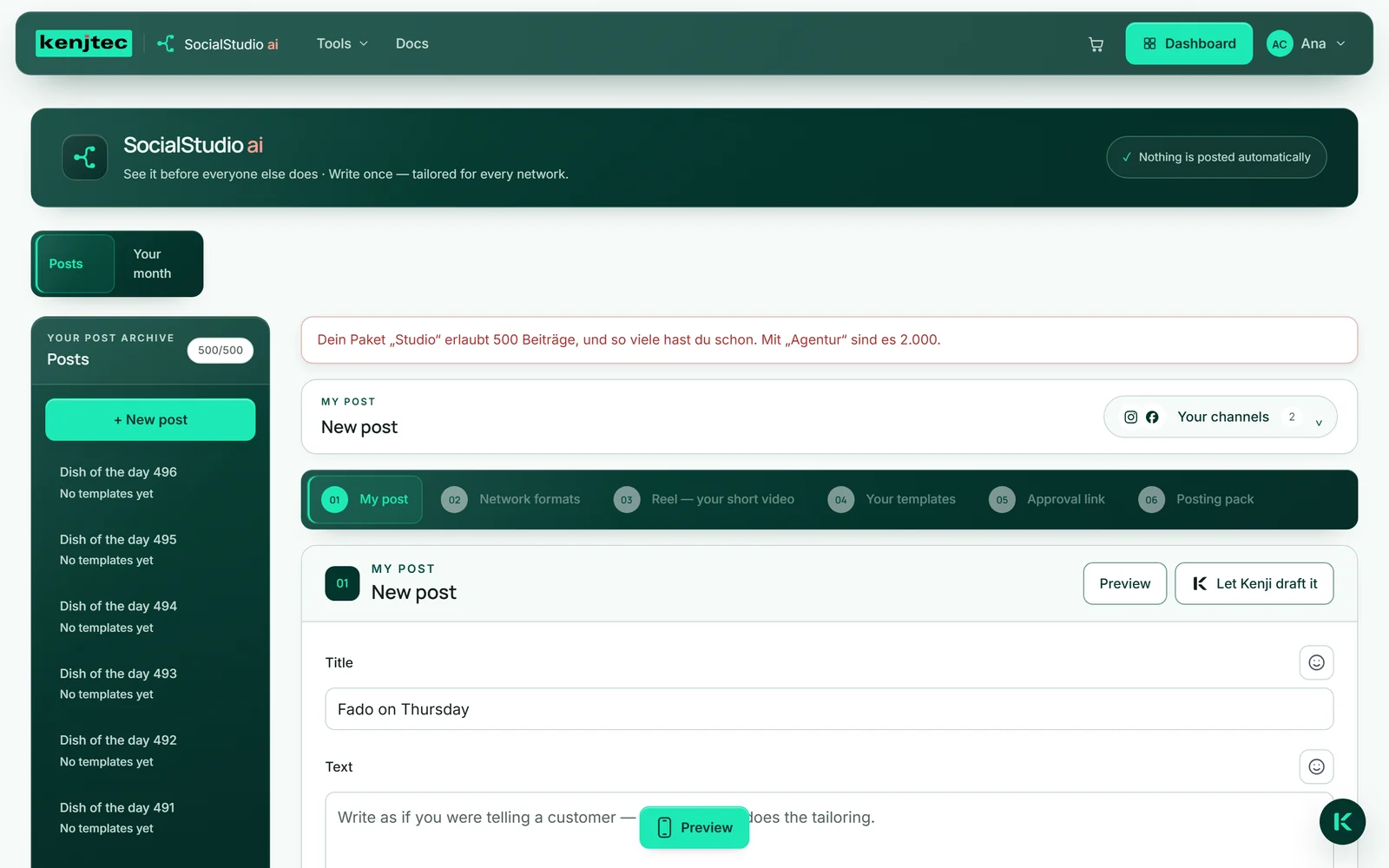
Cuando se alcanza el límite, ya no se puede guardar ninguna publicación nueva. El aviso indica tu plan y, si existe, el siguiente más grande. Entonces eliminas una publicación antigua o cambias de plan, en el panel, en «Contratar un plan». Los planes y sus límites están en la página de precios; encontrarás más sobre la contratación en Cuenta y facturación.
Tus publicaciones en el panel
En el panel, tus publicaciones aparecen en «Proyectos» junto a sitios web, formularios y medios. Si en la selección «Todos los tipos» eliges «Entradas», solo ves esas: en cada fila, el título, el estado y la última modificación.
El estado es «Borrador» hasta que marques al menos una versión como publicada; entonces pasa a «Publicado». «Editar» abre SocialStudio. Si aún no tienes ninguna publicación, «Escribir publicación» te lleva allí.
- Abre tu panel y elige «Proyectos».
- En la selección «Todos los tipos», elige «Entradas».
- Haz clic en «Editar» junto a una publicación.
Eliminar una publicación
«Eliminar entrada», abajo en el área «Mi publicación», elimina la publicación de forma definitiva tras pedir confirmación. Con ella se eliminan todas las versiones, las marcas de publicado, los formatos de red generados, su reel y sus enlaces de aprobación; su fecha desaparece del calendario de tu BusinessCloud si está accesible en ese momento.
Tus imágenes se quedan en MediaStudio; después vuelven a quedar libres allí y se pueden eliminar o renombrar. Lo que ya hayas publicado en tus redes se queda allí: SocialStudio no tiene acceso a ello.
- Abre la publicación.
- Haz clic abajo en «Eliminar entrada».
- Confirma la pregunta «¿Eliminar esta entrada con todas sus plantillas? No se puede deshacer.»
Lo eliminado no se puede recuperar. Si quieres conservar las versiones, descarga antes el paquete de publicación.