
Copiar una versión
«Copiar» pone el texto de la versión en tu portapapeles, exactamente como está en el campo, incluso con un cambio aún sin guardar. Arriba aparece «Texto copiado.» Luego abres la app o la web de la red y lo pegas.
Si tu navegador no permite el acceso al portapapeles, aparece «No se ha permitido copiar: selecciona el texto en el campo.» En ese caso, seleccionas el texto en el campo y lo copias como siempre.
- Abre «Tus plantillas» y elige arriba la red.
- Haz clic en «Copiar».
- Pega el texto en la red.
Qué puede hacer el botón de compartir en cada red
En la mayoría de las redes hay un segundo botón junto a «Copiar». Siempre copia primero el texto y luego abre la vía que la red ofrece en el navegador. Lo que puede hacer esa vía lo decide la red; la tarjeta te lo dice en una frase.
X, WhatsApp, Threads y Bluesky: «Compartir directamente» abre una ventana nueva en la que ya está tu texto. Telegram también, pero solo si hay una dirección para el enlace. Pinterest abre un pin nuevo con tu imagen de portada y el texto; sin imagen de portada no aparece el botón.
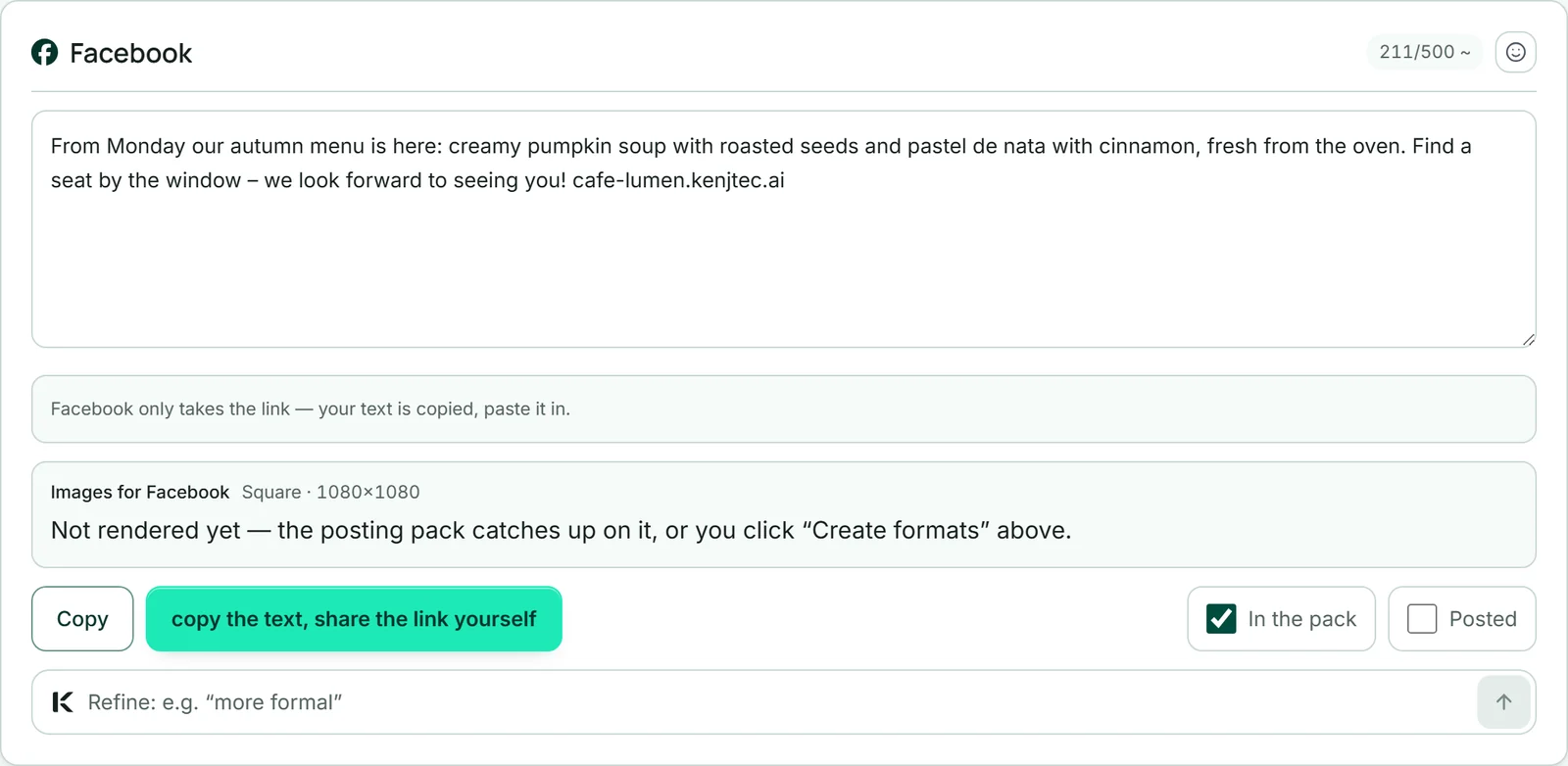
Facebook y LinkedIn solo toman un enlace al compartir. Allí el botón se llama «copiar el texto, compartir el enlace tú mismo»: abre la ventana de compartir con tu dirección, y tú pegas el texto copiado. Sin dirección, solo queda «Copiar». Mastodon tiene una dirección propia en cada servidor; allí también hay que copiar.
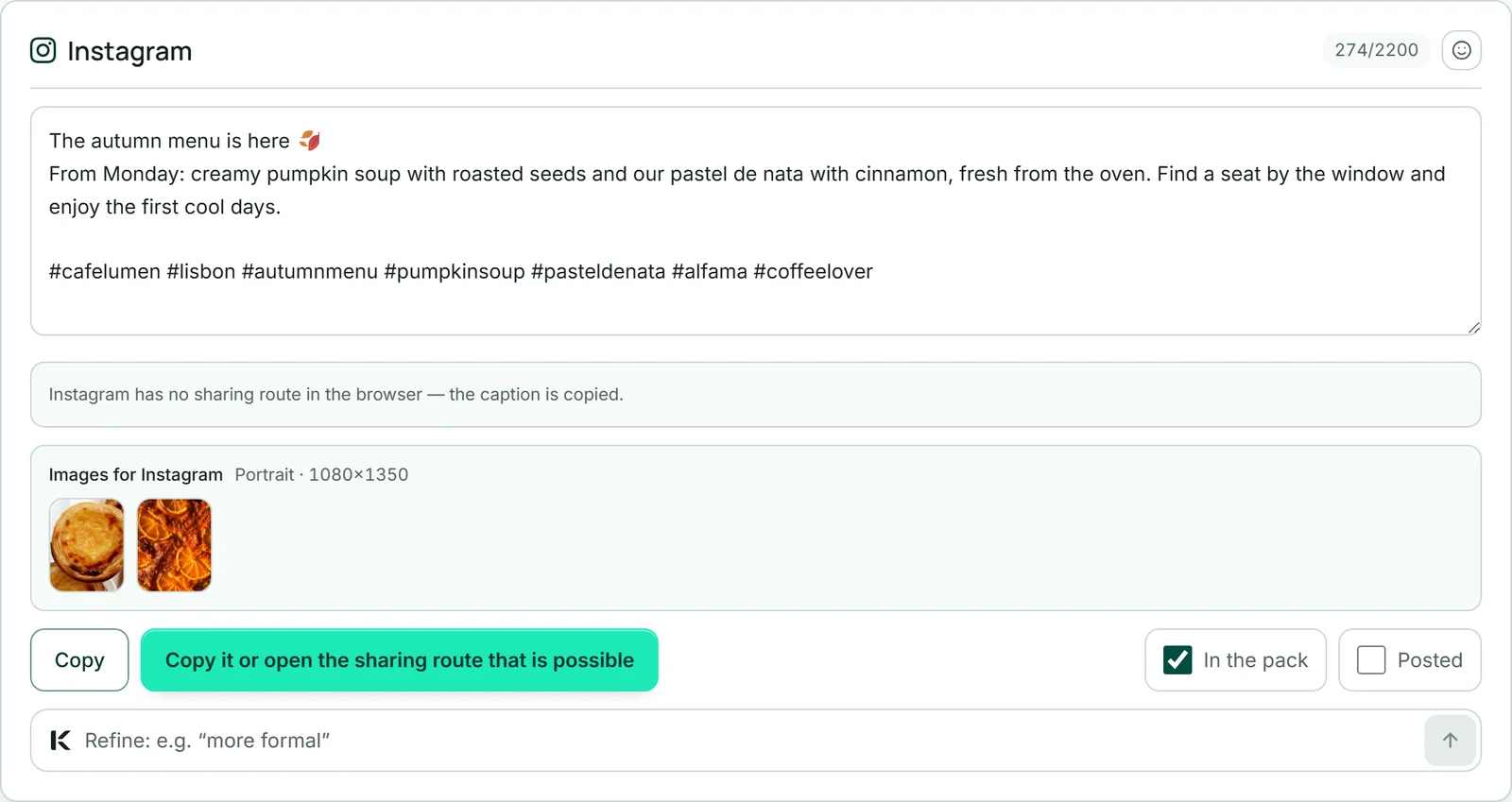
Instagram no tiene vía para compartir en el navegador. En dispositivos que pueden compartir archivos —normalmente el móvil—, «Copiar o abrir la vía para compartir disponible» abre el menú de compartir con tu imagen de portada, y el pie de foto queda copiado. Si no, queda el texto copiado.
TikTok y YouTube tampoco tienen vía para compartir en el navegador. En dispositivos que pueden compartir archivos, muestran «Compartir directamente» en cuanto hay un Reel: el botón copia el pie de foto o el título y abre el menú de compartir con el Reel. Si no, queda «Copiar», y el vídeo lo tomas de «Reel — tu vídeo corto» o del paquete de publicación.
Para obtener la mejor calidad de imagen, sube las imágenes desde «Formatos por red» o desde el paquete de publicación: allí están en el tamaño de la red.
Las imágenes para esta red
Si tu publicación tiene imágenes, cada versión muestra la línea «Imágenes para…» con el tamaño que esa red necesita primero: el formato vertical para Instagram y Threads, el apaisado para X, la Story para TikTok, el pin para Pinterest y, en los demás casos, el cuadrado. Ahí ves las imágenes en ese tamaño, tal como van al paquete de publicación. En YouTube no aparece la línea: un Short es un vídeo.
Si una red admite menos imágenes de las que tiene tu publicación, se indica: X, Bluesky y Mastodon admiten hasta cuatro y Pinterest solo una; en ese caso se incluyen las primeras según tu orden. Un clic en una imagen la descarga.
Si las imágenes todavía no se han generado en ese tamaño, la línea lo indica. «Crear formatos» en el área «Formatos por red» lo pone al día, y el paquete de publicación también.
Marcar como publicado
Cuando hayas publicado una versión, marca la casilla «Publicado» en su tarjeta. La tarjeta lleva entonces la indicación «Publicado», su pestaña un punto verde, y en tu lista de publicaciones aparece cuántas versiones están marcadas como publicadas.
La marca es una nota tuya, no una medición: SocialStudio no ve lo que ocurre en tus cuentas. Se mantiene aunque vuelvas a adaptar más adelante; la quitas desmarcando la casilla.
En cuanto una versión está marcada como publicada, la entrada aparece en tu panel con el estado «Publicado» en lugar de «Borrador». En «Tu mes», el icono de la red se vuelve tenue, y marcarla en Instagram lleva la entrada a la cuadrícula del feed.
- Abre la versión en «Tus plantillas».
- Marca la casilla «Publicado».