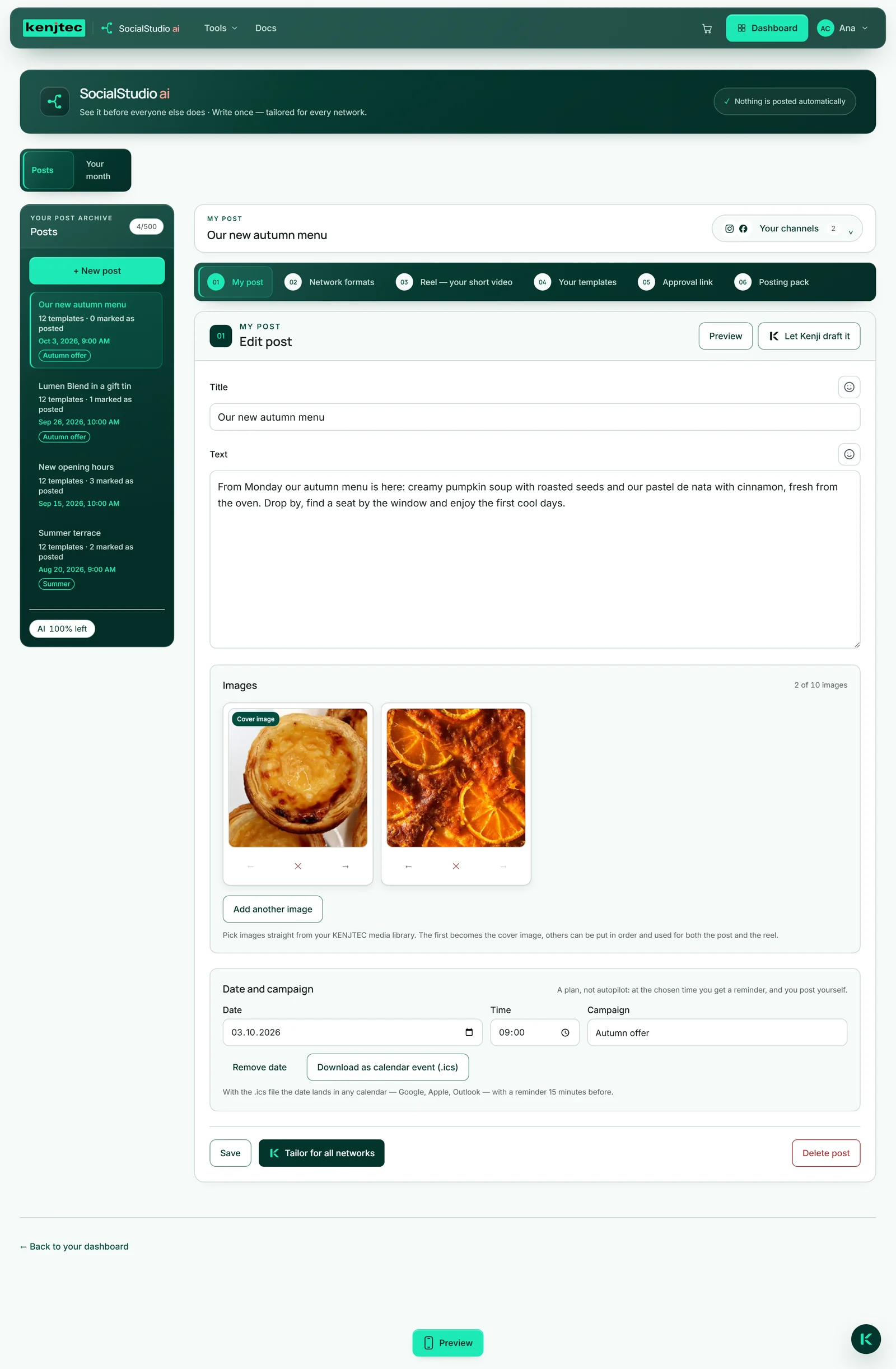
Qué hace SocialStudio
Escribes una entrada una sola vez, tal como se la contarías a un cliente. Kenji, la IA de KENJTEC, crea a partir de ella una versión propia para LinkedIn, X, Instagram, TikTok, YouTube, Facebook, Threads, Bluesky, Mastodon, WhatsApp, Telegram y Pinterest, cada una con la extensión y el tono de su red. Después modificas cada versión como quieras.
Además, adaptas tus imágenes a los formatos de las redes, creas con ellas un vídeo corto en vertical y ves en una vista previa de móvil cómo quedará aproximadamente tu publicación. En «Tu mes» planificas tus entradas con fecha y recordatorio; con un enlace de aprobación se las muestras antes a tu cliente, y todo lo necesario para publicar te lo llevas como archivo ZIP o lo guardas en tu BusinessCloud.
La entrada en sí sigue siendo interna: no recibe ninguna dirección pública ni aparece en ningún sitio web. Es la pieza de trabajo de la que surgen las versiones y, con el tiempo, tu archivo de lo que has publicado y dónde.

La publicación la haces tú
SocialStudio no publica nada. No se conecta a ninguna de tus cuentas, no te pide ninguna contraseña y no necesita ningún permiso para publicar; por eso tampoco puede salir nada por error. En la parte superior de SocialStudio aparece la nota «Nada se publica automáticamente».
El último paso lo das tú: copias una versión y la pegas en la red, abres la opción de compartir que ofrece la red en el navegador, pasas la imagen o el vídeo a la app desde el móvil, o descargas el paquete de publicación y subes los archivos a la red. Así has visto cada texto antes de que aparezca y decides tú cuándo y dónde. Cómo se hace en cada red se explica en Publicar el post tú mismo.
Una fecha tampoco cambia eso: a la hora fijada aparece un recordatorio en tu calendario y la publicación la haces tú; consulta Tu mes.
SocialStudio solo sabe si algo está publicado porque tú se lo indicas: la marca «Publicado» la pones tú.

En la mayoría de las redes, una publicación ya no se puede modificar una vez publicada. Por eso, revisa antes la versión en la vista previa.
Las seis áreas de trabajo
Sobre una publicación abierta hay seis pestañas numeradas, en el orden en que sueles trabajar: «Mi publicación» (01), «Formatos por red» (02), «Reel — tu vídeo corto» (03), «Tus plantillas» (04), «Enlace de aprobación» (05) y «Paquete de publicación» (06).
Una pestaña se queda atenuada y no se puede seleccionar mientras le falte aquello con lo que trabaja. «Formatos por red» y «Reel — tu vídeo corto» se abren en cuanto la publicación se ha guardado una vez y tiene al menos una imagen. «Enlace de aprobación» se abre en cuanto la publicación se ha guardado. «Tus plantillas» y «Paquete de publicación» se abren en cuanto existen versiones, es decir, después del primer «Adaptar a todas las redes».
Si abres otra publicación a la izquierda, la vista vuelve a empezar en «Mi publicación». También puedes llegar a las pestañas con el teclado.

Con Kenji o a mano
Cuatro acciones ponen a trabajar a Kenji y consumen saldo de IA: «Redactar» en «Dejar que Kenji lo redacte», «Adaptar a todas las redes», la flecha al afinar una versión y «Líneas de Kenji» en el reel. Todo lo demás no consume saldo de IA. Donde una herramienta funciona sin IA, aparece al lado «no consume saldo — aquí no trabaja ninguna IA».
Hay un límite: las versiones para las redes solo se crean con «Adaptar a todas las redes». Sin esa única pasada, «Tus plantillas» y el paquete de publicación siguen cerrados. Escribir, las imágenes, los formatos, un reel con tus propias líneas, la vista previa de tu texto de partida, las fechas en «Tu mes» y el enlace de aprobación funcionan sin Kenji.
Debajo de tu lista de publicaciones, la barra de IA muestra cuánto queda disponible ahora mismo. Si está vacía, se vuelve a llenar sola, o puedes contratar un paquete de IA adicional; más información en Cuenta y facturación. Un doble clic no consume el doble. Si Kenji falla o si Kenji no está disponible en este momento, recibes un aviso y no se consume nada.