
Att öppna ”Din månad”
Överst i SocialStudio växlar du mellan ”Inlägg” och ”Din månad”. ”Inlägg” är din skrivplats, ”Din månad” visar dina inlägg efter deras datum. När du växlar förblir din skrivplats som den var — även en text som du ännu inte har sparat.
Överst väljer du mellan tre vyer. ”Månad” visar en kalender där veckan börjar på måndag. Varje dag visar upp till tre inlägg med klockslag, titel och ikonerna för de nätverk som har en version; nätverk som markerats som publicerade är bleka, och en bock visar att alla är publicerade. Finns det fler en dag tar till exempel ”2 till” dig till listan. ”Lista” visar samma månad dag för dag under varandra — i mobilen börjar ”Din månad” med den vyn. ”Flöde” visar din Instagramprofil som rutnät.
Med ”‹” och ”›” bläddrar du mellan månaderna, ”Idag” tar dig tillbaka. Ett klick på ett inlägg öppnar det på skrivplatsen. ”+” vid en dag öppnar ett nytt inlägg vars datum redan är satt till den dagen, kl. 09:00 — det skapas så snart du sparar. Om du har tilldelat kampanjer väljer du en överst, och bara dess inlägg finns kvar; ”Alla kampanjer” visar allt igen. Med flera varumärken filtrerar du på samma sätt efter varumärke; ”Alla varumärken” visar alla.
Inlägg utan datum står under kalendern vid ”Utan datum”; ”Välj datum” öppnar inlägget. ”Din månad” är ingen andra kalender utan en vy över dina inlägg — själva datumen finns i kalendern i din BusinessCloud.
- Klicka på ”Din månad” överst i SocialStudio.
- Välj ”Månad”, ”Lista” eller ”Flöde”.
- Klicka på ett inlägg för att öppna det — eller på ”+” vid en dag för att skapa ett nytt där.
”+” och ett klick på ett inlägg ersätter det som just nu finns på skrivplatsen — precis som ”Nytt inlägg”. Spara först det du arbetar med.
Flödesrutnätet: din Instagramprofil
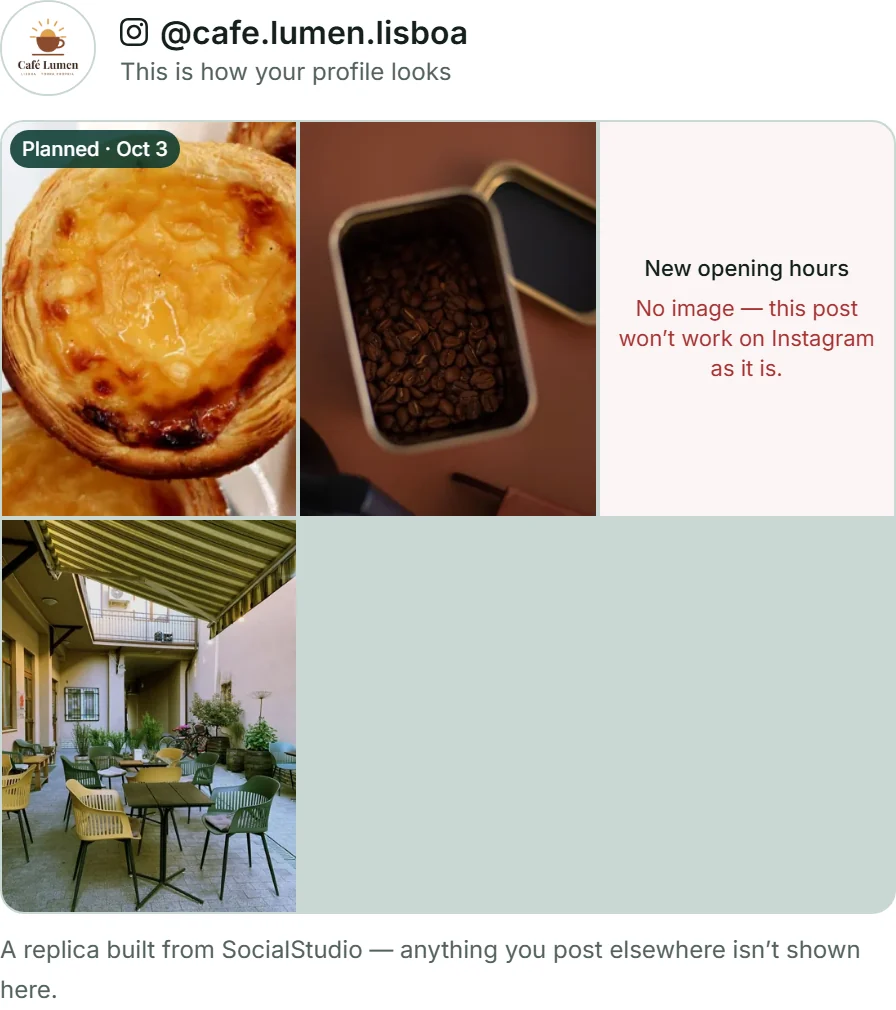
Vyn ”Flöde” visar hur din Instagramprofil ser ut med dina inlägg: tre kolumner, varje ruta i stående format 3:4, det senaste överst till vänster, upp till 18 rutor. Överst finns din logotyp och ditt användarnamn på Instagram från dina kanaler. Med flera varumärken visar rutnätet profilen för det varumärke du väljer överst — varje varumärke har sin egen; utan val står det ”Varje varumärke har sin egen profil — välj ett varumärke ovan.”
Ett inlägg med en Instagram-version hamnar i rutnätet om det har ett datum eller om dess Instagram-version är markerad som publicerad. Planerade inlägg visar ”Planerat” och sitt datum. Saknar ett inlägg bild står det på dess plats: ”Ingen bild — så här fungerar inlägget inte på Instagram.” Ett klick på en ruta öppnar inlägget; kampanjfiltret gäller även här.
Rutnätet är en efterbildning utifrån det som SocialStudio känner till — rutan visar omslagsbilden för ditt inlägg. Det du publicerar utan SocialStudio finns inte med; det står också under rutnätet: ”En efterbildning från SocialStudio — det du publicerar någon annanstans syns inte här.”
Datum och kampanj
Datumet anger du i området ”Mitt inlägg”, i panelen ”Datum och kampanj”: ”Datum” och ”Tid” i din lokala tid — tiden står på 09:00 tills du ändrar den. Ett datum är din plan, ingen automatik; panelen säger det så här: ”En plan, ingen autopilot: vid tidpunkten får du en påminnelse och publicerar själv.”
Under ”Kampanj” ger du inlägget en etikett, till exempel ”Hösterbjudande”, med upp till 60 tecken. Fältet föreslår kampanjer som du redan har använt — så blir en kampanj inte till tre olika stavningar. I ”Din månad” filtrerar du sedan på den, och i din inläggslista står datum och kampanj under titeln.
Datum och kampanj ändrar inte innehållet i ditt inlägg: dina versioner räknas inte som inaktuella efteråt, och inlägget flyttas inte uppåt i listan. ”Ta bort datum” tömmer datumet; när du sparar nästa gång är datumet borta. Ett datum får ligga högst ett år bakåt och högst tre år framåt.
- Öppna inlägget i området ”Mitt inlägg”.
- Välj datum och tid i panelen ”Datum och kampanj”.
- Ange en etikett under ”Kampanj” eller välj en föreslagen.
- Klicka på ”Spara”.
Påminnelsen i kalendern i din BusinessCloud
Dina datum finns i kalendern i din BusinessCloud. Är ”Påminnelse i min BusinessCloud-kalender” markerat — det är standard — lägger SocialStudio in datumet där när du sparar, i din kalender ”Personlig” eller, om den inte finns, i din första egna kalender: som ”SocialStudio · Vår nya höstmeny”, med en påminnelse 15 minuter innan och i beskrivningen länken som öppnar just det här inlägget. Påminnelsen visas som en avisering i din BusinessCloud — något e-postmeddelande skickas inte.
Ändrar du datum, tid, kampanj eller titel och sparar, följer posten med. Tar du bort datumet eller avmarkerar kryssrutan, försvinner den ur kalendern. Under fälten står det som gäller just nu: ”Finns i din BusinessCloud-kalender — med påminnelse 15 minuter innan.” eller ”Inte i kalendern ännu.” med knappen ”Lägg till igen”.
Kryssrutan visas så snart din BusinessCloud kan nås; har du aldrig öppnat den, öppna den en gång. Svarar kalendern inte när du sparar, sparas datumet ändå i ditt inlägg, och överst står ”Sparat, men inte i kalendern: …” med orsaken. ”Lägg till igen” gör det i efterhand. Hur själva kalendern fungerar beskrivs under Kalender och kontakter.
- Ställ in datum och tid i panelen ”Datum och kampanj”.
- Låt ”Påminnelse i min BusinessCloud-kalender” vara markerat.
- Klicka på ”Spara”. Överst står ”Sparat — händelsen finns i din BusinessCloud-kalender.”
En påminnelse är bara en påminnelse: ingenting publiceras vid tidpunkten. Du publicerar själv, enligt beskrivningen under Kopiera, dela, markera som publicerat.
Ändring av datum i kalendern i BusinessCloud
Du hanterar datum i kalendern i din BusinessCloud eller i inlägget — båda visar samma sak. Flyttar du posten i kalendern får ditt inlägg den nya tiden. Drar du den till en annan av dina kalendrar hittar SocialStudio den fortfarande där.
SocialStudio kontrollerar när du öppnar det och varje gång du byter till ”Din månad” — i bakgrunden, du behöver inte vänta på det. Har något ändrats står det överst till exempel ”En händelse hämtad från din BusinessCloud-kalender.” Dina versioner räknas inte som inaktuella på grund av det.
Tar du bort posten i kalendern behåller ditt inlägg sitt datum; det visar då ”Inte i kalendern ännu.”, och ”Lägg till igen” skapar posten igen. Gör du den till en heldagshändelse i kalendern behåller inlägget sitt tidigare datum — en heldagspost anger ingen tid.
I ”Din månad” öppnar ”Öppna i BusinessCloud-kalendern” den visade månaden i kalendern i din BusinessCloud, i en ny flik. Nedanför står: ”Händelserna finns i din BusinessCloud-kalender — flyttar du en där följer inlägget med här.”
- Klicka på ”Öppna i BusinessCloud-kalendern” i ”Din månad”.
- Dra posten ”SocialStudio · …” till en annan dag eller ändra dess tid.
- Ladda om SocialStudio eller byt till ”Din månad” igen — inlägget står på den nya dagen.
Det som kommer tillbaka är dag och tid. Titeln på ditt inlägg ändrar du i SocialStudio, inte i kalendern.
Överföring av datumet till en annan kalender
Använder du en annan kalender, till exempel den i din mobil, hämtar du datumet som en fil: så snart inlägget är sparat med ett datum laddar ”Hämta som händelse (.ics)” ned en kalenderfil, till exempel socialstudio-unsere-neue-herbstkarte.ics. Öppnar du den tar din kalender över datumet — med samma påminnelse 15 minuter innan och länken till ditt inlägg.
Filen är en kopia: ändrar du datumet senare, ladda ned den igen — ett överfört datum ändras inte av sig självt i din andra kalender. Kan BusinessCloud inte nås eller är kryssrutan avmarkerad, står det under fälten: ”Med .ics-filen hamnar händelsen i vilken kalender som helst — Google, Apple, Outlook — med påminnelse 15 minuter innan.”
- Ställ in datumet och klicka på ”Spara”.
- Klicka på ”Hämta som händelse (.ics)”.
- Öppna filen — din kalender tar över datumet.