
Att skapa en godkännandelänk
Skriver du för andra — som byrå, som frilansare eller åt din chef — visar du dem ett inlägg innan det publiceras. Till det finns området ”Godkännandelänk” (05). Det öppnas så snart inlägget har sparats.
”Skapa godkännandelänk” ger dig en adress under kenjtec.com/review/…, som du med ”Kopiera länk” för över till ditt mejl eller meddelande. ”Titta närmare” öppnar sidan så som din kund ser den, utan att det räknas som öppnat. Länken gäller i 30 dagar, och varje inlägg har en länk: en ny gör den gamla ogiltig.
Anpassa först: med versioner ser din kund var och en i sitt nätverk, utan dem bara din utgångstext. Så länge det inte finns några versioner påminner kortet dig om det.
Godkännandelänkar ingår i alla abonnemang. Utan abonnemang står det i stället för knappen från vilket abonnemang de finns, och länken ”Se abonnemang”. Abonnemangen finns på prissidan.
- Öppna inlägget och välj området ”Godkännandelänk”.
- Klicka på ”Skapa godkännandelänk”.
- Klicka på ”Kopiera länk” och skicka länken till din kund.
Den som har länken ser inlägget. Ge den bara till dem som ska se den — och inaktivera den om den har hamnat på fel ställe.
Det din kund ser
Din kund öppnar länken utan konto och utan inloggning. Överst står inläggets titel, vilket varumärke det är skrivet för, datumet om det finns ett och hur länge länken gäller. Därunder visas inlägget i en mobil — samma efterbildning som i din förhandsvisning, med varumärkets namn, logotyp och handles. Kunden bläddrar mellan nätverken som det finns en version för och genom din Reel, och växlar mellan ljust och mörkt.
Under mobilen kan kunden skriva en anmärkning om just det nätverket, under ”Din återkoppling” en om hela inlägget och — frivilligt — sitt namn. Sedan klickar kunden på ”Ser bra ut” eller ”Be om ändringar”; vid en ändring ber sidan om några ord om vad som ska vara annorlunda. Därefter står det ”Tack — din återkoppling har kommit fram.” Så länge länken gäller kan kunden ändra sitt svar; det senaste gäller.
Sidan talar din kunds språk, inte ditt: den följer det språk kunden har valt, kundens land eller webbläsare. Texterna i ditt inlägg förblir som du skrev dem. Ingenting publiceras från sidan, och den visar bara det här enda inlägget — inga andra inlägg, ingen mejladress, ingenting från ditt konto. Sökmotorer listar den inte.
Har ditt konto flera varumärken, välj rätt i inlägget under ”För vilket varumärke?” innan du skickar länken — annars ser din kund inget namn på ditt varumärke. Området ”Godkännandelänk” påminner dig om det.
Att läsa svaret
I området ”Godkännandelänk” ser du hur länge länken gäller och om den redan har öppnats: ”Öppnad den …” eller ”Inte öppnad ännu”. Det som räknas är första gången länken du skickade öppnas. När du själv tittar via ”Titta närmare” räknas det inte — där står det ”Din förhandsvisning” överst, och bara din kund kan svara.
Svarar din kund står det ”✓ Godkänt den …” eller ”Ändring önskad den …”, med kundens namn om ett sådant angavs, och under det kommentaren och anmärkningarna per nätverk. Samtidigt får du ett mejl till ditt kontos adress, på kontots språk och med en länk tillbaka till inlägget. Skickar kunden flera gånger i rad kommer högst ett mejl var femte minut — om inte kunden ändrar sitt beslut.
Ändrar du inlägget efter att kunden har svarat — titel, text, bilder eller deras ordning, en version, din Reel eller varumärket — står det under svaret ”Ändrat efteråt — svaret gäller den tidigare versionen. …” Länken visar då redan den nya versionen; be din kund att titta en gång till. Datum och kampanj räknas inte, eftersom de inte ändrar vad som står i inlägget.
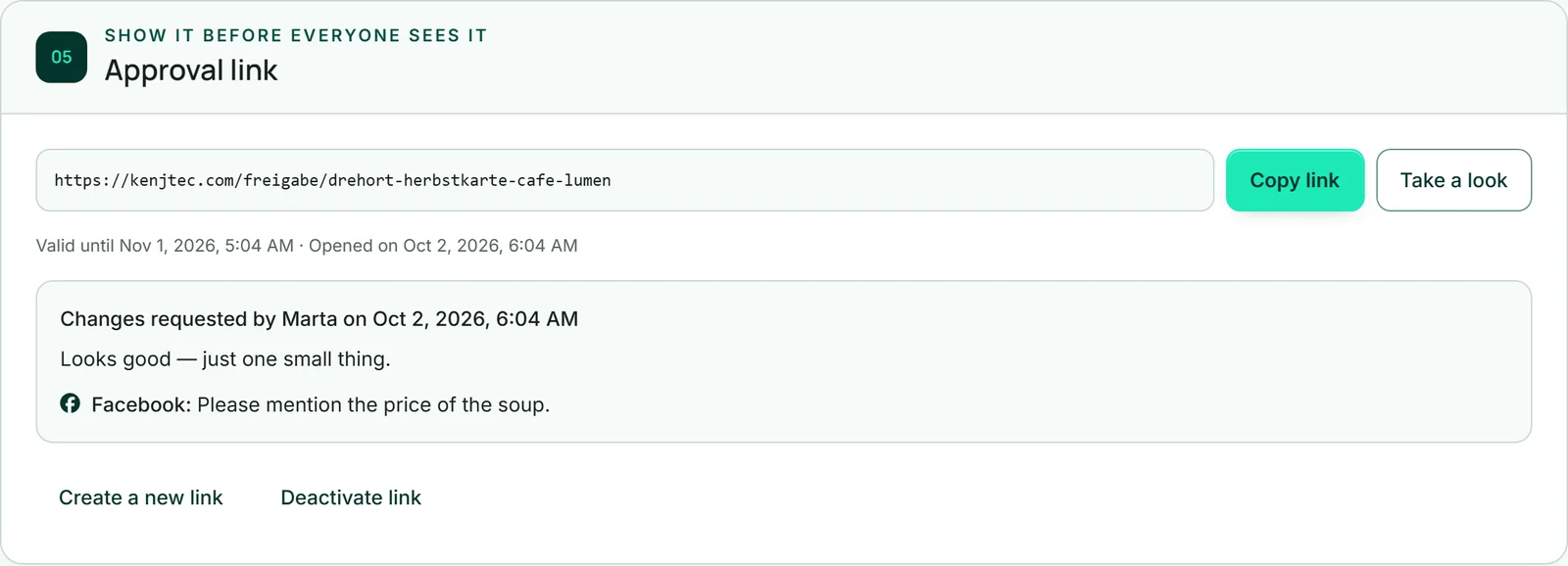
Att skapa en ny länk eller inaktivera länken
”Skapa en ny länk” ger dig en ny adress och gör den gamla ogiltig direkt — till exempel om länken har hamnat på fel ställe. Den nya länken börjar utan svar.
”Inaktivera länken” spärrar länken efter en bekräftelsefråga, utan att ge ut en ny. Den som öppnar den efteråt läser ”Den här länken gäller inte längre — be om en ny.” Efter 30 dagar slutar varje länk att gälla av sig själv.
Det senaste svaret står kvar som en rad, till exempel ”Det senaste svaret var: Ser bra ut (…).” Med ”Skapa godkännandelänk” får du när som helst en ny länk. Raderar du inlägget försvinner dess länkar också.
- Öppna området ”Godkännandelänk”.
- Klicka på ”Inaktivera länken”.
- Bekräfta frågan ”Inaktivera godkännandelänken nu? Den som har den ser inte längre inlägget.”