
Att ladda upp en logotyp
Har du redan en logotyp laddar du upp den under ”Logotyp” i rutan ”Har du redan en logotyp?”: en PNG-, JPEG- eller WebP-fil, minst 400 pixlar på den längre sidan och högst 8 MB stor. Ju större, desto skarpare: den skalas upp högst till det dubbla — där det inte räcker får din logotyp mer marginal i stället för oskärpa. Ingenting friläggs: en logotyp på en vit ruta förblir en logotyp på en vit ruta.
Därefter står det ”Din logotyp är kopplad till varumärket.” med mått och antal format; alla filer finns dessutom i ditt MediaStudio. ”Ladda upp en annan logotyp” ersätter den — de gamla filerna finns kvar i MediaStudio tills du tar bort dem där.
Det förbrukar inget AI-saldo: här räknas det, ingenting hittas på. Filerna tar plats i ditt MediaStudio som vilken annan bild som helst.
- Öppna ”Logotyp”.
- Klicka på filfältet vid ”Logotypfil” och välj din logotyp.
- Vänta tills ”Klart — formaten finns i ditt MediaStudio.” visas.
De nio formaten
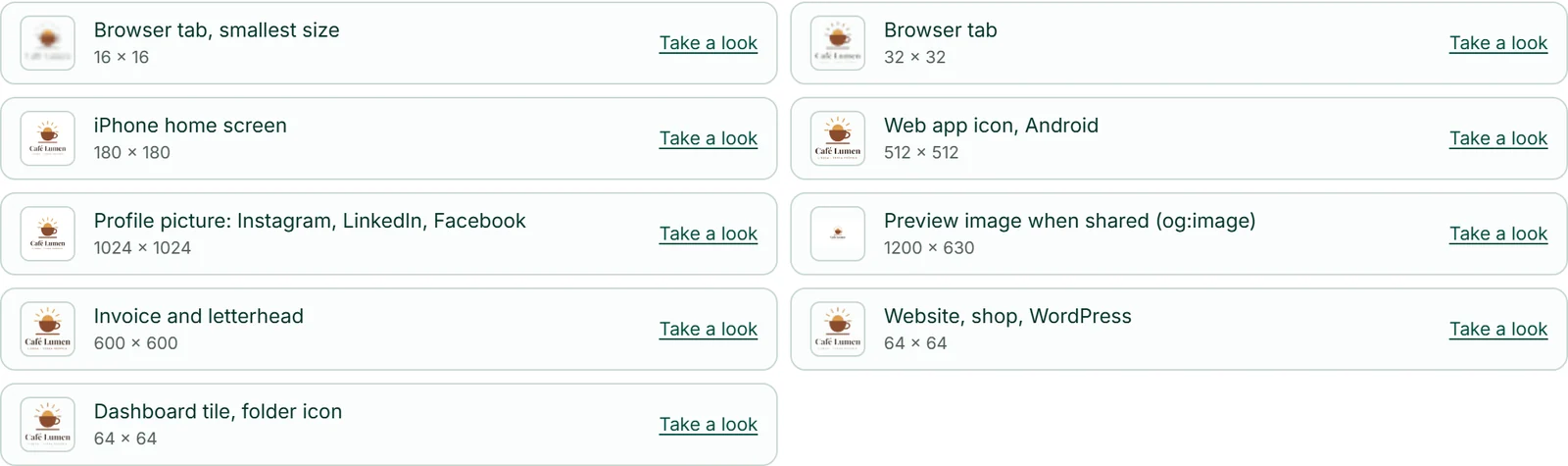
Av den enda logotypen skapas nio filer, var och en för sitt ändamål: två för webbläsarfliken (16 och 32 pixlar), en för hemskärmen på iPhone (180 pixlar), en webbappikon för Android (512 pixlar), en kvadratisk profilbild för Instagram, LinkedIn och Facebook (1 024 pixlar), en förhandsbild för delade länkar (1 200 × 630), en version för faktura och brevpapper (600 pixlar bred), en för sidhuvudet på webbplats, butik och WordPress (64 pixlar hög) och ett litet märke för rutor och mappar.
Logotypen passas in, den beskärs aldrig. Där ett format behöver en heltäckande yta — hemskärm, profilbild, förhandsbild — räknar vi fram den: en ljus logotyp får en mörk bakgrund, alla andra en vit. Varje rad har ”Titta närmare”, som öppnar filen.
Var logotypen visas
Din webbplats får logotypen inom några minuter, utan att du behöver infoga något: alltid i webbläsarfliken, i sidhuvudet så länge du inte har satt en egen logotyp där, och som förhandsbild vid delning på sidor utan egen omslagsbild.
Samma logotyp visas på dina formulär när ”Visa varumärkets logotyp och företagsuppgifter” är påslaget där, i sidhuvudet i din butik, på WordPress-webbplatser som följer ditt varumärke, på alla trycksaker i PrintStudio och på fakturor så länge du inte har laddat upp en egen logotyp i Invoice.
Om du har laddat upp en logotyp och dessutom använt ett ritat förslag gäller den uppladdade överallt.
I BusinessCloud blir den uppladdade logotypen din profilbild nästa gång du loggar in — bara om du inte har en egen profilbild där och ditt konto har exakt ett varumärke. En egen profilbild finns alltid kvar; tar du bort den, kommer logotypen tillbaka.

Att koppla loss logotypen från varumärket
”Ta bort logotypen” under originalet kopplar loss den uppladdade logotypen från varumärket. Originalet och formaten finns kvar i ditt MediaStudio tills du tar bort dem där. Därefter visar dina verktyg den logotyp som du har använt under ”Skapa en ny logotyp” — finns ingen, visar de ingen logotyp för varumärket.
Så länge varumärket har en logotyp är dess filer skyddade i MediaStudio: de kan inte tas bort, byta namn eller flyttas där, och ”Används” anger varumärket. Efter ”Ta bort logotypen” eller en ny uppladdning frigörs de gamla filerna.

Att låta rita en logotyp
Om du ännu inte har någon logotyp, fäll ut ”Skapa en ny logotyp” under uppladdningsrutan. Beskriv i fältet ”Vad gör ditt företag?” med en mening vad du gör. Med ”Rita fyra förslag” ritar Kenji, KENJTEC:s AI, utifrån det fyra medvetet olika förslag, vart och ett med ett namn och en mening. Medan Kenji arbetar står det ”Kenji ritar fyra förslag …”.
Om du redan har valt accent- och textfärg under ”Design” ritar Kenji i de färgerna. Vid långa företagsnamn blir det oftast ett märke utan text.
”Använd det här” gör ett förslag till ditt varumärkes logotyp. Det är en vektorgrafik och förblir skarpt i alla storlekar.
- Öppna ”Logotyp” och fäll ut ”Skapa en ny logotyp”.
- Beskriv ditt företag i fältet ”Vad gör ditt företag?”.
- Klicka på ”Rita fyra förslag”.
- Klicka på ”Använd det här” vid det förslag som passar.
Ritandet förbrukar AI-saldo — en gång för alla fyra förslagen, oavsett hur länge du jämför. Om Kenji inte levererar något användbart förslag debiteras ingenting.
Att bearbeta ett förslag
Så snart ditt varumärke har en ritad logotyp visas fältet ”Vad ska vara annorlunda med logotypen?” under utkasten. Skriv där vad som ska ändras — till exempel ”Gör koppen mindre och cirkeln tjockare” — och klicka på ”Bearbeta”. Kenji ändrar den valda logotypen och visar resultatet som ett nytt utkast. En uppladdad logotyp kan inte bearbetas på det här sättet.
Din logotyp förblir som den är tills du väljer det nya utkastet med ”Använd det här”. På så sätt når du i små steg fram till det märke som passar, i stället för att börja om varje gång.
- Välj först ett utkast.
- Skriv i fältet ”Vad ska vara annorlunda med logotypen?” vad som ska ändras.
- Klicka på ”Bearbeta” och välj det nya utkastet med ”Använd det här”.
Varje bearbetning förbrukar AI-saldo. Din AI-stapel visar hur mycket du har kvar.