
Att anpassa till alla nätverk
”Anpassa till alla nätverk” låter Kenji skriva en version per nätverk utifrån ditt inlägg: LinkedIn, X, Instagram, TikTok, YouTube, Facebook, Threads, Bluesky, Mastodon, WhatsApp, Telegram och Pinterest. Versionerna är inte förkortade utan nyskrivna efter nätverkets vanor — sakligt för LinkedIn, tillspetsat för X, som bildtext med ett block hashtaggar för Instagram, som text till videon för TikTok, som titel på din Short för YouTube, personligt för WhatsApp, som pinbeskrivning med sökord för Pinterest.
Kenji skriver på ditt inläggs språk och lägger inte till något som inte står i det: inga priser, inga öppettider, inga adresser. Om ditt konto har exakt ett varumärke talar varje version i dess namn; om det har flera, i namnet på det varumärke du valde under ”För vilket varumärke?”.
Alla tolv skapas i en enda körning, som drar AI-saldo en gång. Därefter öppnas ”Dina mallar” med en flik per nätverk. Om du anpassar igen senare ersätter de nya versionerna de gamla; markeringen ”Publicerat” står kvar.
- Skriv titel och text i området ”Mitt inlägg”.
- Klicka på ”Anpassa till alla nätverk”. Medan Kenji arbetar står det ”Kenji anpassar …” på knappen.
- Välj högst upp i ”Dina mallar” det nätverk vars version du vill läsa.
Om en version inte håller sig inom sitt nätverks fasta gräns kapas den inte, utan utelämnas. Då saknas den fliken; en ny anpassning hämtar in den.
TikTok och YouTube
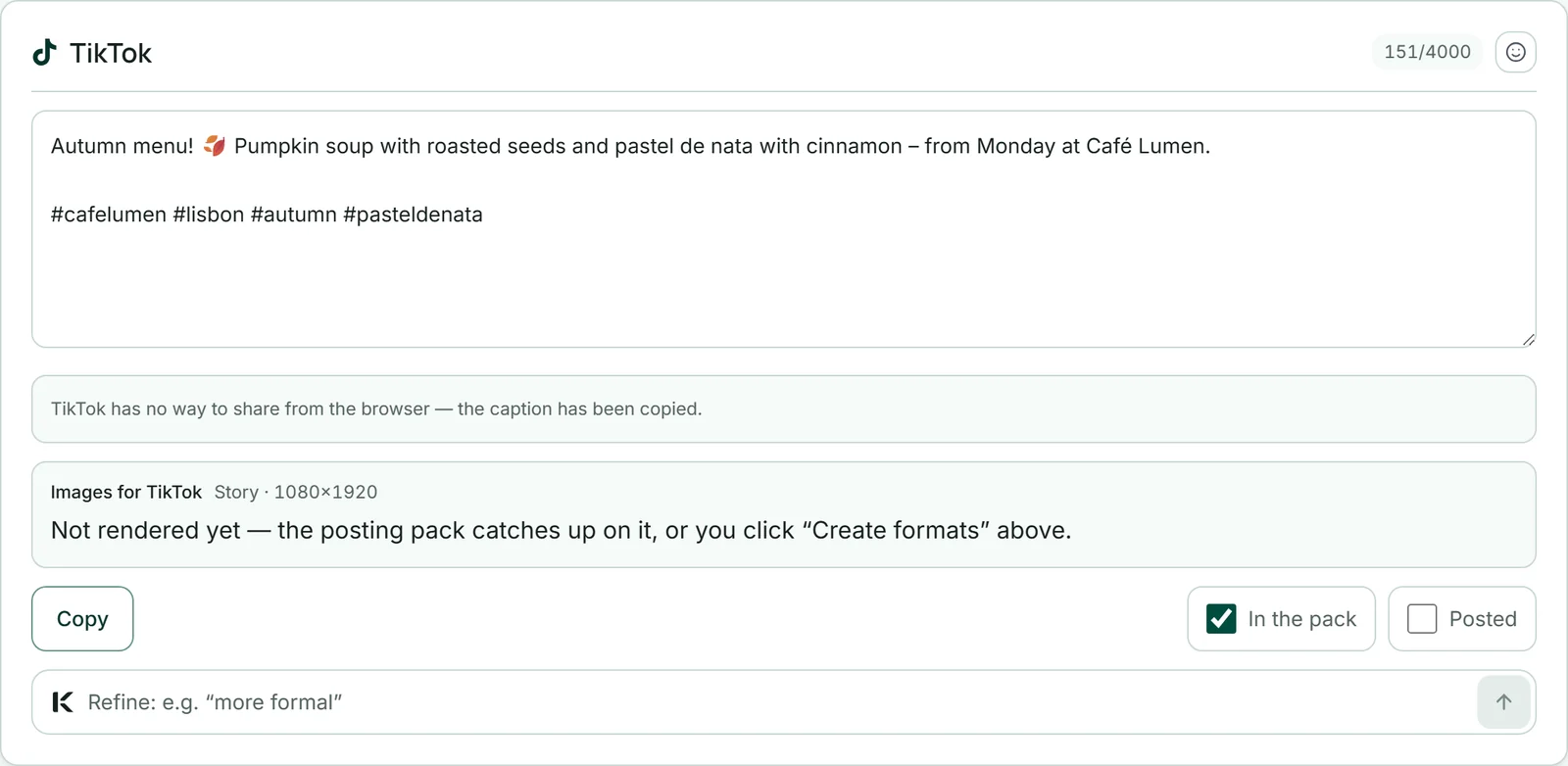
På TikTok och YouTube publicerar du en video — din reel. Versionen är därför texten som hör till den. För TikTok är det bildtexten: TikTok tar emot upp till 4 000 tecken, men bara de första cirka 100 visas före ”mer”. Kenji skriver dem så att de står på egna ben, med tre till fem hashtaggar i slutet.
För YouTube skriver Kenji titeln på din Short: högst 100 tecken, där de första cirka 50 bär budskapet. Någon beskrivning skriver SocialStudio inte — i Shorts-spelaren visas titeln. Någon länk lägger Kenji inte till i någon av dem.
I webbläsaren har TikTok och YouTube inget sätt att dela. Kortet säger det, och ”Kopiera” tar bildtexten eller titeln. Om det finns en reel och din enhet kan dela filer — oftast på mobilen — står ”Dela direkt” bredvid: den kopierar texten och skickar reelen vidare till delningsmenyn och därifrån till appen. Annars laddar du ned videon under Reel — din korta video. I publiceringspaketet får TikTok en mapp med texten och dina bilder i storyformat — TikTok tar även foton — och YouTube en mapp med bara titeln.
Teckengränser och räknare
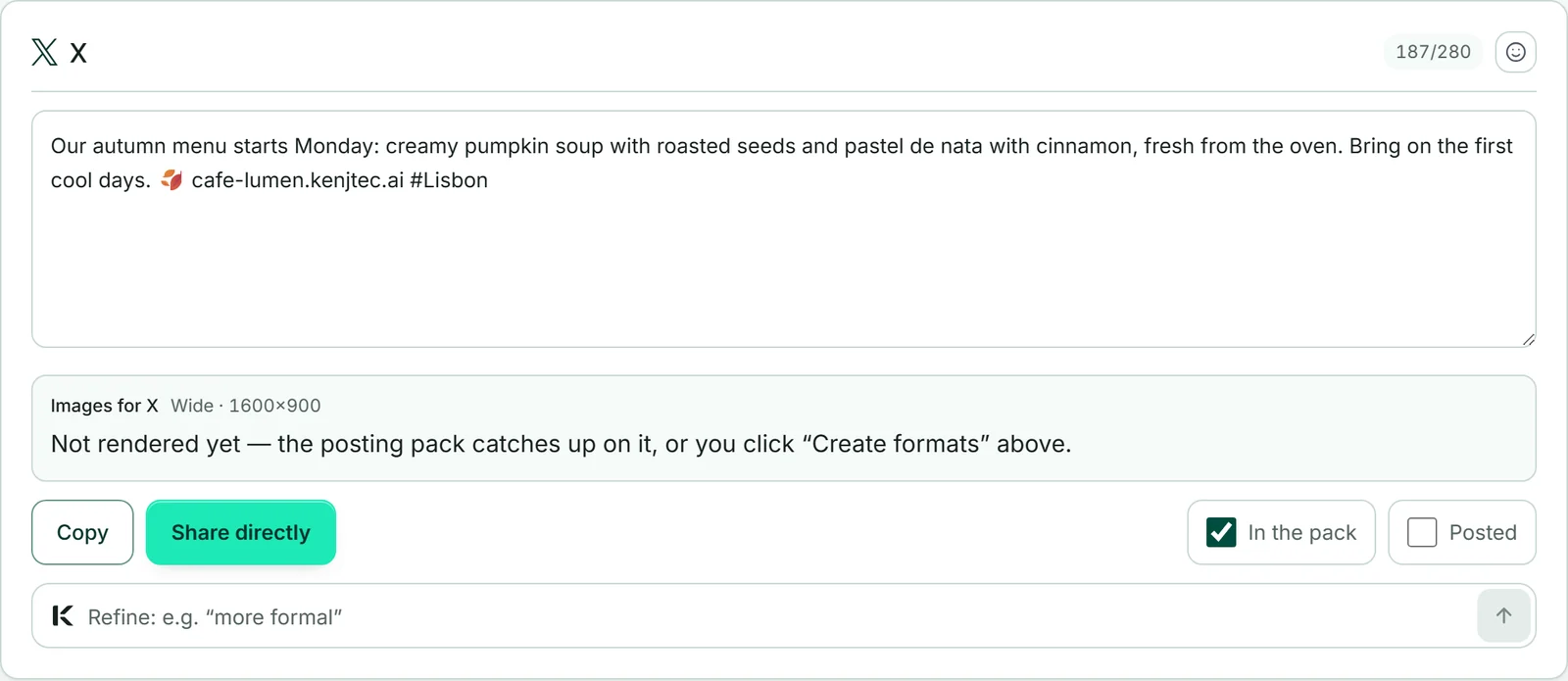
Uppe till höger på varje version räknar en räknare tecknen mot nätverkets gräns. För LinkedIn (3 000), X (280), Instagram (2 200), TikTok (4 000), YouTube (100), Threads (500), Bluesky (300), Mastodon (500) och Pinterest (500) är gränsen fast: nätverket kapar texten eller tar inte emot den. På Mastodon är 500 det vanliga värdet; enskilda servrar tillåter mer.
För Facebook (500), WhatsApp (700) och Telegram (900) är det en rekommendation — tekniskt sett går det att skriva mer, men korta texter blir oftare lästa. Räknaren visar det med en tilde, till exempel ”412/500 ~”. Om du för musen över den står det ”Nätverkets hårda gräns” eller ”Rekommenderad skrivgräns”.
Om en text är för lång blir räknaren röd. En version som ligger över en fast gräns går inte att spara.
Ändra en version för hand
Varje version står i ett textfält där du skriver direkt. Så snart texten skiljer sig från den sparade visas ”Spara ändring” under den. Att ändra för hand drar inget AI-saldo.
Förhandsvisningen visar din ändring direkt, även innan du sparar den, och ”Kopiera” tar det som just nu står i fältet.
Varje version har sin egen knapp ”Infoga emoji” bredvid räknaren — det som passar på Instagram vill inte alla läsa på LinkedIn.
- Öppna ”Dina mallar” och välj nätverket högst upp.
- Ändra texten i fältet.
- Klicka på ”Spara ändring”.
Om texten ligger över nätverkets fasta gräns förblir ”Spara ändring” spärrad tills den passar.
Att finputsa en version
Om en version nästan stämmer, säg till Kenji vad som ska vara annorlunda: ”mer formellt”, ”kortare”, ”med en fråga i slutet”. Bara den här versionen skrivs om; de andra förblir som de är. Kenji känner fortfarande till nätverkets gräns och regler, och räknaren visar om det passar.
Finslipningen drar AI-saldo. Den utgår från den sparade versionen — spara därför en ändring du gjort för hand först med ”Spara ändring”.
- Öppna nätverkets version i ”Dina mallar”.
- Skriv i fältet längst ned på kortet vad som ska vara annorlunda, till exempel ”kortare och med en fråga i slutet”.
- Klicka på pilen bredvid. Den nya versionen ersätter den gamla.
När inlägget är nyare än versionen
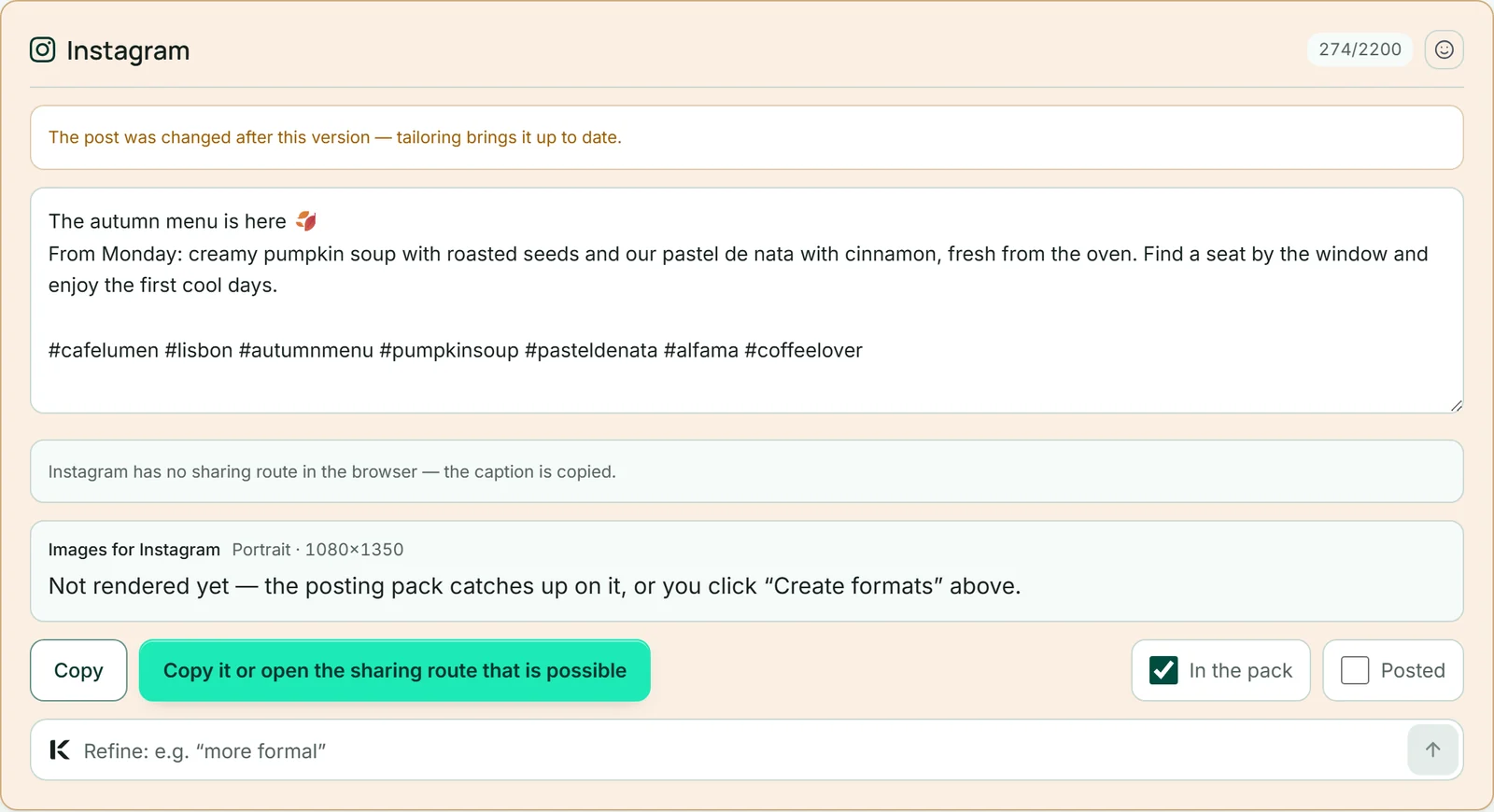
Om du ändrar inlägget efter att versionerna har skapats får versionerna inte veta något om det. SocialStudio jämför därför tidpunkterna: om inlägget är nyare än en version byter dess kort färg, och där står ”Inlägget ändrades efter den här versionen — anpassa den så hänger den med.” Det gäller även när du väljer ett annat varumärke; ett datum eller en kampanj räknas däremot inte som en ändring.
Granska en sådan version innan du kopierar den. Antingen justerar du den för hand, eller så klickar du på ”Anpassa till alla nätverk” igen i området ”Mitt inlägg” — det drar AI-saldo på nytt och ersätter alla versioner.
Vilken länk som står i versionerna
Där en länk hör hemma — på X, LinkedIn, Facebook, Telegram, WhatsApp och Pinterest — infogar Kenji ditt företags adress. Aldrig på Instagram, TikTok och YouTube: på Instagram och TikTok går länkar i texten inte att klicka på, och på YouTube är versionen titeln på din Short.
Vilken adress det blir avgör SocialStudio i den här ordningen: först din egen domän, så snart den är aktiv hos oss; annars adressen till din först publicerade webbplats under din kenjtec.ai-adress. Finns ingetdera klarar sig alla versioner utan länk. En adress hittas aldrig på.
Samma adress används av delningsknapparna för Facebook, LinkedIn, Telegram och Pinterest. Hur du lägger en egen domän framför din webbplats står i DomainStudio.

Ett publicerat inlägg går oftast inte att ta tillbaka. Koppla därför din egen domän innan du anpassar — annars pekar versionerna på din kenjtec.ai-adress.