Att sätta ihop paketet
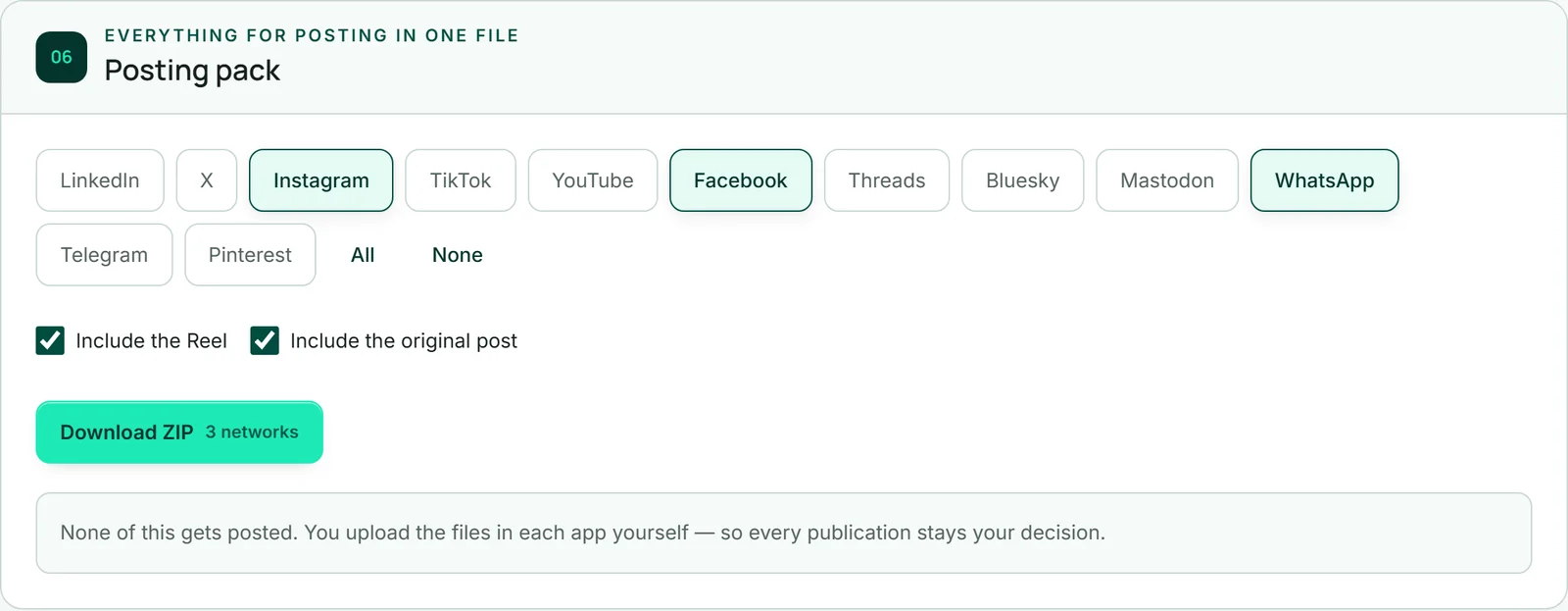
I området ”Publiceringspaket” listas de nätverk som har en version. Från början är alla valda; ett klick tar bort ett nätverk eller lägger tillbaka det, och ”Alla” och ”Inga” väljer alla eller inga på en gång. Samma val gör du med kryssrutan ”I paketet” på varje version i ”Dina mallar”.
Nedanför lägger ”Ta med ursprungsinlägget” med din ursprungliga titel och text som en egen fil. Om du har skapat en reel visas dessutom ”Ta med Reel”. Båda är ikryssade från början.
Bilderna i paketet följer den typ och det fokus som just nu är inställda i området ”Nätverksformat” — utan eget val alltså ”Fyll” med fokus ”Mitten”.
Att ladda ned paketet
”Ladda ned ZIP” visar hur många nätverk som kommer med. Först sparas ditt inlägg, och alla bilder som ännu saknas i måttet för ett valt nätverk beräknas samtidigt — även sådana som hittills finns i den andra typen. Så blandar ett paket aldrig fyllda och inpassade bilder.
Det tar några sekunder beroende på mängden, och under tiden visar knappen ”Packar …”. Sedan sparar din webbläsare filen, till exempel socialstudio-unsere-neue-herbstkarte.zip, och överst står ”Ditt publiceringspaket är nedladdat.” Det förbrukar inget AI-saldo.
Inget av detta publiceras. Du laddar själv upp filerna i varje nätverk.
- Öppna området ”Publiceringspaket”.
- Välj nätverken och vad som ska följa med.
- Klicka på ”Ladda ned ZIP”.
Att lägga paketet i BusinessCloud
Om du publicerar från mobilen är en ZIP-fil krånglig. ”Lägg i BusinessCloud” lägger därför samma paket uppackat i din BusinessCloud — med samma nätverk och bilagor, i samma typ och med samma fokus som ZIP-filen. Knappen finns så snart din BusinessCloud går att nå; om du aldrig har öppnat den, öppna den en gång.
Mappen ligger under ”SocialStudio” och namnges efter datumet och titeln på ditt inlägg, till exempel ”2026-10-03 Vår nya höstmeny” — datumet är det som är satt för inlägget, eller dagens datum om inget är satt. Om mappen redan finns läggs ”(2)” till: SocialStudio skriver aldrig i en mapp där det redan ligger något. Sedan står det ”Ligger i din BusinessCloud: …”, och ”Öppna mapp” tar dig dit.
I mobilen öppnar du mappen i din BusinessCloud och delar bilden eller reelen direkt till Instagram eller TikTok. Först sparas ditt inlägg; det förbrukar inget AI-saldo.
- Öppna området ”Publiceringspaket” och välj nätverk och bilagor.
- Klicka på ”Lägg i BusinessCloud”.
- Klicka på ”Öppna mapp” — eller öppna mappen senare i din BusinessCloud.
Vad som finns i paketet
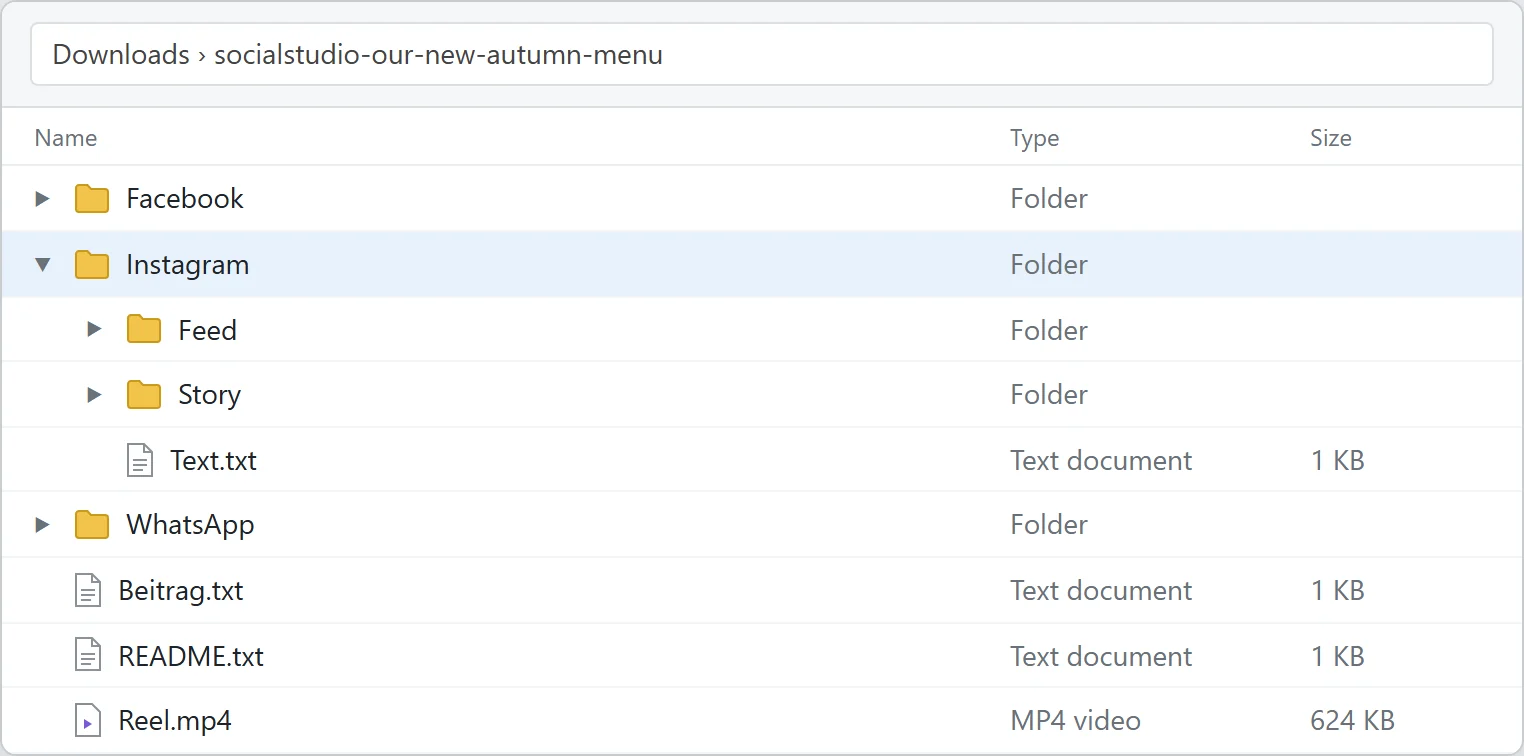
Varje valt nätverk får en mapp med sitt namn. I den finns Text.txt med versionen att klistra in och bilderna som Bild-1.jpg, Bild-2.jpg och så vidare, i nätverkets mått.
Om ett nätverk behöver flera mått ligger de i undermappar: för Instagram ”Flöde” (stående) och ”Story”, för Facebook ”Flöde” (kvadrat), ”Story” och ”Länkförhandsvisning”, för LinkedIn kvadraten i själva mappen och ”Länkförhandsvisning”, för WhatsApp kvadraten och ”Status”. X får det breda formatet, Threads det stående, TikTok Storyn, Pinterest Pin-formatet, och Bluesky, Mastodon och Telegram kvadraten. Mappen YouTube innehåller bara Text.txt med titeln på din Short — videon är Reel.mp4.
X, Bluesky och Mastodon får högst fyra bilder, Pinterest en — alltid de första i din ordning. Dessutom innehåller paketet README.txt som läshjälp och, om du har valt dem, Beitrag.txt med ditt ursprungsinlägg och Reel.mp4.
Läshjälp och bildbeskrivningar
README.txt anger vad som ligger i vilken mapp och i vilket mått, och upprepar att inget har publicerats. Om du använder SocialStudio på tyska är den på tyska, på alla andra språk är den på engelska.
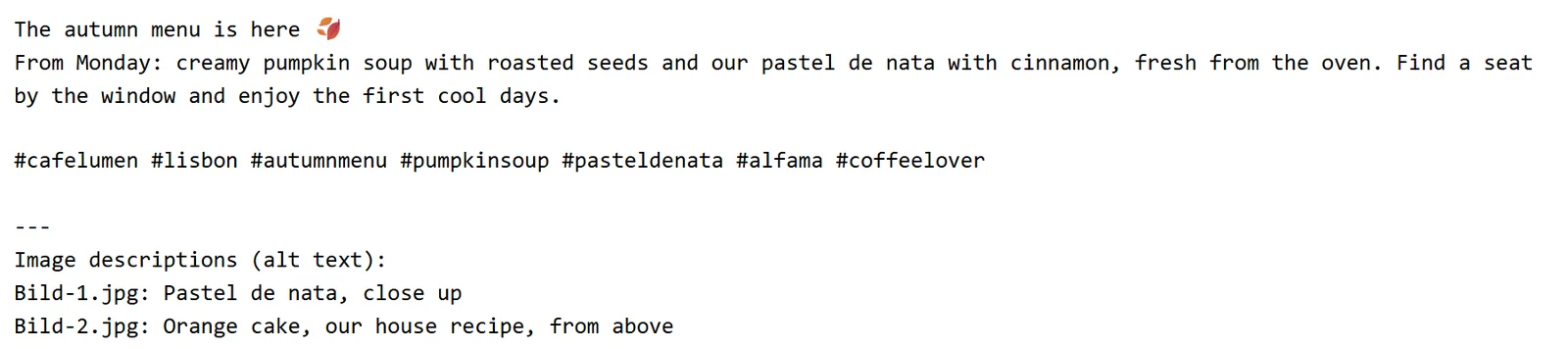
Om dina bilder har en bildbeskrivning (alt-text) i MediaStudio står den i Text.txt under versionen, efter en skiljelinje och bild för bild: ”Bild-1.jpg: …”. Fyll i dem när du laddar upp i nätverket — bara så kommer de fram dit. De gör dina bilder läsbara för personer som använder en skärmläsare.