
Att kopiera en version
”Kopiera” lägger versionens text i ditt urklipp — precis som den står i fältet, även med en ändring som ännu inte sparats. Högst upp visas ”Texten är kopierad.” Sedan öppnar du nätverkets app eller webbplats och klistrar in den.
Tillåter din webbläsare inte åtkomst till urklippet står det ”Kopiering var inte tillåten — markera texten i fältet.” Då markerar du texten i fältet och kopierar den som vanligt.
- Öppna ”Dina mallar” och välj nätverket högst upp.
- Klicka på ”Kopiera”.
- Klistra in texten i nätverket.
Vad delningsknappen klarar i varje nätverk
Bredvid ”Kopiera” finns i de flesta nätverk en andra knapp. Den kopierar alltid texten först och öppnar sedan den väg som nätverket erbjuder i webbläsaren. Vad den vägen klarar bestämmer nätverket; kortet säger det i en mening.
X, WhatsApp, Threads och Bluesky: ”Dela direkt” öppnar ett nytt fönster där din text redan står. Telegram likaså, men bara om det finns en adress för länken. Pinterest öppnar en ny pin med din omslagsbild och texten; utan omslagsbild finns inte knappen.
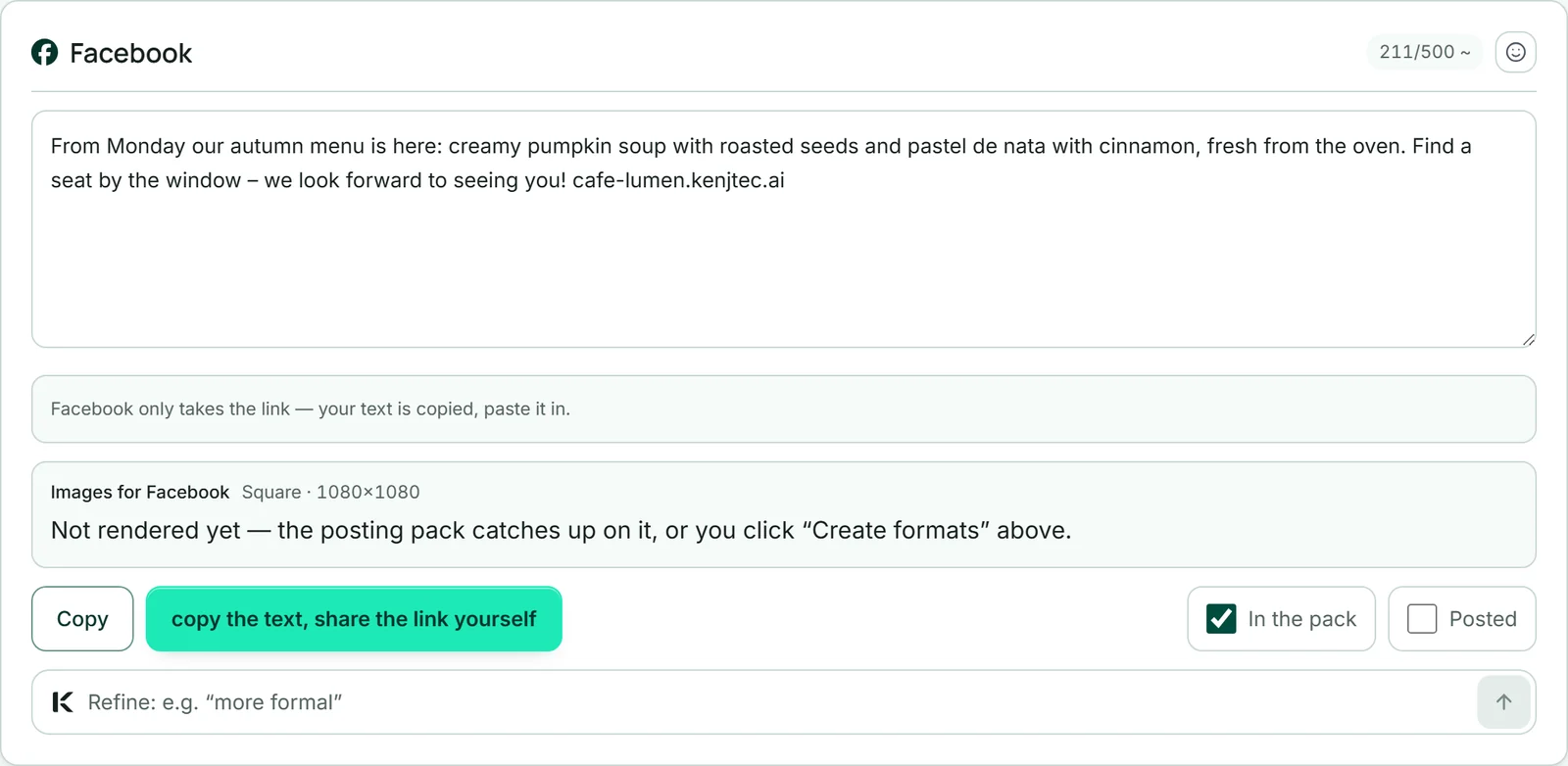
Facebook och LinkedIn tar bara med en länk vid delning. Där heter knappen ”Kopiera texten, dela länken själv”: den öppnar delningsfönstret med din adress, och du klistrar in den kopierade texten. Utan adress återstår bara ”Kopiera”. Mastodon har en egen adress för varje server; även där blir det kopiering.
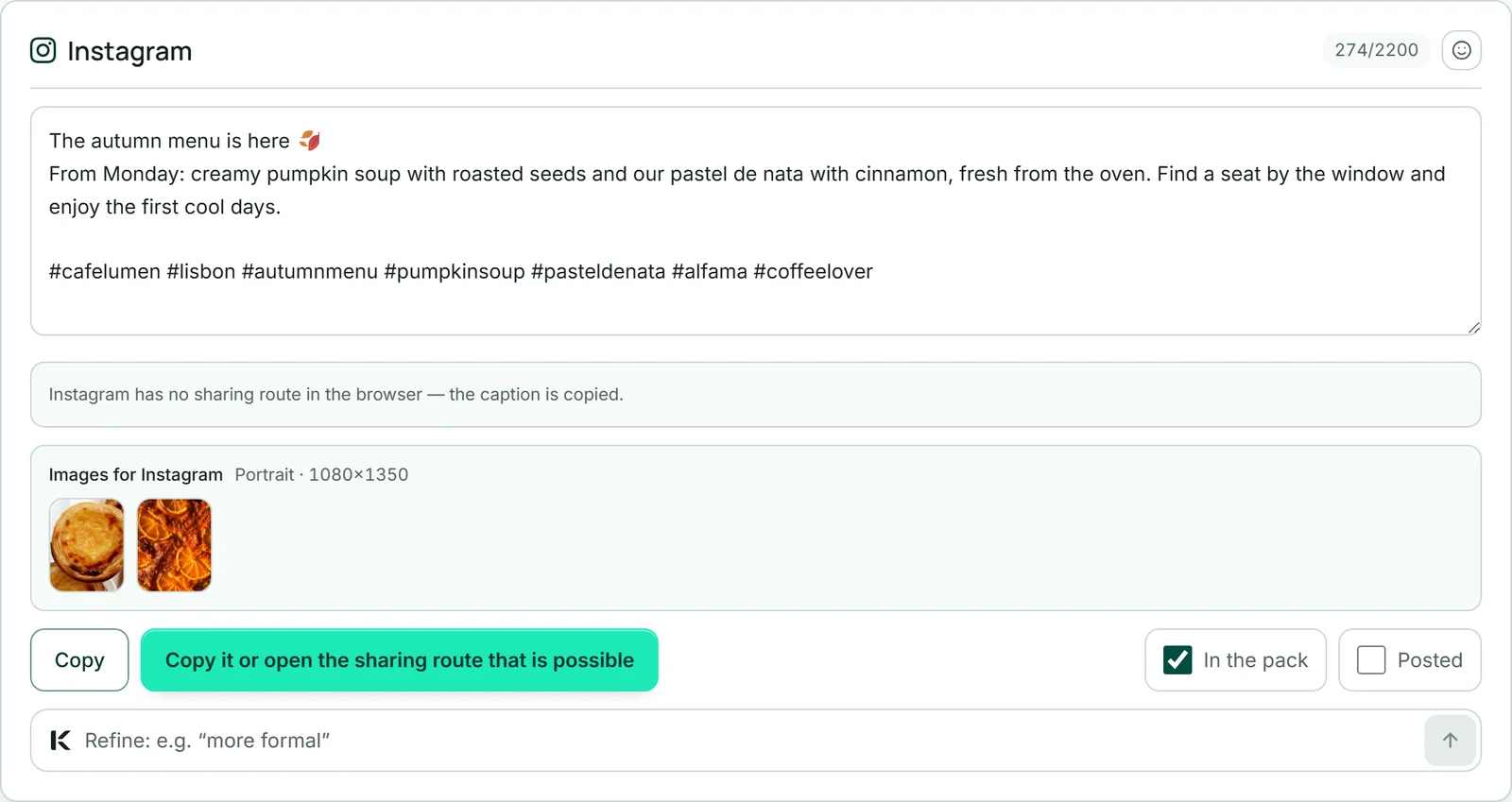
Instagram har ingen delningsväg i webbläsaren. På enheter som kan dela filer — oftast i mobilen — öppnar ”Kopiera eller öppna den möjliga delningsvägen” delningsmenyn med din omslagsbild, och bildtexten är kopierad. Annars återstår den kopierade texten.
TikTok och YouTube har inte heller någon delningsväg i webbläsaren. På enheter som kan dela filer står det ”Dela direkt” hos dem så snart det finns en Reel: knappen kopierar bildtext eller titel och öppnar delningsmenyn med din Reel. Annars återstår ”Kopiera”, och videon hämtar du under ”Reel — din korta video” eller från publiceringspaketet.
För bästa bildkvalitet laddar du upp bilderna från ”Nätverksformat” eller från publiceringspaketet — där finns de i nätverkets mått.
Bilderna för det här nätverket
Har ditt inlägg bilder står raden ”Bilder för …” på varje version, med det mått som nätverket behöver först: stående format för Instagram och Threads, brett format för X, Story för TikTok, pin för Pinterest, annars kvadrat. Där ser du bilderna i det måttet, precis som de hamnar i publiceringspaketet. För YouTube saknas raden: en Short är en video.
Tar ett nätverk färre bilder än ditt inlägg har står det angivet: X, Bluesky och Mastodon tar upp till fyra, Pinterest bara en — då är de första i din ordning med. Ett klick på en bild laddar ner den.
Har bilderna ännu inte beräknats i det måttet säger raden det. ”Skapa format” i området ”Nätverksformat” åtgärdar det i efterhand, och publiceringspaketet likaså.
Att markera som publicerat
Har du publicerat en version, kryssa i ”Publicerat” på dess kort. Kortet får då märkningen ”Publicerat”, dess flik en grön prick, och i din inläggslista står hur många versioner som är markerade som publicerade.
Markeringen är din anteckning, inte en mätning: SocialStudio ser inte vad som händer i dina konton. Den står kvar när du anpassar på nytt senare; du tar bort den genom att avmarkera rutan.
Så snart en version har markerats som publicerad visas inlägget i din översikt med statusen ”Publicerat” i stället för ”Utkast”. I ”Din månad” bleknar nätverkets ikon, och en markering på Instagram för in inlägget i flödesrutnätet.
- Öppna versionen i ”Dina mallar”.
- Kryssa i ”Publicerat”.