Lägga till kanaler
Överst i SocialStudio öppnar knappen ”Dina kanaler” listan över dina profiler; bredvid står hur många du har sparat. Där anger du var man hittar dig: Instagram, Facebook, TikTok, YouTube, LinkedIn, X, Threads, Pinterest, WhatsApp, Telegram, Bluesky och Mastodon — en kanal per nätverk.
Kanalerna sparas i ditt varumärke, inte i inlägget. Därför behöver du först ett varumärke i BrandStudio; saknas det leder ”Skapa varumärke” dit. Från BrandStudio och från konsolen i WebSiteBuilder leder länkar direkt hit.
SocialStudio kräver inget lösenord och ingen behörighet att publicera. Det känner bara till din offentliga adress.
- Klicka på ”Dina kanaler” högst upp.
- Klicka på nätverket under ”Kanaler”, till exempel ”Instagram”. En ny rad visas, och markören står redan i fältet.
- Skriv ditt handle eller klistra in adressen till din profil.
- Klicka på ”Spara”. ”Sparat.” visas.
Handle eller adress
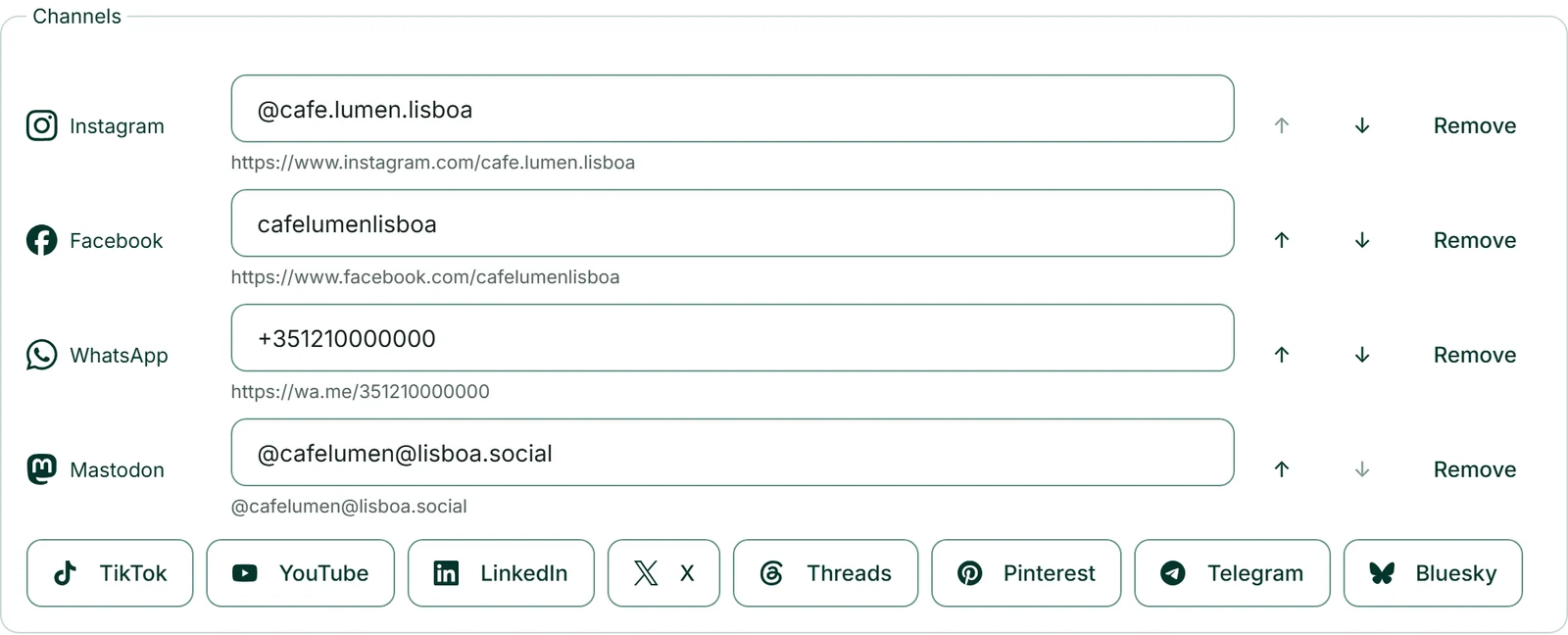
I varje fält passar båda: handlet, till exempel @cafe.lumen, eller hela adressen till din profil. Under fältet ser du direkt vilken adress det blir. När du sparar tar vi bort tillägg efter adressen som ?igsh=…; listan visar sedan vad som faktiskt är sparat.
Tre nätverk kräver ett visst format. WhatsApp kräver ditt telefonnummer med landsnummer. Mastodon kräver den fullständiga formen ”@name@instanz.tld” eller adressen till din profil, eftersom varje server har en egen adress. För en LinkedIn-företagssida klistrar du in hela adressen – bara ett namn tolkas som en personlig profil.
En adress som inte hör till nätverket godtar vi inte: en Instagram-kanal med en länk till en annan webbplats får meddelandet ”Den här adressen hör inte till Instagram.” Så står det aldrig en felaktig länk bakom en välbekant symbol i din sidfot.
Ordning och flera varumärken
Med ”↑” och ”↓” (Flytta upp, Flytta ned) ordnar du dina kanaler, med ”Ta bort” tar du bort en. Ordningen gäller överallt: i sidfötterna och i förhandsvisningens urval, där dina kanaler står först.
Längst ned visar ”Så står det i sidfoten” symbolerna för dina kanaler i ditt varumärkes färger, redan innan du sparar.
Har ditt konto flera varumärken — till exempel för att du arbetar som byrå åt kunder — väljer du högst upp under ”Varumärke” vems kanaler du redigerar. Varje varumärke har sin egen lista.

Dina kanaler på webbplatsen, i butiken och i formuläret
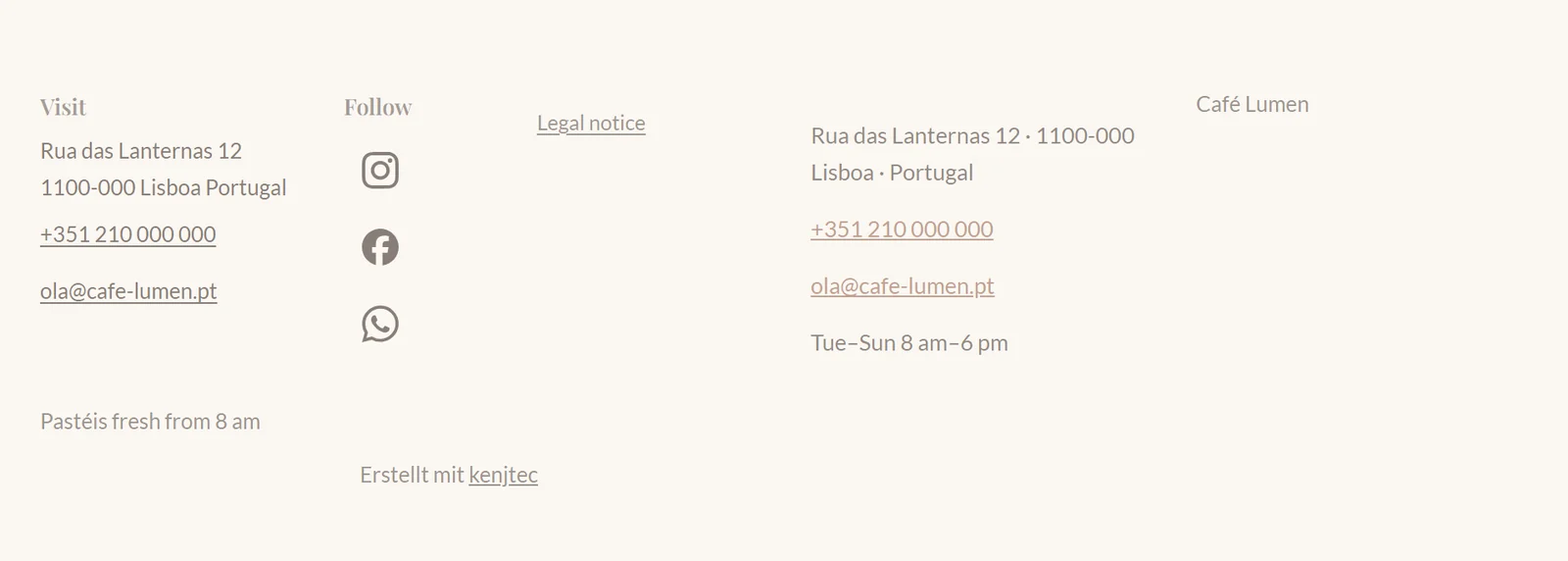
Sidfötterna på din webbplats, i din butik och i dina formulär visar dina kanaler som nätverkssymboler, var och en som länk till din profil. Det är de officiella symbolerna, enfärgade i sidfotens färg; för skärmläsare bär varje länk nätverkets namn.
En webbplats visar dina kanaler så länge den inte har en egen social lista. Anger du egna sociala adresser i WebSiteBuilder gäller de där; i konsolen under ”Företag” står det att en tom lista visar kanalerna från SocialStudio. Butiker och formulär har ingen egen lista och visar alltid dina kanaler.
Tomt betyder tomt: utan sparade kanaler visas inga symboler, och ingenting läggs till. Mer om sidfoten på din webbplats finns under Arbeta i redigeraren.