
Skapa ett inlägg
Ett inlägg består av en titel, en text och upp till tio bilder. Skriv texten så som du skulle berätta den för en kund — i hela meningar och på det språk du vill publicera på. Anpassningen till de enskilda nätverken kommer därefter.
För att kunna sparas behöver inlägget bara en titel; texten får vara tom till att börja med. Titeln kan vara upp till 200 tecken lång. Den visas i din inläggslista och skickas som sammanhang till Kenji när versioner skapas.
Under det kan du om du vill ge inlägget ett datum och en kampanj — mer om det under Datum och kampanj.
- Klicka på ”Nytt inlägg” till vänster ovanför inläggslistan.
- Skriv in rubriken under ”Titel”, till exempel ”Vår nya höstmeny”.
- Skriv under ”Text” vad det handlar om.
- Klicka på ”Spara”. Högst upp visas ”Sparat.”, och inlägget finns i listan.
Hur många inlägg du kan behålla beror på ditt paket — se Hantera inlägg.
Låta Kenji skriva utkastet
Om du vet vad du vill skriva om men inte hur, skriver Kenji ett första utkast: en titel och några stycken, så som ett företag skulle skriva dem i en egen blogg.
Kenji hittar inte på några fakta. Det som ditt uppdrag inte nämner — priser, tider, adresser — formuleras så att det inte behövs. Ange därför i uppdraget det som måste stämma.
Utkastet ersätter det som just nu står under ”Titel” och ”Text”, och sparas först när du sparar. Att skapa utkastet drar AI-saldo; allt du ändrar för hand efteråt gör det inte.
- Klicka högst upp i området ”Mitt inlägg” på ”Låt Kenji skriva ett utkast”.
- Skriv en mening under ”Vad ska inlägget handla om?”, till exempel ”Från måndag finns vår höstmeny med pumpasoppa och pastel de nata med kanel”.
- Klicka på ”Skapa utkast”. Titel och text fylls i, och högst upp står ”Utkastet är klart — läs det, ändra det, spara sedan.”
- Läs utkastet, ändra det som inte stämmer och klicka på ”Spara”.
Utkastet hamnar i editorn — det sparas först när du sparar.
Infoga emojier
Bredvid ”Titel” och ”Text” finns en knapp med en smiley: ”Infoga emoji”. Den öppnar en väljare med flikar, en sökning (”Sök — t.ex. hjärta”, på tyska eller engelska) och högst upp de tecken du har använt senast.
Emojin hamnar där markören står — mitt i meningen, inte i slutet. Väljaren förblir öppen så att du kan infoga flera tecken efter varandra; ett klick utanför eller Esc-tangenten stänger den.
Varje version får senare en egen knapp ”Infoga emoji”. Ett hjärta passar på Instagram, kanske inte på LinkedIn — så du bestämmer per nätverk.
Välja bilder från MediaStudio
Ett inläggs bilder kommer från ditt MediaStudio. ”Välj en bild från MediaStudio” öppnar ditt mediebibliotek i ett fönster; ett klick på en bild fäster den vid inlägget. Om bilden inte finns i biblioteket än laddar du upp den i samma fönster med ”Ladda upp filer” eller letar upp en med ”Hitta bilder”.
Upp till tio bilder ryms i ett inlägg — så många tar Instagram i en karusell, fler kommer inte fram någonstans. Det fungerar bara med bilder, inte med dokument.
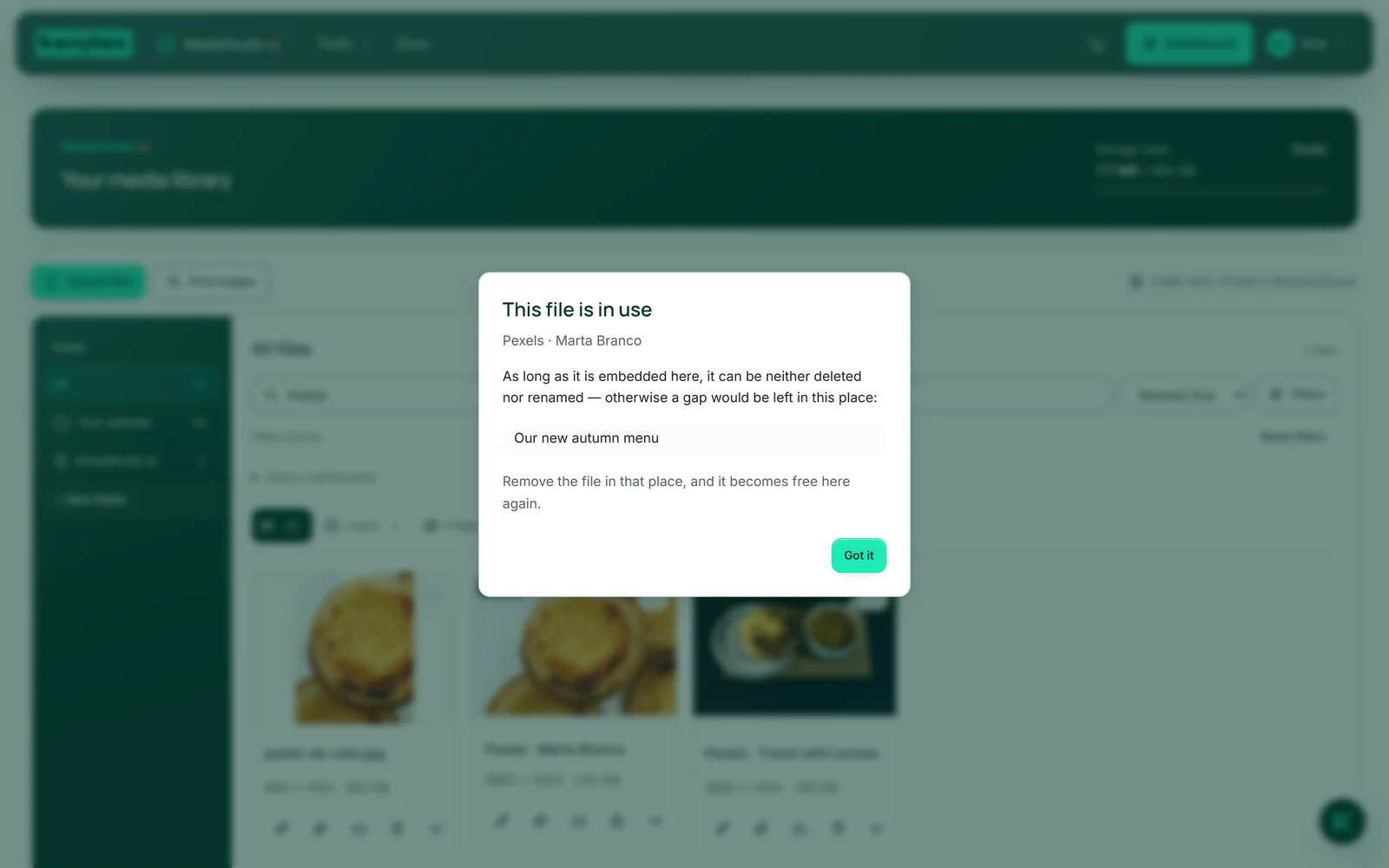
Bilderna kopieras inte, inlägget pekar på dem. Därför går en bild i MediaStudio varken att ta bort eller byta namn på så länge ett inlägg använder den: där står då ”Används”, och ett klick på det visar vilket inlägg det gäller. Bildbeskrivningarna (alt-texter) sköter du också i MediaStudio — SocialStudio tar med dem i förhandsvisningen och i publiceringspaketet.
- Klicka i området ”Bilder” på ”Välj en bild från MediaStudio” — från och med den andra bilden heter knappen ”Lägg till en bild till”.
- Klicka på den bild du vill ha i fönstret. Fönstret stängs, och bilden finns i inlägget.
- Upprepa detta för fler bilder; raden ”… av 10 bilder” räknar med.
- Klicka på ”Spara”.
Omslagsbild och ordning
Den första bilden är omslagsbilden och är märkt med det. Ordningen är här innehåll, inte smaksak: omslagsbilden står först i förhandsvisningen, den är den enda bild som Pinterest får, och på Instagram bestämmer den första bilden i en karusell beskärningen av alla andra. X, Bluesky och Mastodon får de fyra första bilderna.
Under varje bild finns tre knappar: ”←” (flytta bilden framåt), ”✕” (ta bort bilden) och ”→” (flytta bilden bakåt). Att ta bort tar bara bort bilden från inlägget; i MediaStudio finns den kvar.
Ändringar av bilder och ordning gäller så snart du sparar. Om du tar bort en bild och sparar försvinner även de nätverksformat som har beräknats utifrån den.
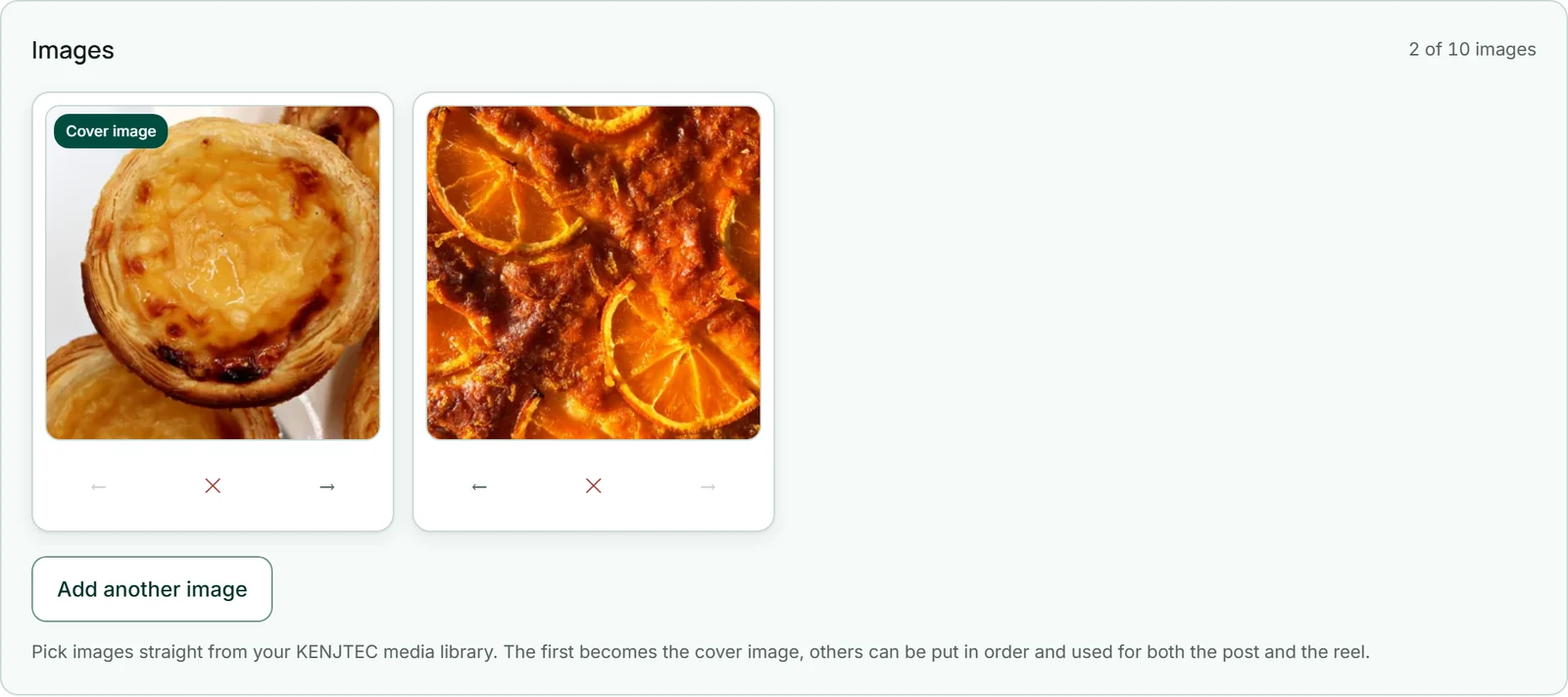
- Klicka på ”←” eller ”→” under en bild tills den står på rätt plats.
- Klicka på ”Spara”.
För vilket varumärke?
Om ditt konto har flera varumärken — till exempel för att du skriver för kunder som byrå — bestämmer du för varje inlägg vem det talar för. I rutan ”Datum och kampanj” finns då valet ”För vilket varumärke?”; till att börja med står där ”Inget varumärke valt ännu”.
När ett varumärke är valt visar förhandsvisningen, versionerna och godkännandelänken dess namn, logotyp och handles i stället för ”Ditt konto”. Utan valt varumärke ser din kund inget namn på ditt varumärke på godkännandesidan.
Versionerna anger den nya avsändaren först efter nästa ”Anpassa till alla nätverk”; till dess påpekar deras kort att inlägget har ändrats efteråt. Om ditt konto har exakt ett varumärke finns inget val — då talar varje inlägg för det. Varumärken skapar du i BrandStudio.
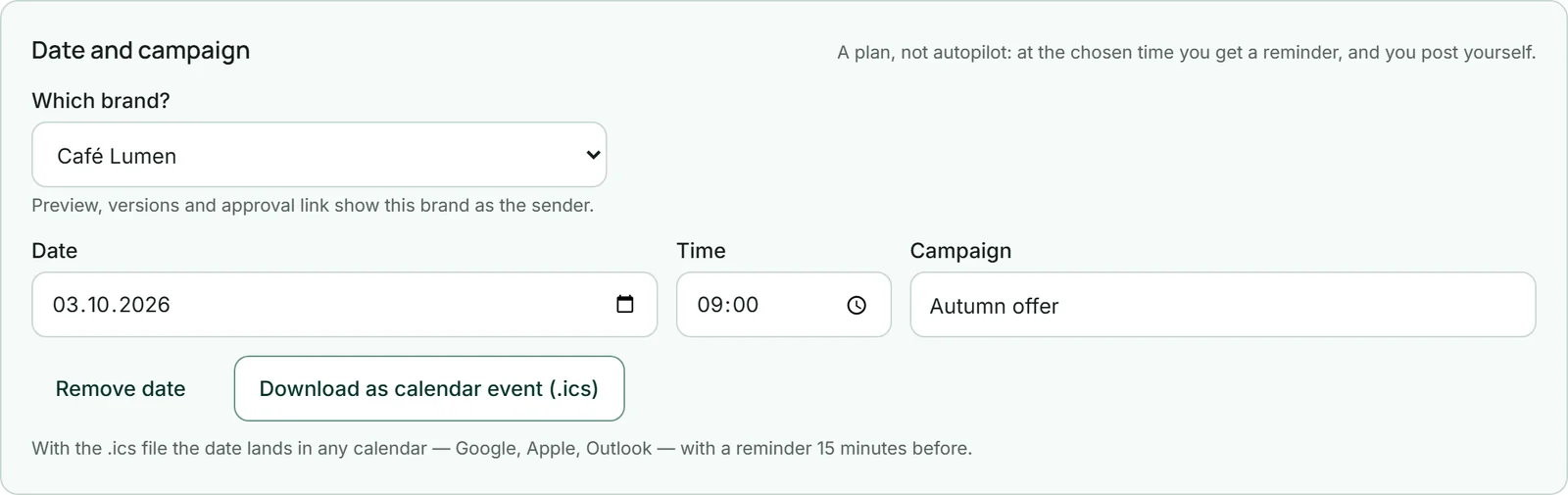
- Öppna inlägget i området ”Mitt inlägg”.
- Välj varumärket under ”För vilket varumärke?” i rutan ”Datum och kampanj”.
- Klicka på ”Spara”.
Välj varumärke innan du anpassar och innan du skickar en godkännandelänk — då stämmer avsändaren från början.
Spara — och vad som sparas i förväg
”Spara” lagrar titel, text och bilder, samt datum, kampanj och varumärke. Fram till dess finns det du har gjort bara på skärmen: om du öppnar ett annat inlägg till vänster eller klickar på ”Nytt inlägg” försvinner det utan att du tillfrågas.
Verktygen som arbetar med ditt inlägg sparar det själva först: ”Anpassa till alla nätverk”, ”Skapa format”, ”Skapa reel”, ”Ladda ned ZIP” och ”Lägg i BusinessCloud”. På så sätt arbetar de alltid med det du har framför dig just nu — även med en bild som du nyss har fäst.
Låt ett verktyg arbeta klart innan du öppnar ett annat inlägg till vänster — medan det körs visar dess knapp vad det håller på med.
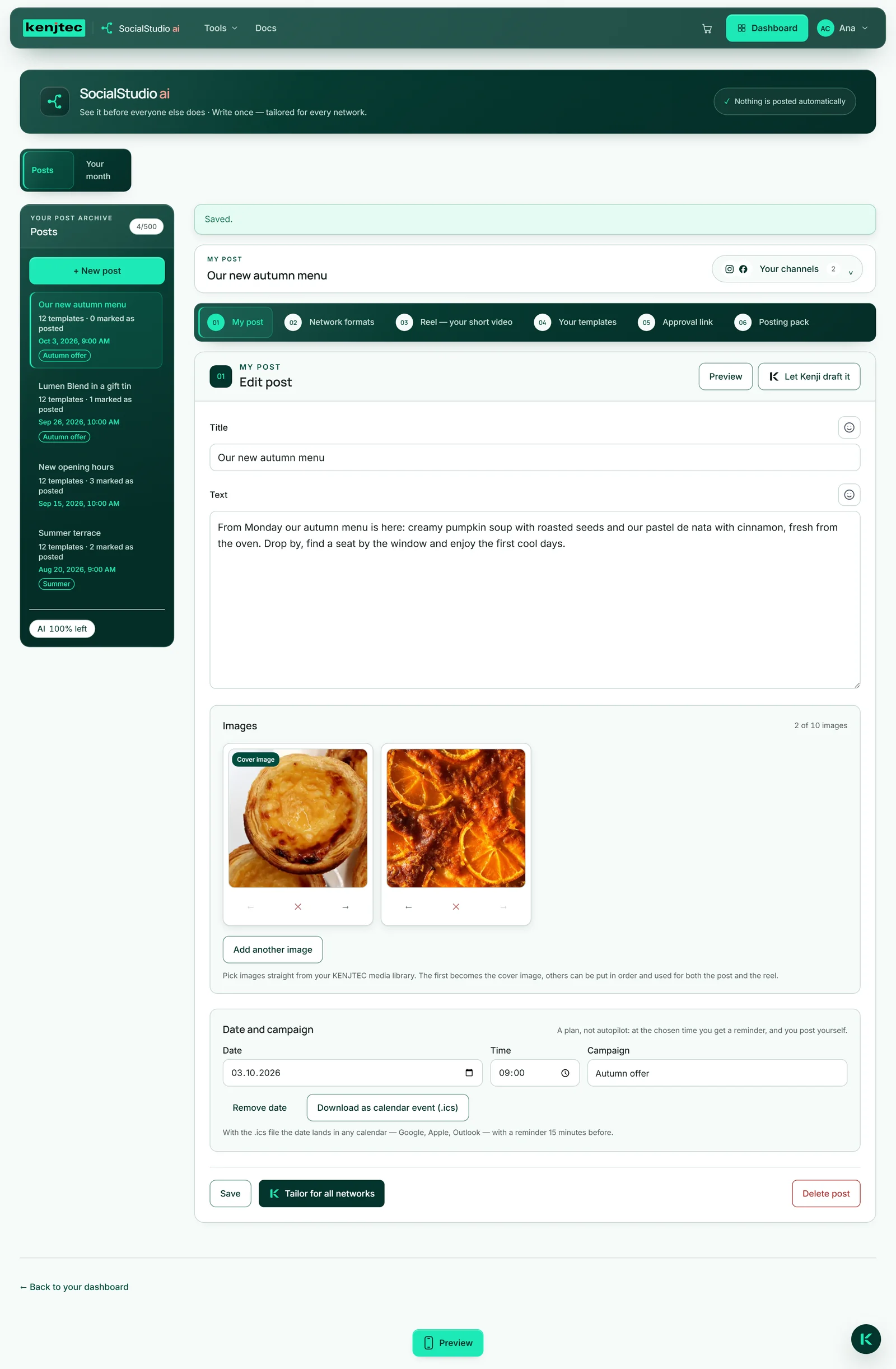
”Rader från Kenji” och finslipning av en version arbetar med det senast sparade läget. Spara en ändring först.