Vad SocialStudio gör
Du skriver ett inlägg en gång, så som du skulle berätta det för en kund. Kenji, AI:n från KENJTEC, gör sedan en egen version av det för LinkedIn, X, Instagram, TikTok, YouTube, Facebook, Threads, Bluesky, Mastodon, WhatsApp, Telegram och Pinterest – var och en i den längd och ton som passar nätverket. Därefter ändrar du varje version precis som du vill.
Dessutom anpassar du dina bilder till nätverkens format, gör en kort video i stående format av dem och ser i en mobilförhandsvisning ungefär hur ditt inlägg kommer att se ut. I ”Din månad” planerar du dina inlägg med datum och påminnelse, med en godkännandelänk visar du dem för din kund i förväg, och allt du behöver för att publicera tar du med dig som ZIP-fil eller lägger i din BusinessCloud.
Själva inlägget förblir internt: det får ingen offentlig adress och visas inte på någon webbplats. Det är arbetsmaterialet som versionerna skapas ur – och med tiden ditt arkiv över vad du har publicerat var.

Publiceringen sköter du själv
SocialStudio publicerar ingenting. Det ansluter inte till något av dina konton, ber inte om något lösenord och behöver ingen behörighet att publicera – därför kan inte heller något gå ut av misstag. Högst upp i SocialStudio står det också: ”Inget publiceras automatiskt”.
Det sista steget tar du själv: du kopierar en version och klistrar in den i nätverket, öppnar den delningsväg som nätverket erbjuder i webbläsaren, skickar en bild eller video vidare till appen i mobilen eller laddar ner publiceringspaketet och laddar upp filerna i nätverket. På så sätt har du sett varje text innan den visas, och du bestämmer själv när och var. Hur det går till i varje nätverk beskrivs under Kopiera, dela, markera som publicerat.
Ett datum ändrar inte heller på det: vid den angivna tiden får du en påminnelse i din kalender, och publiceringen sköter du själv – se Din månad.
Om något är publicerat vet SocialStudio bara genom dig: du bockar själv i ”Publicerat”.

På de flesta nätverk går det inte att ändra ett inlägg efter att det har publicerats. Titta därför på versionen i förhandsvisningen först.
De sex arbetsområdena
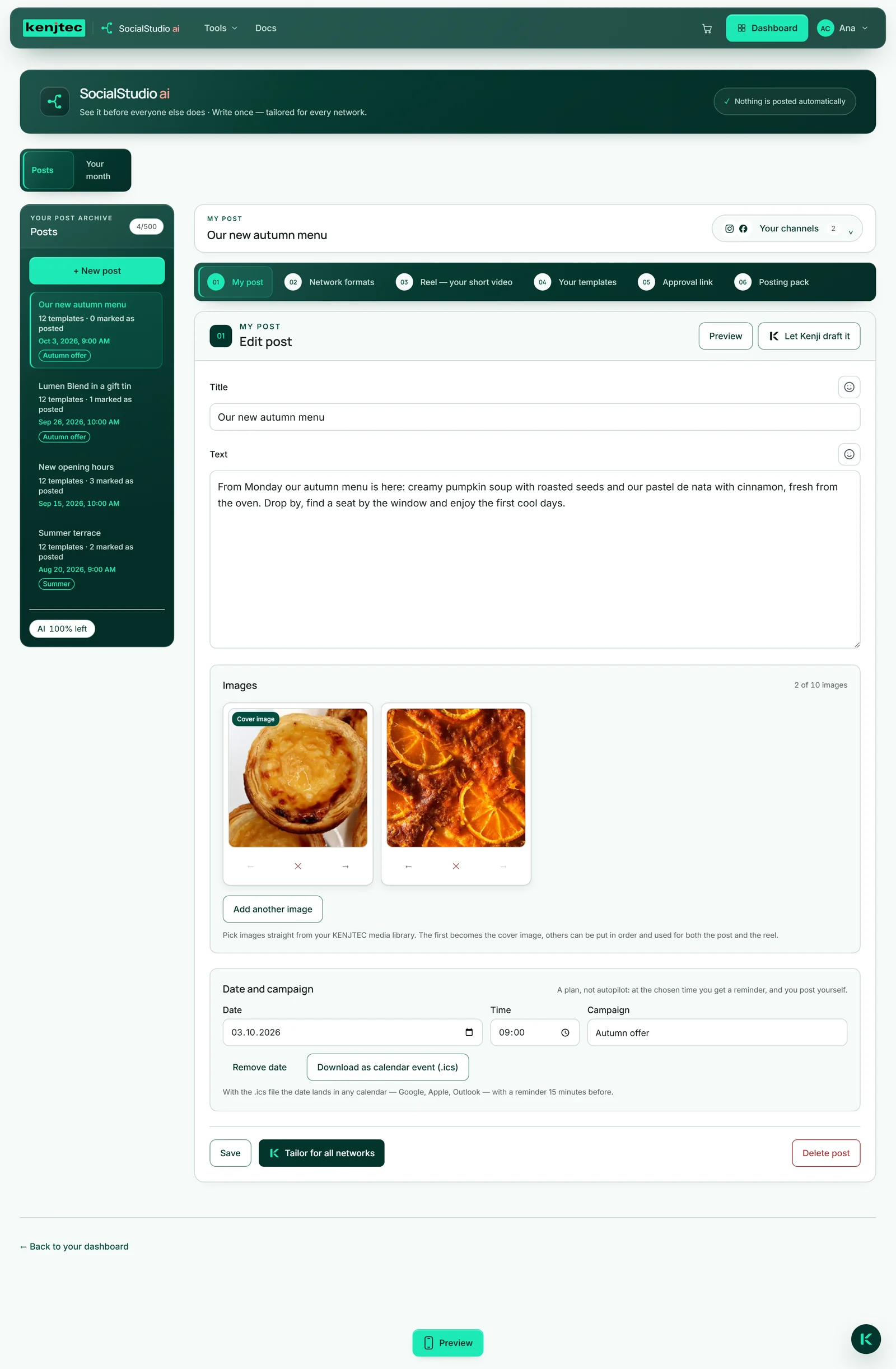
Ovanför ett öppnat inlägg finns sex numrerade flikar, i den ordning du oftast arbetar: ”Mitt inlägg” (01), ”Nätverksformat” (02), ”Reel — din korta video” (03), ”Dina mallar” (04), ”Godkännandelänk” (05) och ”Publiceringspaket” (06).
En flik förblir blek och går inte att välja så länge det den arbetar med saknas. ”Nätverksformat” och ”Reel — din korta video” öppnas när inlägget har sparats en gång och har minst en bild. ”Godkännandelänk” öppnas när inlägget har sparats. ”Dina mallar” och ”Publiceringspaket” öppnas när det finns versioner — alltså efter första gången du använt ”Anpassa till alla nätverk”.
Om du öppnar ett annat inlägg till vänster börjar vyn om på ”Mitt inlägg”. Flikarna går också att nå med tangentbordet.

Med Kenji eller för hand
Fyra åtgärder sätter Kenji i arbete och drar AI-saldo: ”Skapa utkast” under ”Låt Kenji skriva ett utkast”, ”Anpassa till alla nätverk”, pilen när du finslipar en version och ”Rader från Kenji” för reelen. Allt annat drar inget AI-saldo. Där ett verktyg arbetar utan AI står ”drar inget saldo — här arbetar ingen AI” bredvid.
Det finns en gräns: versionerna för nätverken skapas bara via ”Anpassa till alla nätverk”. Utan den enda körningen förblir ”Dina mallar” och publiceringspaketet stängda. Att skriva, bilder, format, en reel med egna rader, förhandsvisningen av din utgångstext, datum i ”Din månad” och godkännandelänken fungerar helt utan Kenji.
Under din inläggslista visar AI-stapeln hur mycket som finns kvar just nu. Är den tom fylls den på igen av sig själv, eller så lägger du till ett AI-paket – mer om det under Konto & fakturering. Ett dubbelklick förbrukar inte dubbelt. Om Kenji misslyckas eller om Kenji inte är tillgänglig just nu får du ett meddelande, och ingenting förbrukas.