
Ditt inläggsarkiv
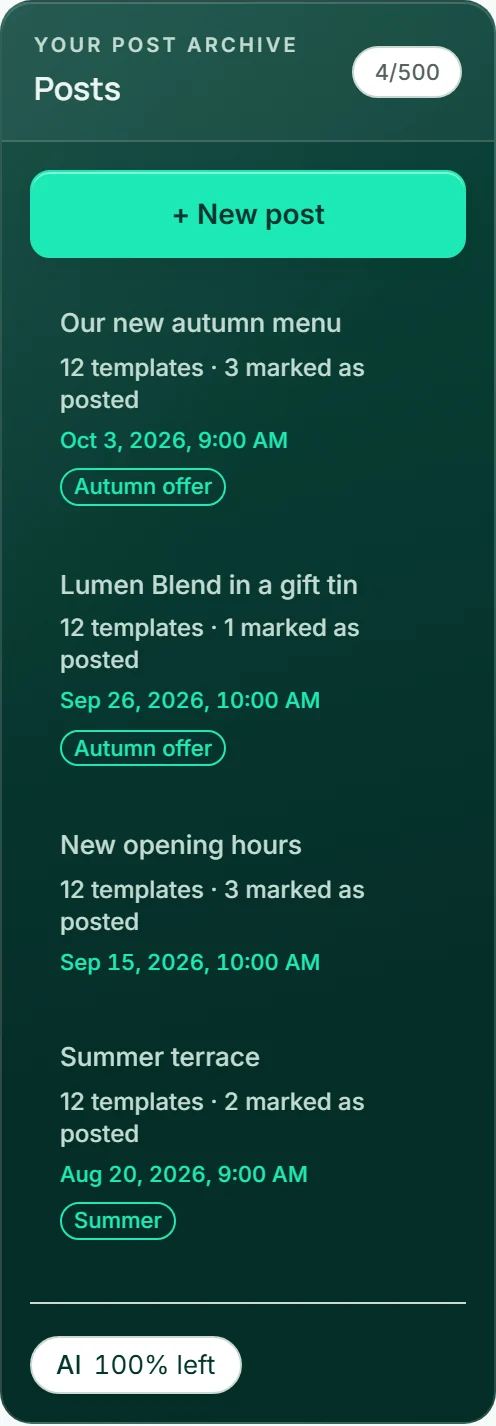
Till vänster i SocialStudio under ”Ditt inläggsarkiv” finns listan över dina inlägg, det senast ändrade överst. Under varje titel står hur många versioner det har och hur många av dem som är markerade som publicerade — eller ”Inga mallar än” — och har det ett datum eller en kampanj står de under. På mobilen ligger listan som en rad ovanför inlägget, som du sveper igenom i sidled.
Ett klick öppnar inlägget med dess versioner, bilder, format och reel; vyn börjar vid ”Mitt inlägg”. Inläggen finns kvar tills du tar bort dem. Så växer det med tiden fram ett arkiv över vad du har publicerat, när och var.
Har du inget inlägg ännu står det där ”Inget inlägg ännu — skriv det första eller låt Kenji skriva ett utkast.”
Hur många inlägg ditt paket tillåter
Hur många inlägg du kan behålla beror på ditt paket. Överst i listan visas det som ett bråk: först antalet inlägg du har, sedan gränsen för ditt paket.
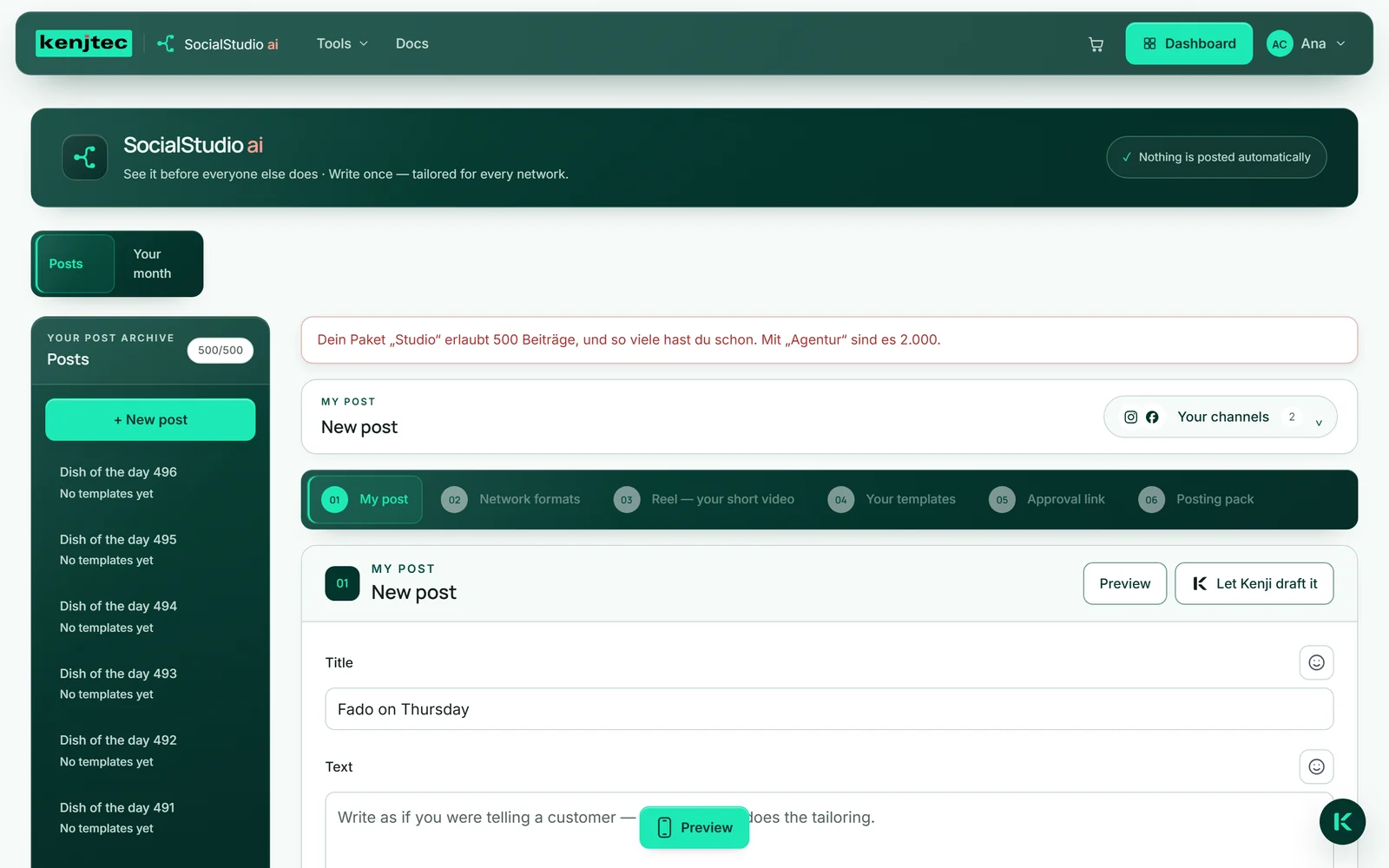
När gränsen är nådd går det inte längre att spara något nytt inlägg. Meddelandet anger ditt paket och, om det finns ett, det närmast större. Du tar då bort ett gammalt inlägg eller byter paket — i instrumentpanelen under ”Välj ett paket”. Paketen och deras gränser finns på prissidan, mer om att boka under Konto & fakturering.
Dina inlägg i instrumentpanelen
I instrumentpanelen finns dina inlägg under ”Projekt” bredvid webbplatser, formulär och media. Väljer du posten ”Inlägg” i listan ”Alla typer” ser du bara dem: på varje rad titeln, statusen och den senaste ändringen.
Statusen är ”Utkast” tills du markerar minst en version som publicerad — då blir den ”Publicerat”. ”Redigera” öppnar SocialStudio. Har du inget inlägg ännu leder ”Skriv inlägg” dit.
- Öppna din instrumentpanel och välj ”Projekt”.
- Välj posten ”Inlägg” i listan ”Alla typer”.
- Klicka på ”Redigera” vid ett inlägg.
Borttagning av ett inlägg
”Ta bort inlägg” längst ned i området ”Mitt inlägg” tar bort inlägget slutgiltigt efter en bekräftelsefråga. Med det försvinner alla versioner, publiceringsmarkeringarna, de framräknade nätverksformaten, dess reel och dess delningslänkar; dess datum försvinner ur kalendern i din BusinessCloud om den kan nås just då.
Dina bilder finns kvar i MediaStudio; där är de sedan fria igen och kan tas bort eller döpas om. Det du redan har publicerat i dina nätverk finns kvar där — SocialStudio har ingen åtkomst till det.
- Öppna inlägget.
- Klicka på ”Ta bort inlägg” längst ned.
- Bekräfta frågan ”Ta bort det här inlägget med alla mallar? Det går inte att ångra.”
Borttaget är borttaget. Vill du behålla versionerna, ladda ned publiceringspaketet först.