
Redigeraren i överblick
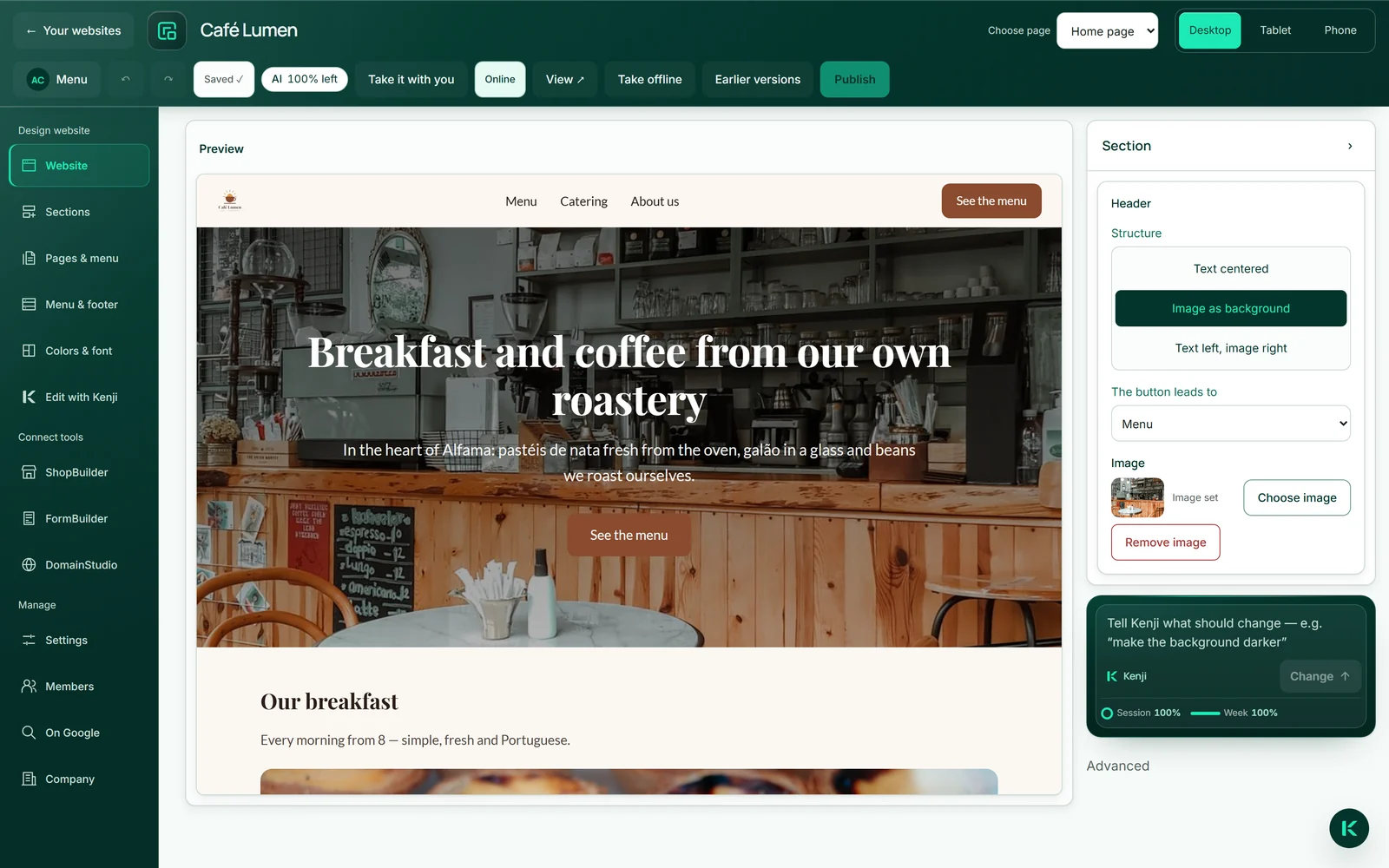
Överst finns huvudraden: ”← Dina webbplatser” tar dig tillbaka till översikten, ”Välj sida” växlar mellan startsidan och undersidor, ”Dator”, ”Surfplatta” och ”Mobil” växlar förhandsvisningen, och ↶ och ↷ ångrar och gör om. Bredvid ser du om allt är sparat, hur mycket av din AI-stapel som är ledigt, ”Ta med dig”, sidans status och längst till höger ”Publicera”.
Till vänster finns arbetsytorna i tre grupper: under ”Utforma webbplats” ”Webbplats”, ”Avsnitt”, ”Sidor och meny”, ”Meny och sidfot”, ”Färger och typsnitt” och ”Redigera med Kenji”; under ”Anslut verktyg” ShopBuilder, FormBuilder och DomainStudio; under ”Hantera” ”Inställningar”, ”Medlemmar”, ”På Google” och ”Företag”. I mitten finns din riktiga sida, till höger verktyget för det du klickar på.
”Inställningar” samlar det väsentliga för en webbplats: ”Webbplatsens namn” och ”Webbplatsens språk” — språket gäller fasta ord som knappar, kontakt och feltexter, dina egna texter översätts inte —, samt ”Ta med dig” och ”Ta bort webbplats”. För allt som redan har en egen plats visas där bara vägen dit: ”På Google”, ”Medlemmar” och ”Adress i DomainStudio”. Om webbplatsen bär ett varumärke anges det där med ”Koppla i BrandStudio”.
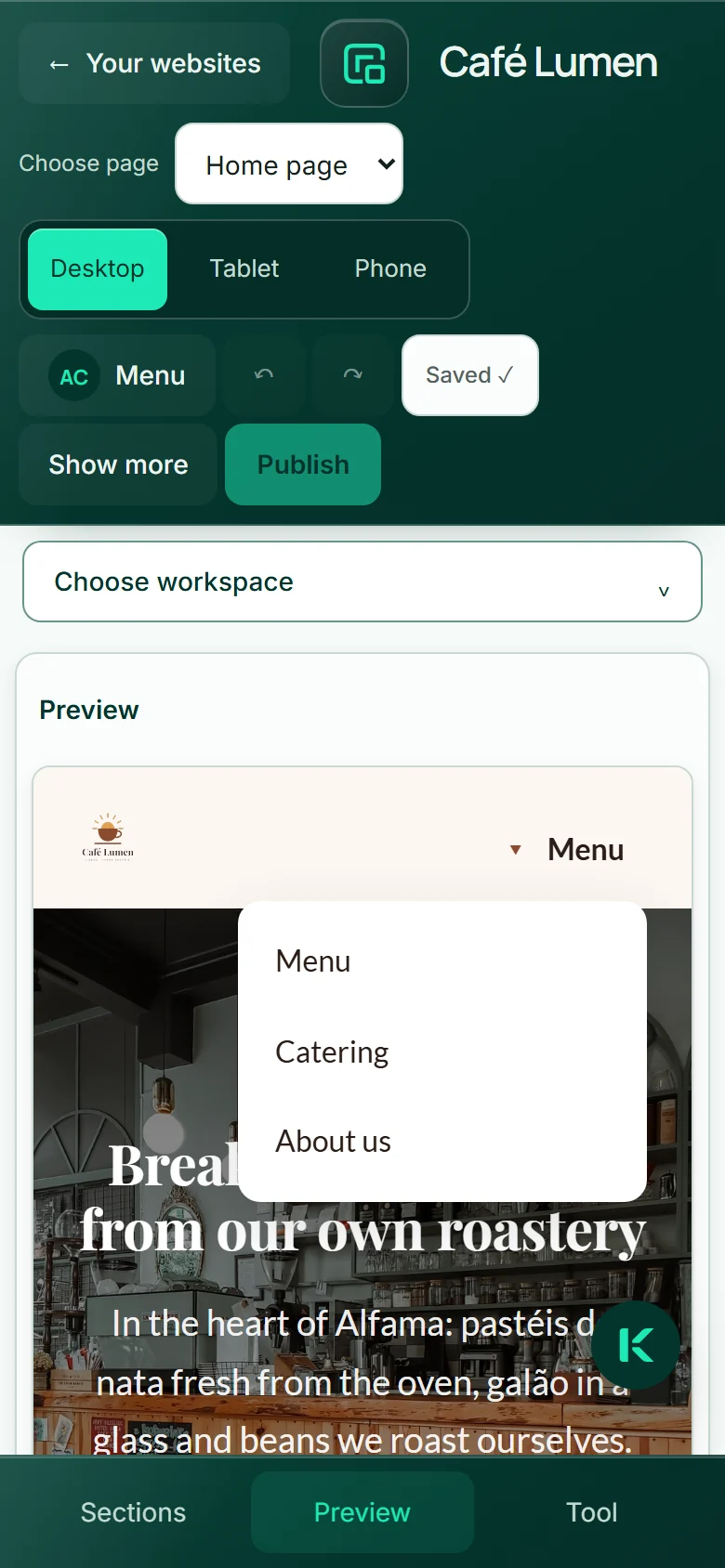
På mindre skärmar, även på många bärbara datorer, visar redigeraren en kolumn i taget: längst ned växlar du mellan ”Avsnitt”, ”Förhandsvisning” och ”Verktyg”, och arbetsytorna ligger bakom ”Välj arbetsyta”. På mobilen ligger AI-visningen, ”Ta med dig”, sidans status och ”Ta offline” bakom ”Visa fler”.
Sparandet sker automatiskt. Står det ”Inte sparat” i huvudraden anger en röd rad orsaken, med ”Spara igen” bredvid.
Skriva direkt på sidan
Rubriker, stycken, knapptexter och punkterna i listor ändrar du där de står: klicka i texten och skriv. Förhandsvisningen är din riktiga sida, ingen kopia bredvid.
Enter tillämpar, Escape återställer den gamla texten. En text är alltid en rad — radbrytningar blir mellanslag. Länkar leder ingenstans i redigeraren; ett klick markerar bara.
Sparandet sker strax efter att du har skrivit, i utkastet. På webben ändras ingenting förrän du publicerar.
- Klicka i förhandsvisningen på texten du vill ändra.
- Skriv den nya texten.
- Tryck på Enter eller klicka bredvid för att tillämpa den — Escape förkastar det du har skrivit.
Att skriva förbrukar inget AI-saldo.
Vad som står i sidfoten
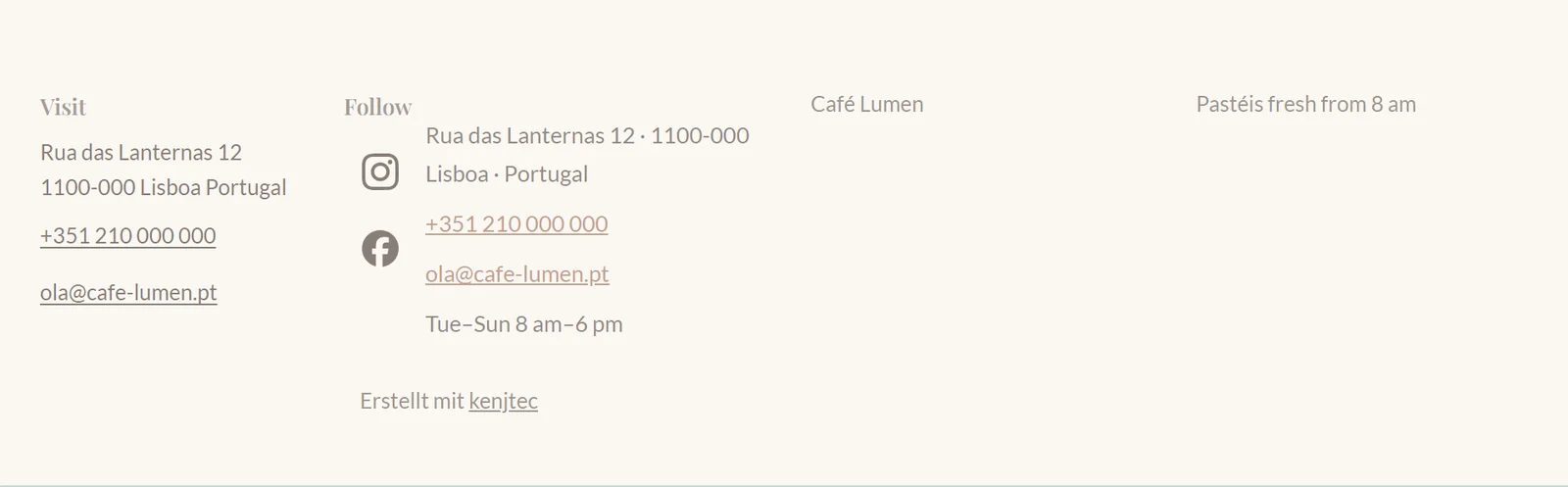
Sidfoten fyller du i området ”Meny och sidfot” under ”Sidfot”. Kontaktraderna kommer från dina företagsuppgifter och underhålls där. Under ”Länka befintliga sidor” bestämmer du för varje sida om den ska vara ”Inte i sidfoten”, finnas i ”Länklista” eller bland ”Juridiska länkar” — oavsett om den finns i menyn högst upp. Där visas bara offentliga sidor, aldrig en sida som bara är för medlemmar.
”Egna länkar” består av länknamn och länkmål: en sida på din webbplats, ett avsnitt eller en adress med https://, mailto: eller tel:. Ett mål som inte är säkert accepteras inte av fältet. Under ”Sociala nätverk” väljer du ”Profilkälla” — dina företagsuppgifter eller egna profiler för sidfoten, högst tio; kända nätverk visas med sin symbol och sitt namn för skärmläsare.
Med ”Egna kolumner” ordnar du upp till fyra kolumner med rubrik, var och en med upp till tio poster: sidor, länkar, kontakt, sociala nätverk. ”Avslutning med en handling” placerar en knapp i slutet; utan egen text använder den knappen från sidhuvudet. ”Sidfotsnotis” är en fri rad längst ned på sidan. Sidfoten länkar automatiskt till ditt varumärkes juridiska uppgifter (impressum).
- Öppna ”Meny och sidfot” och välj ”Sidfot” överst.
- Öppna ett område, till exempel ”Egna länkar”, fyll i länknamn och länkmål och klicka på ”Lägg till länk”.
- Kontrollera ”Din sidfot i förhandsvisning” och klicka på ”Spara design”.
En påbörjad länk eller en halvt ifylld profil måste först läggas till eller tömmas, annars går det inte att spara designen.
Placera din butik på sidan
Har du en butik i ShopBuilder ai kan du föra in den på din webbplats på två sätt: som ett eget avsnitt på en sida eller som en punkt i menyn. Ett klick på ”ShopBuilder” i raden visar dina butiker bredvid sidan, var och en med sina aktiva produkter och kategorier: ”Infoga” lägger in den som ett nytt avsnitt efter det avsnitt du har valt, ”Till menyn” lägger in den som menypunkt. I avsnittet väljer du ”Utseende” till höger: ”Sortiment” visar ditt utbud mitt på sidan, ”Endast knapp” leder till butiken med en knapp. Du kan också lägga till avsnittet via ”+ Lägg till avsnitt” → ”Butik” och välja butiken till höger.
Vad avsnittet visar ställer du in till höger under ”Vad ska visas?”: ”Hela sortimentet”, ”En kategori” eller ”Enskilda produkter” — högst 24, i den ordning du bockar för dem, och de kan flyttas med ↑ och ↓. Dessutom finns ”Ordning”, ”Högst” (0 betyder: visa alla), ”Sökfält ovanför produkterna” och ”Visa kategorier som filter”; sökfältet erbjuds från fyra produkter i urvalet, kategorierna från två. Samma butik får finnas flera gånger på en sida, varje avsnitt med sitt eget urval; väljer du en annan butik i avsnittet börjar urvalet om från början. Byter du namn på en kategori i ShopBuilder meddelar avsnittet det, och du väljer på nytt.
Sortimentet tar över den här webbplatsens färger och typsnitt så att det inte känns som en främmande del; din sparade butiksdesign påverkas inte. Köp sker alltid i butiken: varje klick på en produkt eller i varukorgen leder till din butiks adress, där kassan och betalningen finns. Det finns ingen andra kassa på webbplatsen.
Bara dina egna butiker kan väljas. Under valet står hur det ser ut med butiken: ”Butiken är tillgänglig”, ”Den här butiken har inga aktiva produkter ännu.” — då visas bara knappen — eller ”Den här butiken är ännu inte offentligt tillgänglig.” Besökare ser inte en butik som är ett utkast; i dess ställe står en kort mening.
- Välj det avsnitt på sidan som butiken ska placeras efter, och klicka på ”ShopBuilder” under ”Anslut verktyg” till vänster.
- Klicka bredvid sidan på ”Infoga” vid din butik — eller på ”Till menyn”.
- Ställ in vad avsnittet visar till höger under ”Utseende” och ”Vad ska visas?”.
- Publicera webbplatsen; först då visas kopplingen.
”Fler alternativ” under listan öppnar den breda ytan: där väljer du butik, utseende och urval redan innan du infogar, och klickar på ”Lägg till på den här sidan” eller ”Lägg till i menyn”. Produkter, priser och beställningar hanterar du i ShopBuilder ai — mer i kapitlet ShopBuilder ai.
Lägga till, sortera, duplicera och ta bort avsnitt
Varje sida är en följd av avsnitt. Via ”Avsnitt” öppnar du listan till vänster: överst ”Sidhuvud”, nedanför avsnitten i sidans ordning. Ett klick hoppar dit i förhandsvisningen.
Nya avsnitt infogar du med ”+ Lägg till avsnitt”; katalogen ”Vilken sorts avsnitt?” visar varje sort med en liten teckning. Det nya avsnittet hamnar efter det valda. Du sorterar genom att dra eller med pilarna ↑ och ↓ — det fungerar även utan mus.
Till höger vid det valda avsnittet finns ”Duplicera avsnitt” — kopian kommer utan bild — och ”Ta bort avsnitt” med en bekräftelsefråga. En sida rymmer upp till 14 avsnitt; varje undersida har sin egen lista.
- Klicka på ”Avsnitt” till vänster.
- Välj ett avsnitt, klicka på ”+ Lägg till avsnitt” och sedan på en sort.
- Dra avsnitten till rätt plats eller använd ↑ och ↓.
- För att ta bort: klicka på avsnittet, till höger på ”Ta bort avsnitt” och sedan på ”Ja, radera”.
Inget av detta förbrukar AI-saldo, och ”Ångra” tar tillbaka ett borttaget avsnitt.
Tio sorters avsnitt
”Text” för allt berättande, vid behov med bild. ”Tjänster” för punkter bredvid varandra. ”Kontakt” med adress, telefon, e-post, öppettider och ett formulär som verkligen skickar. ”Uppmaning” är ett färgat band med en knapp. ”Frågor & svar” fälls ut och ihop. ”Kundröster” visar citat, ”Priser” erbjudanden som infokort utan kassa. ”Bild” är en stor bild med bildtext, ”Formulär” bäddar in ett formulär från FormBuilder ai, ”Butik” din butik.
Tjänster, frågor & svar, kundröster och priser består av ”Punkter”. Du underhåller dem till höger: två fält per punkt, ”+ Lägg till punkt” upp till tolv, ↑ och ↓ för att sortera, ✕ för att ta bort. Nya avsnitt kommer med neutrala platshållare — inga påhittade kundröster, inga påhittade priser.
Frågor och svar läggs dessutom in i sidan i maskinläsbar form, så att Google kan känna igen dem. Fler sorter finns medvetet inte: varje sort måste se bra ut i varje stil och fungera på mobilen.

- Klicka i förhandsvisningen på ett avsnitt med punkter, till exempel ”Priser”.
- Ändra fälten till höger under ”Punkter”; ändringen tillämpas så snart du lämnar ett fält.
- Klicka på ”+ Lägg till punkt” för ytterligare en punkt.
Platshållarna i nya avsnitt finns på tyska och engelska; på en webbplats på ett annat språk skriver du helt enkelt över dem.
Sidhuvudet
Sidhuvudet på varje sida har tre upplägg: ”Text centrerad” — en bild placeras nedanför om det finns en —, ”Bild som bakgrund” med en mörkad bild och ljus text, och ”Text till vänster, bild till höger”. ”Bild som bakgrund” kräver en bild; saknas den visar sidan ”Text centrerad”, och till höger står det i förväg ”Här behövs en bild — välj en nedan.”
Rubriken, meningen under den och knapptexten skriver du direkt på sidan. Utan text finns det ingen knapp på den publicerade sidan. Vart den leder väljer du under ”Knappen leder till” (se Knappar pekar på sidor). Samma knapp visas i sidhuvudet uppe till höger om det finns ett kontaktavsnitt eller om knappen har ett mål.
- Klicka på ”Sidhuvud” i avsnittslistan eller i sidans överdel i förhandsvisningen.
- Välj en av de tre formerna under ”Uppbyggnad” till höger.
- Lägg vid behov till en bild med ”Välj bild”.
Att inte ha någon bild är ingen nödlösning: ett lugnt sidhuvud med en tydlig mening är ofta en bättre inledning än ett stockfoto.
Bakgrund, bildsida, justering
För varje avsnitt väljer du till höger en ”Bakgrund”: ”Som sidan”, ”Ljus yta” eller ”Mjuk accent”. För ”Text” bestämmer du under ”Bild bredvid texten” om en bild står till vänster, till höger eller inte alls bredvid; ”Justering” placerar texten ”Vänster” eller ”Centrerat”.
De här få reglagen skapar sidans rytm – omväxlande band skiljer ämnen åt bättre än någon linje. Bandet ”Uppmaning” ligger alltid på accentfärgen; dess bakgrund går inte att ändra.
- Klicka på ett avsnitt i förhandsvisningen.
- Välj till höger ”Bakgrund”, för textavsnitt ”Bild bredvid texten”, och ”Justering”.
Förhandsvisning per enhet
Med ”Dator”, ”Surfplatta” och ”Mobil” i rubrikraden ser du sidan i full bredd, 768 och 390 pixlar bred. Det är ingen efterbildning, utan din sida i en smalare ram – den radbryts precis som hos besökaren, inklusive menyn som fälls ut på mobilen.
De flesta besökare kommer via mobilen. En titt där innan du publicerar är det billigaste test som finns.
- Klicka på ”Mobil” högst upp.
- Scrolla genom sidan och kontrollera meny, bilder och knappar.
- Med ”Dator” kommer du tillbaka till full bredd.
Ångra och gör om
↶ och ↷ i rubrikraden ångrar steg och gör om dem – upp till femtio, så länge redigeraren är öppen. Det är tänkt för själva sidan: inskrivna texter, avsnitt som du har lagt till, flyttat, duplicerat eller tagit bort, punkterna i ett avsnitt, typsnittet och en ändring gjord av Kenji.
”Ångra” tar inte tillbaka det som sparas på eget sätt: uppgifterna under ”Företag”, ”På Google”, ”Sidor och meny”, ”Meny och sidfot” och ”Medlemmar”. När du stänger redigeraren försvinner historiken; den publicerade sidan påverkas inte förrän du publicerar igen.
- Klicka på ↶ (Ångra) för att ta tillbaka det senaste steget.
- Klicka på ↷ (Gör om) för att återställa det igen.
Att ångra förbrukar inget AI-saldo. Om det tar tillbaka en ändring gjord av Kenji förblir det AI-saldo som använts för den förbrukat.
Ändra med Kenji
I stället för att leta efter fält säger du till Kenji vad som ska vara annorlunda: ”Gör rubriken kortare och lägg till ett avsnitt om vår frukost.” Du pratar med honom i Kenji-fönstret längst ner till höger – samma fönster som överallt på KENJTEC. Högst upp står vad du arbetar med: verktyget, namnet på din webbplats, den öppna sidan och avsnittet du har valt. Kenji skriver om sidan som just visas i förhandsvisningen, och ändringen hamnar i utkastet. Kenji kan skriva om texter, lägga till, flytta om eller ta bort avsnitt och låta söka fram en ny bild för en viss plats.
Kenji svarar med ord: först säger han i en mening vad han gör, sedan ändrar redigeraren sidan, och under det står ”Klart – ändringen ligger i utkastet. Den går online först med ’Publicera’.” Ställer du bara en fråga, till exempel ”Vad kan jag förbättra på den här sidan?”, svarar han i stället för att ändra något. Har du just skrivit något sparar redigeraren det först; går det inte ändrar Kenji ingenting, och i fönstret står ”Spara först – din senaste version är inte sparad än.”
Orörda förblir dina företagsuppgifter, sidor och meny, utformningen av meny och sidfot, inställningarna för Google, dina egna färger, ditt varumärkes inställningar och din kod i utvecklarläget. Färger som du själv har valt eller som kommer från varumärket ändras därför inte av en mening till Kenji – det är vad ”Färger och typsnitt” är till för.
Om du inte gillar resultatet återställer ”Ångra” i redigeraren läget från innan.
- Klicka på ”Redigera med Kenji” till vänster i redigeraren – eller på den runda knappen med K:et längst ner till höger.
- Skriv vad du vill i fältet ”Säg vad som ska ändras – eller fråga mig något …” och tryck på Enter.
- Vänta tills det står ”Klart” i fönstret och förhandsvisningen visar det nya läget.
Varje ändring i samtalet förbrukar AI-saldo, och om den misslyckas debiteras ingenting. Om din AI-stapel är tom fylls den på av sig själv, eller så köper du till ett AI-paket – se Konto och fakturering.
Textförslag för en viss plats
Om en enskild text inte sitter rätt hämtar du förslag för just den platsen. Under ”Företag” → ”Texter” finns startsidans texter: ”Rubrik i sidhuvudet”, ”Mening nedanför”, ”Knappens text”, ”Webbplatsens undertitel”, rubriken och texten för varje avsnitt samt ”Rad i sidfoten”.
Du kan ändra texten där för hand och sätta in den med ”Tillämpa”. Eller så använder du en av de fyra knapparna: ”Kortare”, ”Längre”, ”Annan ton” eller ”Tre förslag”. Kenji levererar tre versioner som visas under varandra, och först ditt klick sätter in en av dem. Fram till dess förblir din text som den är.
- Klicka på ”Företag” till vänster och öppna ”Texter”.
- Fäll ut den plats som du vill ändra.
- Klicka på ”Kortare”, ”Längre”, ”Annan ton” eller ”Tre förslag”.
- Klicka på den version du gillar – den hamnar direkt i utkastet.
Förslagen förbrukar AI-saldo; att använda en version eller ändra texten för hand gör det inte.