
Passar o link
No passo «Partilhar», em «O teu link público», encontras o endereço do teu formulário. Fica sob o endereço da tua conta, por exemplo cafe-lumen.kenjtec.ai/f/tisch-reservieren. Quem tiver o link pode preenchê-lo — sem conta, em qualquer dispositivo. «Copiar link» copia-o para a área de transferência, «Ver o formulário» abre-o.
O link é válido enquanto o formulário existir. Se estiver fechado, mostra o título e indica que já não são aceites respostas. Se o acesso estiver definido para código de acesso ou convite, o passo «Partilhar» indica-o diretamente por cima do link.
Se o endereço da tua conta ainda não estiver pronto, aparece, em vez do link, «O teu endereço está a ser criado — volta a ver daqui a alguns minutos.»
- Abre o formulário e muda para «Partilhar».
- Clica em «Copiar link».
- Cola o link na tua mensagem, no teu site ou na tua publicação.
Um nome próprio e os teus endereços
Em vez de /f/…, o teu formulário pode ter um nome próprio, por exemplo cafe-lumen.kenjtec.ai/tisch. Defines o nome no DomainStudio: «Alterar o endereço no DomainStudio» em «Partilhar» leva diretamente à ficha deste formulário no plano de endereços. Se um nome já estiver ocupado — por uma loja, uma página do teu site ou outro formulário —, o DomainStudio indica o que está a impedir. Um nome anterior redireciona; os links partilhados continuam válidos.
Em «Acessível em», «Partilhar» lista todos os endereços onde o formulário se encontra neste momento — o da tua conta e cada domínio próprio que ligaste; cada linha pode ser copiada. Mais abaixo está «O teu endereço»: o endereço da tua conta, sob o qual estão todos os teus formulários, com «Copiar endereço». Só pode ser alterado enquanto ainda nada tiver sido publicado sob ele.
- Em «Partilhar», clica em «Alterar o endereço no DomainStudio».
- Na ficha do formulário, clica em «Alterar o caminho», introduz o nome, por exemplo «tisch», e clica em «Guardar».
- Depois, copia o novo link em «Partilhar» — fica ativo, no máximo, dentro de um minuto.
Partilhar diretamente e código QR
Em «Partilhar diretamente» encontras WhatsApp, LinkedIn, X, Facebook e e-mail. Cada botão abre a página de partilha do serviço com o teu link; no WhatsApp, no X e no e-mail, o título do formulário vai junto. Nada é publicado até o enviares aí — o FormBuilder nunca publica nada por si.
Por baixo está o «Código QR» para o mesmo link — para um cartaz, o balcão, a mesa ou o menu. «Transferir como PNG» guarda-o como imagem para imprimir. É gerado sem nenhum serviço externo. Se mais tarde definires um nome próprio, um código já impresso continua a levar ao formulário. O PrintStudio cria-te um cartaz pronto com título e código QR, se importares lá o teu formulário.
Imprimes o formulário completo — como menu ou como folha para preencher — através de «Imprimir», mais abaixo: «Imprimir no PrintStudio» abre-o diretamente lá; consulta Imprimir formulários.
- Abre o formulário no passo «Partilhar».
- Em «Código QR», clica em «Transferir como PNG».
- Coloca a imagem no teu cartaz, no expositor de mesa ou no menu.
Incorporar no teu site
Se o formulário tiver de aparecer no teu próprio site em vez de numa página própria, obtém um código em «Incorporar no teu site». «Script (recomendado)» coloca a moldura por si e fá-la crescer com o formulário — também ao longo de várias páginas, sem deslocamento dentro da moldura. «Moldura fixa» destina-se a construtores de sites que não permitem scripts.
Com o script, decides com «Adotar o estilo do teu site» se o formulário adota as cores, o arredondamento e — na medida em que seja possível lê-lo — o tipo de letra da página onde está. As cores só são aplicadas se o texto e a superfície forem bem legíveis em conjunto; caso contrário, mantém-se o teu design. Desligado, o formulário tem o aspeto do passo «Design».
A moldura aponta para o endereço da tua conta. Por baixo, há uma pré-visualização de como o formulário fica numa página de terceiros: sem contorno nem fundo.
- Em «Partilhar», escolhe «Script (recomendado)» ou «Moldura fixa».
- Clica em «Copiar código».
- Cola o código no teu site, no local onde o formulário deve aparecer — normalmente num bloco HTML.
No teu site e no WordPress
Num site do WebSiteBuilder ai não precisas de código: aí existe a secção «Formulário», na qual colocas um dos teus formulários. Usa a mesma incorporação e integra-se no design do teu site. O capítulo WebSiteBuilder explica como fazê-lo.
Numa página do WordPressBuilder ai, inseres um formulário como bloco ou como shortcode — descrito no capítulo WordPressBuilder. Se aí faltar a indicação de qual formulário se pretende, não aparece absolutamente nada na página, em vez de uma mensagem de erro.
Em todos os casos, as respostas chegam ao teu FormBuilder, em «Resultados».
Um domínio próprio
Em «Um domínio próprio para isto?», pesquisas um domínio diretamente a partir do formulário. Com «Verificar» aparecem até três resultados livres com preço anual; «Contratar» coloca um deles no carrinho e leva-te ao pagamento. Se não houver nada livre, a frase remete para o DomainStudio, com mais extensões.
«O teu próprio domínio à frente» liga um domínio ao formulário — um que geres no DomainStudio, um subdomínio dele, como anmeldung.deine-firma.com, ou um domínio de outro lado. «Adicionar o teu próprio domínio ou subdomínio» abre o plano de endereços com este formulário já definido como destino; o DomainStudio explica o resto. Num domínio próprio, um formulário também pode ficar à frente, sem caminho.
- Em «Partilhar», clica em «Adicionar o teu próprio domínio ou subdomínio».
- No plano de endereços, escolhe o caminho — domínio gerido, subdomínio ou domínio de outro lado.
- Segue os passos aí indicados; o formulário já está definido como destino.
Encontrável no Google
A maioria dos formulários não é para ser encontrada através de um motor de busca — uma inscrição partilha-se de propósito. Por isso, o interruptor «Encontrável no Google» na área «Formulário» da consola começa desligado. Se o ligares, o formulário aparece no sitemap do teu endereço, a lista que os motores de busca leem; passados poucos minutos, já lá está.
Para um menu, isso pode fazer sentido; para formulários com código de acesso ou convite, dificilmente: quem chegasse pela pesquisa daria com uma porta fechada. O interruptor não garante um lugar nos resultados de pesquisa — se e quando um motor de busca indexa uma página, é ele que decide.
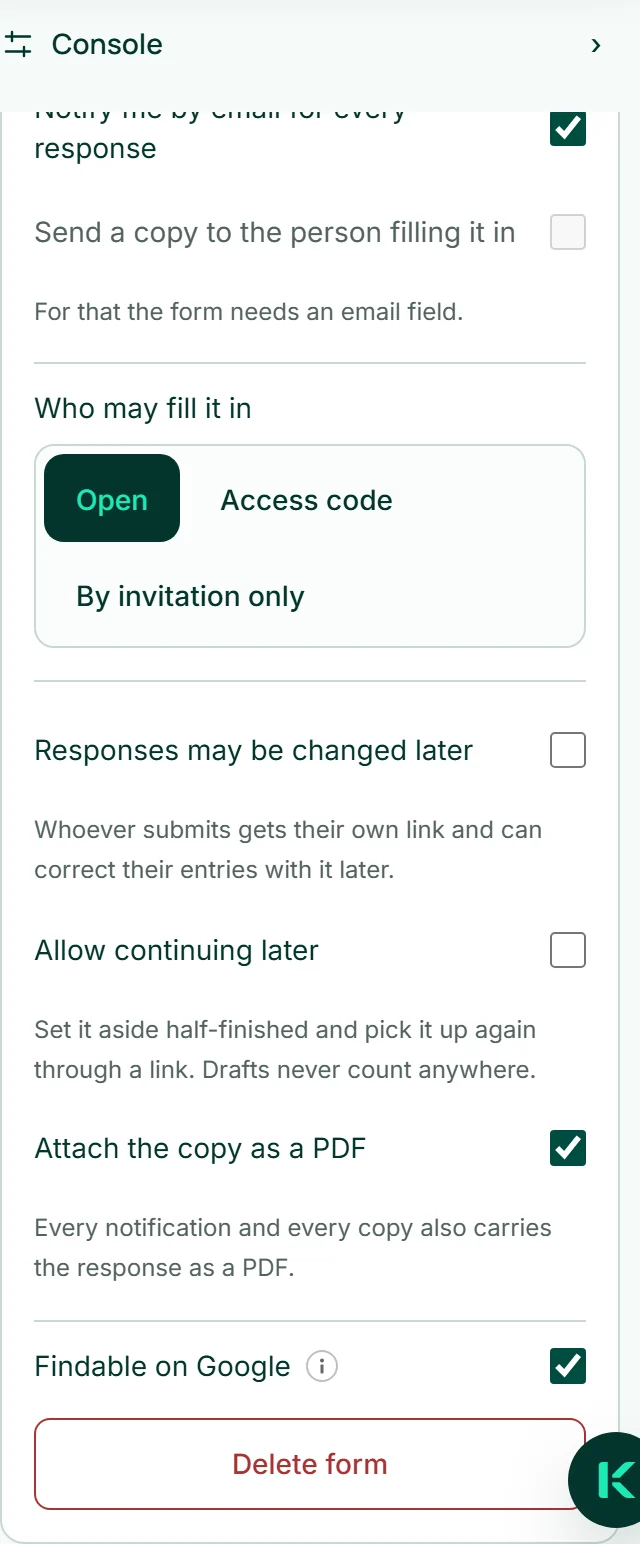
- No passo «Construir», abre à direita a área «Formulário».
- Liga «Encontrável no Google».
- Clica em «Guardar».