
Escolher um formulário para imprimir
O quinto mosaico do PrintStudio chama-se “Formulários” — “Ementa ou para preencher”. Imprime os teus formulários do FormBuilder na tua marca: com logótipo, cores, tipos de letra e dados da empresa. No campo “Formulário”, escolhes qual; a impressão é feita na marca indicada no topo, em “Marca para esta peça impressa”.
Podes chegar aqui diretamente a partir do FormBuilder: no passo “Partilhar”, em “Imprimir”, está o botão “Imprimir no PrintStudio”, e o PrintStudio abre com esse mesmo formulário. Se ainda não tiveres nenhum, aparece “Ainda não há nenhum formulário para imprimir” com o botão “Abrir FormBuilder”.
Alteras o conteúdo, os preços e as fotos no FormBuilder; aqui é feita apenas a composição. “Abrir no FormBuilder” leva-te de volta ao formulário. O PrintStudio memoriza as tuas definições para cada formulário.
- Abre o teu formulário no FormBuilder e escolhe o passo “Partilhar”.
- Em “Imprimir”, clica em “Imprimir no PrintStudio”.
- Ou escolhe no PrintStudio o mosaico “Formulários” e, no campo “Formulário”, o teu formulário.
Ementa ou formulário para preencher
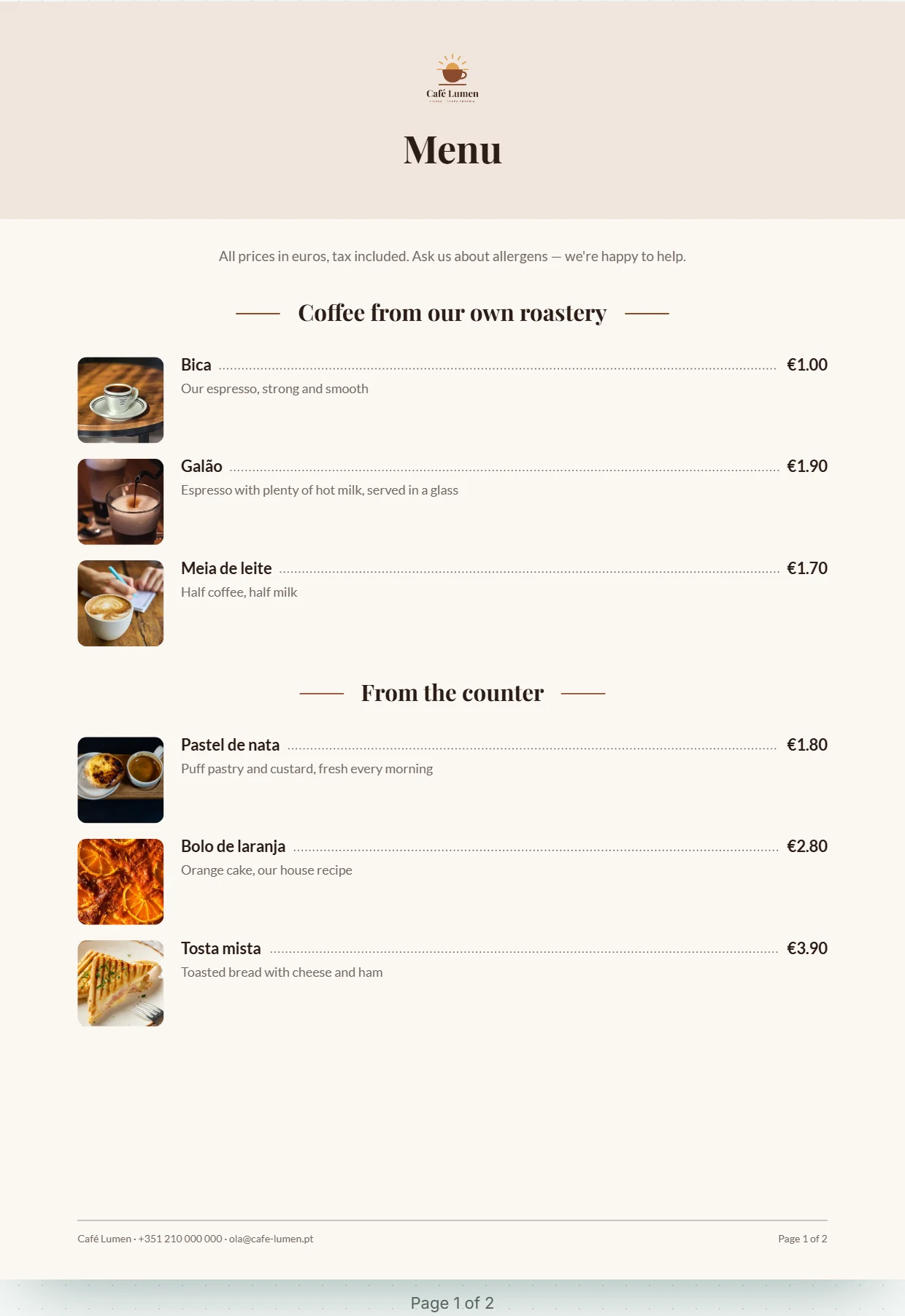
Em “Estilo”, escolhes em que se transforma o formulário. “Ementa” compõe uma faixa de título com logótipo e título, por baixo as secções a partir dos teus títulos e cada “Item com preço” como uma linha com nome, linha pontilhada e preço, com a descrição por baixo e a foto à esquerda. As perguntas são omitidas; uma secção composta apenas por perguntas nem sequer aparece. Os itens encomendáveis aparecem como qualquer outro item.
“Formulário para preencher” cria uma folha para preencher à mão: no topo, o logótipo, a empresa e os contactos; por baixo, o título e a descrição. Cada pergunta recebe o que é preciso no papel — uma linha de escrita, quatro para textos mais longos, caixas para as opções (redondas quando só vale uma resposta), caixas numeradas para avaliações, linhas para local, data e assinatura. O que aparece lado a lado online também aparece lado a lado aqui; os campos obrigatórios têm um asterisco.
“Automático” escolhe a ementa assim que o formulário tiver pelo menos tantos itens como perguntas; caso contrário, o formulário para preencher. Por baixo aparece o que se aplica no momento, por exemplo “Agora: Ementa”.

Formato, cores e o que é mostrado
“Formato” é A4 ou A5; em A5, tudo é composto um pouco mais pequeno. Em “Cores”, defines quanto da tua marca vai para a folha: “Claro”, “Na tua cor de destaque” ou “Escuro”. O papel fica sempre claro — o esquema dá cor à faixa de título, aos traços e às linhas.
Em “Mostrar”, ativas ou desativas “Fotos dos itens”, “Logótipo”, “Código QR para o formulário” e “Descrição”. O que não for possível no momento fica a cinzento e diz porquê: “Este formulário ainda não tem fotos.”, “Esta marca ainda não tem logótipo.” ou “O código QR aparece assim que o formulário aceitar respostas.”
Cada alteração é guardada automaticamente; no topo aparece “A guardar …” e depois “Guardado”.
- Em “Formato”, escolhe “A4” ou “A5”.
- Em “Cores”, escolhe um esquema.
- Em “Mostrar”, desativa o que não deve ir para a folha.
O código QR para a versão online
Se o teu formulário aceitar respostas, no fim aparece um código QR para o seu endereço, com o endereço abreviado por baixo. Na ementa, por cima aparece “Esta ementa online” — ou “Encomendar online”, se a ementa tiver itens encomendáveis. No formulário para preencher, aparece ao lado “Preferes preencher online? Lê o código.”
Se o formulário estiver fechado, não há código: caso contrário, levaria a uma página que já não aceita nada. O código aparece sempre escuro sobre uma placa branca própria, para que qualquer câmara o consiga ler. Quando é que um formulário está aberto é explicado em FormBuilder ai.

Páginas, números de página e idioma
Ao lado das definições — no telemóvel, por cima delas — vês cada página tal como sai da impressora; por cima aparecem o estilo, o formato e o número de páginas. Uma ementa longa passa automaticamente para a página seguinte, e um título nunca fica sozinho no fim de uma página: leva consigo o início da sua secção.
Cada página tem, em baixo, um rodapé com a empresa e o contacto e, quando há várias páginas, também «Página 1 de 2». Estas poucas palavras — incluindo «Sim» e «Não», «Local, data», «Assinatura» e as frases junto ao código QR — são apresentadas pelo PrintStudio no idioma em que usas o KENJTEC. Isto também se aplica ao japonês, ao árabe e ao hindi. O que está no teu formulário fica tal como o escreveste.

Descarregar o PDF
«Formulário em PDF», no canto superior direito, descarrega todas as páginas num único ficheiro, com o nome da tua marca e do formulário. O botão aguarda até que tudo esteja guardado; descarregar não tem qualquer custo.
Em «Para a gráfica» encontras «Com 3 mm de sangria». Para a impressora do escritório, deixa a opção desmarcada; para a gráfica, marca a caixa — assim, a faixa do título vai até à margem e a gráfica corta os 3 mm. A marcação aplica-se à próxima transferência; não é guardada.
- Verifica cada página na pré-visualização.
- Para a gráfica, marca a caixa «Com 3 mm de sangria».
- Clica em «Formulário em PDF».