
A partir de uma frase
No Studio, descreves no campo escuro por baixo de «Diz o que queres perguntar — o formulário constrói-se sozinho.» o que o teu formulário deve perguntar. Basta uma frase: «Reserva de mesa para o Café Lumen com nome, data, hora, número de pessoas e número de telefone.» Kenji transforma-a em campos, ordem, respostas obrigatórias e, se necessário, várias páginas — na língua da tua frase. Depois, o novo formulário abre-se no Studio, e continuas a afiná-lo à mão ou em conversa.
O que não dizes, Kenji não inventa: o que não estiver claro passa a ser um campo de texto aberto em vez de uma escolha inventada. A única exceção são ementas e encomendas: se a tua frase não indicar pratos, Kenji insere alguns itens de exemplo típicos sem preço, que substituis pelos teus. O aspeto segue a tua marca do BrandStudio. O vídeo explicativo mostra como tudo funciona.
Para uma encomenda, Kenji cria cada item como «Item encomendável»; para uma ementa só de leitura, como «Item com preço». Para estes itens, KENJTEC procura logo fotos adequadas — sem gastar mais saldo de IA; se não encontrar nenhuma, o item fica sem foto.
- Abre o Studio. Se já tens formulários, clica em «Criar formulário» no topo.
- Escreve no campo escuro o que queres perguntar — pelo menos cinco caracteres.
- Clica em «Criar formulário» ao lado do campo e espera até o novo formulário se abrir.
- Verifica as perguntas e os campos obrigatórios antes de partilhares o link.
Consome saldo de IA. Se Kenji não produzir um formulário utilizável ou se este precisar de mais de 40 campos, nada é criado e o teu saldo de IA fica como estava. Nesse caso, divide uma ementa muito longa em dois formulários.
A partir de uma foto
Se o teu formulário já existe em papel — uma ficha de inscrição, uma ementa, uma tabela de preços —, tira-lhe uma foto. Kenji transfere perguntas, caixas de seleção, subtítulos e linhas de assinatura na língua e na ordem da folha. O que não se consegue decifrar, Kenji omite em vez de inventar e, na dúvida, um campo não passa a obrigatório.
No telemóvel, a câmara abre-se diretamente. São aceites fotos em JPEG, PNG, WebP ou GIF até 5 MB. O resultado é um formulário perfeitamente normal no Studio — revê-o antes de o partilhares.
- Abre o Studio e, se necessário, abre o ponto de partida com «Criar formulário».
- Clica em «Fotografar o formulário».
- Tira uma foto ou escolhe um ficheiro de imagem.
- Verifica o novo formulário campo a campo e acrescenta o que faltar.
Consome saldo de IA. Se não for possível reconhecer um formulário na foto, nada é criado e o teu saldo de IA fica como estava.
Começar do zero
«Criar um formulário vazio» cria um formulário com uma primeira pergunta, sem qualquer IA — não consome saldo de IA. A partir daí, constróis tu: arrasta ou clica nos campos da coluna da esquerda e configura-os à direita. Como funciona está descrito em Colocar e organizar campos.
Seja qual for a forma como um formulário é criado, tem o seu próprio endereço desde o primeiro momento. Aceita respostas com uma subscrição ativa, desde que a tua marca no BrandStudio indique quem está por trás. Sem subscrição ativa, ou se aí ainda faltar o nome, a morada ou um contacto, um novo formulário fica fechado — mais informações em Aberto ou fechado.
- Abre o Studio e, se necessário, abre o ponto de partida com «Criar formulário».
- Clica em «Criar um formulário vazio».
- Dá um título ao formulário no topo e adiciona os primeiros campos.
A partir de um modelo completo
Para formulários que têm sempre a mesma estrutura, o Studio oferece dez «Modelos completos»: «Currículo», «Ficha de colaborador», «Ementa», «Pedido à mesa», «Ementa com fotos», «Pizzaria — encomenda», «Registo de novos clientes», «Calculadora de preços (casa de banho)», «Guia de remessa e receção» e «Inscrição com vagas limitadas». Na vista «Mosaicos», cada cartão indica páginas e campos e mostra o que o modelo traz — por exemplo «lógica condicional», uma «Calculadora de preços», uma «Assinatura», uma «Encomenda» ou «com fotos». Nas duas ementas aparece «para ler, sem preencher».
Um clique cria um novo formulário a partir do modelo. Os modelos trazem os seus textos em alemão; depois, alteras o título, as perguntas e as opções no Studio. O novo formulário não adota o aspeto do modelo — segue a tua marca.
Os modelos com a indicação «com fotos» não trazem imagens prontas, mas sim um termo de pesquisa para cada prato. Ao criar o formulário, KENJTEC procura fotos adequadas e coloca-as no teu novo formulário; isso demora um pouco mais e não consome saldo de IA. Se a pesquisa não encontrar nada, o formulário é criado na mesma, só que sem fotos. Depois, podes trocar cada foto, uma a uma, por uma tua; vê Fotos nos pratos.
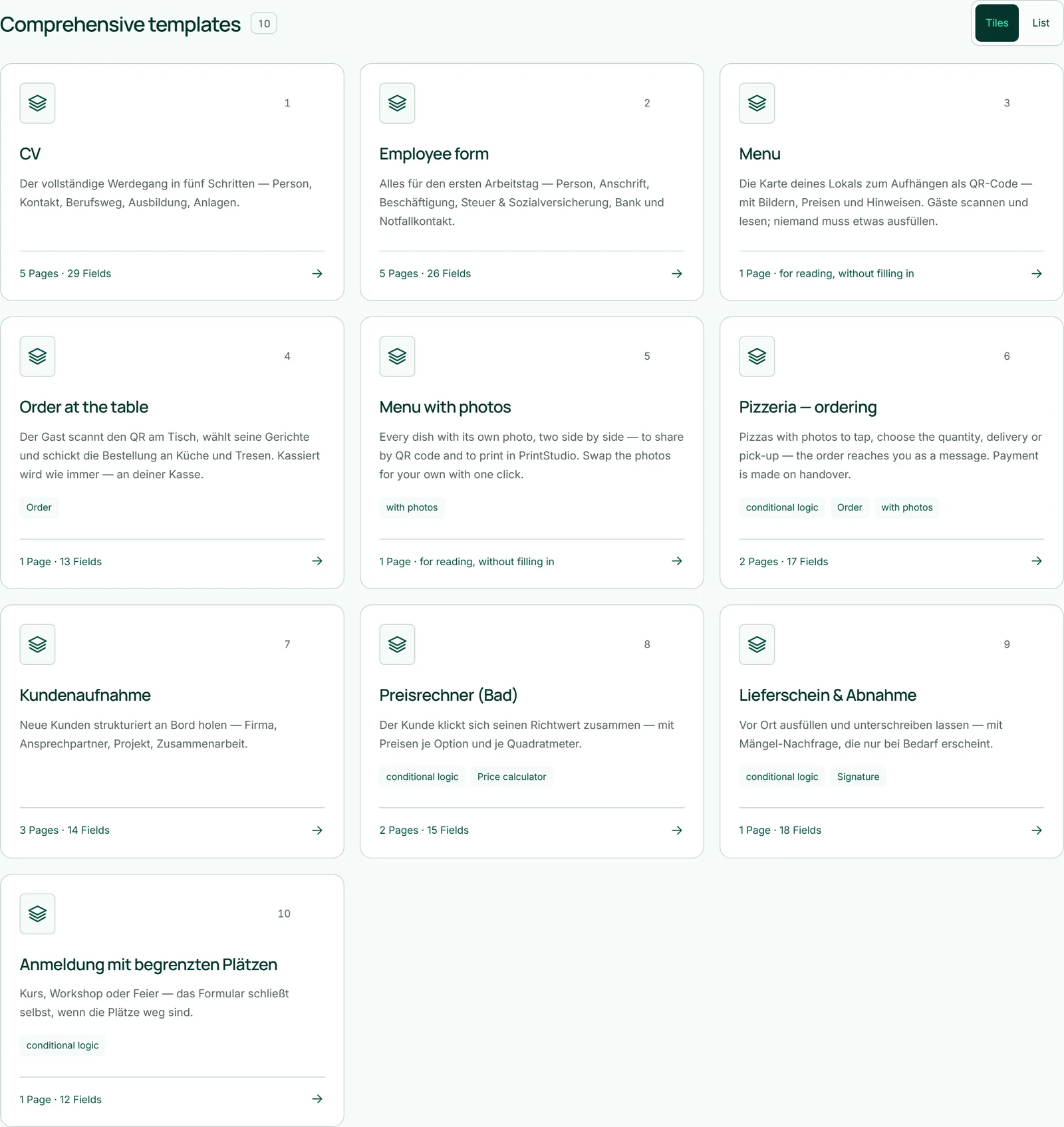
- No Studio, desloca-te até «Modelos completos».
- Clica no modelo adequado, por exemplo «Pedido à mesa».
- Ajusta títulos, textos e preços no passo «Construir» e clica em «Guardar».
Modelos próprios
Um formulário de que precisas com frequência pode ser guardado como modelo próprio: no formulário aberto, com «Guardar como modelo» no topo. O Studio pede um nome, guarda primeiro o teu estado atual e coloca o modelo em «Os teus modelos» na vista geral. Um clique aí cria um novo formulário a partir dele.
O modelo é uma cópia: se continuares a trabalhar no original ou o apagares, o modelo fica como estava — incluindo as imagens e as fotos nos pratos. O código de acesso e os convites não são copiados; um formulário criado a partir do modelo fica novamente aberto, e o seu aspeto segue a tua marca. Um modelo não tem endereço e não aceita respostas. Cada conta pode ter até 30 modelos próprios; podes apagá-los com o ícone do caixote do lixo — os formulários criados a partir deles mantêm-se.
- Abre o formulário que deve tornar-se um modelo.
- Clica em «Guardar como modelo» no topo.
- Introduz um nome e confirma.
- Mais tarde, cria a partir dele um novo formulário em «Os teus modelos» na vista geral.
Não consome saldo de IA — apenas é copiado o que já existe.