
Imagens no formulário
O tipo de campo «Imagem» coloca uma imagem entre os campos, por exemplo por cima da secção de bolos. Escolhes a imagem nas definições do campo: com «Procurar imagem» entre fotos livres ou com «Ou escolher das minhas imagens» a partir do teu MediaStudio. A imagem é copiada para o teu formulário, reduzida para um tamanho prático e servida a partir do teu endereço; dados como o local onde foi tirada são removidos. «Remover imagem» volta a retirá-la.
Em «Descrição da imagem (para leitores de ecrã)», escreve uma frase curta sobre o que se vê — quem usa um leitor de ecrã ouve-a. Um campo de imagem sem imagem fica invisível na página de preenchimento. Antes de uma imagem ser colocada, o estúdio guarda as tuas alterações pendentes.
- Adiciona «Imagem» do grupo Estrutura e clica no campo.
- Em «Procurar imagem», escreve um termo, por exemplo «bolo», e clica em «Pesquisar».
- Clica numa imagem — aparece de imediato no formulário.
- Introduz a descrição da imagem e clica em «Guardar».
Fotos dos pratos
Cada «Item com preço» e cada «Item encomendável» pode ter uma foto própria. Se clicares no item no passo «Construir», as definições do campo mostram «Foto (opcional)» com as mesmas opções que o campo de imagem: «Procurar imagem» entre fotos livres — se deixares o campo de pesquisa vazio, a pesquisa é feita pelo próprio item — ou «Ou escolher das minhas imagens» a partir do teu MediaStudio. Um clique numa foto coloca-a de imediato; «Remover foto» volta a retirá-la. Antes de uma foto ser colocada, o estúdio guarda as tuas alterações pendentes.
Para um menu que já existe, também é possível fazer tudo de uma vez: «Encontrar fotos para todos os itens» procura uma imagem adequada para cada item sem foto e informa depois, por exemplo, «12 fotos encontradas — podes trocar cada uma individualmente.» Se a pesquisa não encontrar nada, aparece «Não foram encontradas fotos novas. Experimenta um termo de pesquisa próprio.» Os itens que já têm foto ficam como estão. Um clique pesquisa no máximo 30 itens; num menu mais longo, clica mais uma vez. Os itens para os quais a pesquisa não encontrou nada não voltam a ser pesquisados com um novo clique enquanto mantiverem o mesmo nome — dá-lhes uma foto através de «Pesquisar» com um termo de pesquisa próprio. A quem pesquisar muitas vezes seguidas em pouco tempo é pedido que espere alguns minutos.
Com foto, o item torna-se um cartão: nome e descrição à esquerda, a foto à direita e o preço por baixo. Dois ou três destes cartões cabem lado a lado numa linha (consulta Linhas e colunas); quando o espaço aperta, a foto passa para cima do texto e, no telemóvel, os cartões ficam uns por baixo dos outros. Um «Item com preço» sem foto continua a ser a linha habitual com pontilhado até ao preço.
Cada foto é copiada para o teu formulário, reduzida para um tamanho prático e guardada sem dados como o local onde foi tirada, para que o menu não fique desnecessariamente pesado no telemóvel. Aqui não precisas de descrição da imagem: os leitores de ecrã leem o nome do prato.
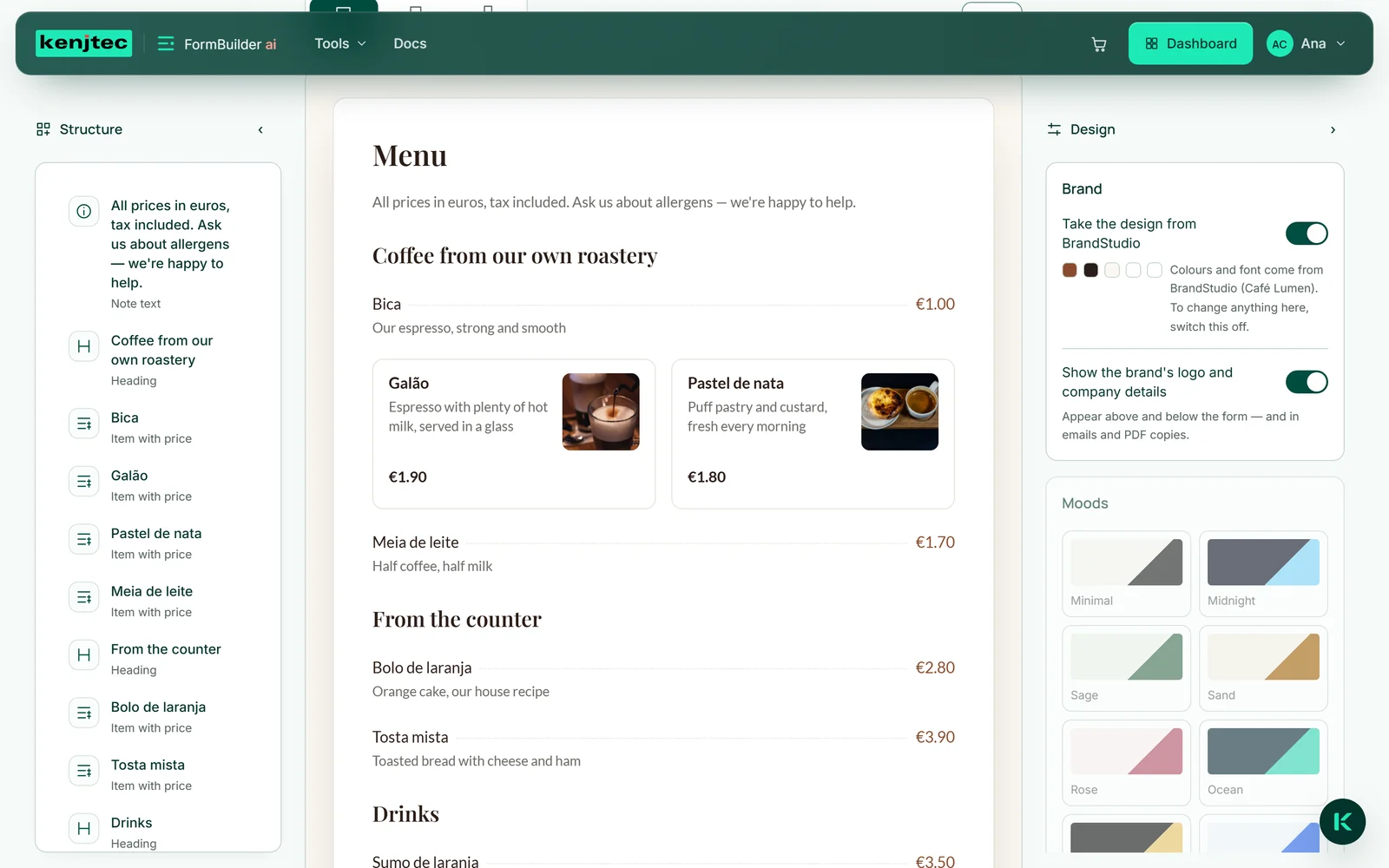
- No passo «Construir», clica num item do teu menu, por exemplo «Pastel de nata».
- Em «Foto (opcional)», clica em «Pesquisar» — ou escreve antes um termo de pesquisa próprio.
- Clica numa foto; aparece de imediato no item.
- Para todos os restantes itens, clica em «Encontrar fotos para todos os itens».
A pesquisa de fotos não consome saldo de IA.
Pedido à mesa
Com «Item encomendável», o menu transforma-se numa nota de encomenda. Cada item é um cartão para tocar: um toque coloca-o uma vez na encomenda, o cartão fica destacado e, em vez do sinal de mais, aparece um contador com − e +. Cada toque seguinte no cartão acrescenta mais um, até à «Quantidade máxima por encomenda» — 3, 5, 10 ou 20. Quem descer a contagem até 0 volta a retirar o item.
Assim que algo é escolhido, aparece em baixo a linha «A tua encomenda: 3 artigos» com o total. Ela fica fixa na margem inferior ao deslocar a página, para que o cliente veja a qualquer momento, mesmo num menu longo, o que já está na sua encomenda. Os itens sem preço fixo, como «preço do dia» ou «a partir de 8 €», não são estimados, mas contados à parte como «sem preço fixo».
O modelo «Pedido à mesa» traz tudo o que é preciso: um campo obrigatório para o número da mesa, um nome opcional, itens com quantidades e um campo para uma nota para a cozinha. Com um código QR em cada mesa, o cliente encomenda a partir do telemóvel; cada encomenda é uma resposta e vai parar à vista de cozinha. Para recolha e entrega existe «Pizzaria — encomenda»: pizzas, bebidas e sobremesas com foto e, na segunda página, a escolha entre entrega e recolha, nome e número de telefone e — só para entrega — a morada, além de uma hora pretendida e uma nota.
O FormBuilder não recebe dinheiro nem emite recibo — o pagamento é feito como habitualmente na tua caixa ou na entrega. Ambos os modelos também o indicam aos teus clientes.
- Cria um formulário a partir do modelo «Pedido à mesa».
- Introduz os teus pratos e preços e define a quantidade máxima.
- Guarda e, em «Partilhar», coloca o código QR nas mesas.
A vista de cozinha
Para o tablet ao balcão existe uma página própria, escura e com letra grande. Abre-la em «Resultados» com «Abrir a vista de cozinha» — o botão só aparece em formulários com itens encomendáveis. A página pertence à tua conta; no tablet, inicias sessão uma vez.
Cada encomenda em aberto é um cartão: em cima, em grande, a primeira resposta — no modelo, o número da mesa —, ao lado, há quanto tempo está à espera e, por baixo, os itens com quantidade e as restantes respostas, como a nota para a cozinha. A encomenda mais antiga aparece primeiro. «Concluído» retira o cartão da lista de imediato; a encomenda fica guardada em «Resultados».
A lista procura novas encomendas a cada dez segundos, enquanto a página estiver visível. Se a ligação cair, a última lista mantém-se e aparece no topo «Sem ligação — a lista pode estar desatualizada». Propositadamente sem som e sem impressora. Com «Formulário» e «Painel» voltas atrás.
- Abre o formulário de encomenda e muda para «Resultados».
- Em «Artigos encomendados», clica em «Abrir a vista de cozinha».
- Toca em «Concluído» em cada encomenda pronta.