
Adicionar campos
No passo «Construir», à esquerda, está a coluna «Campos» com o separador «Adicionar». Os tipos de campo estão organizados em quatro grupos: Texto, Escolha, Avançado e Estrutura. Arrastas um tipo de campo para o sítio do formulário onde ele pertence, ou clicas nele — então vai parar ao fundo e fica logo selecionado. O campo de pesquisa «Pesquisar campos» encontra um tipo pelo nome.
O segundo separador, «Estrutura», lista todos os campos do teu formulário por ordem, com indicação de campo obrigatório e de condição; um clique salta para as definições do campo — no telemóvel, é o caminho mais rápido para um campo. Enquanto o formulário ainda está vazio, o centro oferece três começos rápidos: «Texto curto», «E-mail» e «Uma opção».
Também podes reordenar com o teclado: agarras na alça «Mover campo» de qualquer campo com a barra de espaços, moves com as teclas de seta e largas com a barra de espaços. Construir à mão não consome saldo de IA.
- Abre o formulário no passo «Construir».
- À esquerda, em «Adicionar», escolhe um tipo de campo, por exemplo «Data».
- Arrasta-o para o sítio pretendido — ou clica nele, e fica no fundo.
- No Painel central, à direita, configura a pergunta e clica em «Guardar».
Os tipos de campo
Texto: «Texto curto» para uma linha, «Texto longo» para várias, além de «E-mail», «Telefone», «Link» e «Número» — no telemóvel, fazem aparecer o teclado adequado. Escolha: «Uma opção» e «Várias opções» com respostas definidas por ti, «Sim / Não», «Escala» até 5 ou 10 e «Estrelas» até 5. Se «Uma opção» tiver mais de seis opções, aparece como lista pendente ao preencher.
Avançado: «Data», «Hora», «Carregamento de ficheiro», «Consentimento» — uma caixa cujo texto é a frase de consentimento, marcada desde o início como obrigatória — e «Assinatura». Estrutura: «Título», «Texto informativo», «Linha divisória», «Página nova», «Imagem», «Item com preço» e «Item encomendável».
O que está em Estrutura não faz perguntas — exceto o item encomendável, em que o cliente escolhe uma quantidade. Se um formulário for composto apenas por estes campos, é uma ementa só de leitura e não tem botão de envio (vê Menu). «Imagem», «Item com preço» e «Item encomendável» podem ter uma foto — como, está descrito em Fotos nos pratos.

Definições do campo
Quando clicas num campo do formulário, a coluna da direita «Painel central» mostra as suas «Definições do campo»: o texto da pergunta, nos campos de escolha as «Opções» com «+ Adicionar opção», em «Escala» e «Estrelas» o valor máximo em «até». Com «Obrigatório», o campo tem de ser preenchido antes de alguém poder avançar; ao preencher, aparece com um asterisco.
Um campo novo começa com um texto de exemplo como «Deine Frage» ou «Option A» — escreve por cima. Em baixo estão «Duplicar» e «Eliminar»; as mesmas ações encontram-se por cima do formulário como os ícones «Duplicar campo» e «Eliminar o campo». Uma escolha precisa de pelo menos duas opções, e um formulário sem um único campo não pode ser guardado.
Quando nenhum campo está selecionado, o painel de controlo mostra a área «Formulário» com tudo o que se aplica ao formulário inteiro — de «Aceita respostas» a «Apagar formulário».
- No formulário, clica no campo que queres alterar.
- À direita, em «Definições do campo», altera a pergunta, as opções ou «Obrigatório».
- Clica em «Guardar».
Linhas e colunas
Até três campos podem ficar lado a lado, por exemplo a data e a hora. A forma mais rápida é arrastar um campo para a margem esquerda ou direita de outro — os dois formam então uma linha; se o largares ao meio, apenas muda de posição. Ou clica na área «Arrasta campos para aqui — ou clica para uma linha com colunas.» por baixo do formulário: surge uma linha vazia com dois lugares, «+ 3.ª coluna» transforma-os em três, e arrastas os campos para lá.
No campo selecionado, defines com 1, 2 e 3 em «Colunas» quantas colunas tem a sua linha; 1 desfaz a linha. Nas definições do campo, «Retirar da linha» retira um campo individual. Só os títulos, os textos informativos, as linhas divisórias e as quebras de página ficam sempre sozinhos — as imagens e os itens podem entrar numa linha, por isso dois pratos com foto podem ficar lado a lado.
No telemóvel — e sempre que o formulário fica estreito — os campos de uma linha passam automaticamente a ficar uns por baixo dos outros.
- Arrasta o campo «Hora» para a margem direita do campo «Data».
- Larga-o no terço exterior — agora os dois estão lado a lado.
- No passo «Design», verifica com «Telemóvel» como fica num ecrã estreito.
Várias páginas
Os formulários longos podem ser divididos em páginas. O tipo de campo «Página nova» do grupo Estrutura é uma quebra de página: tudo o que está abaixo dela fica na página seguinte, e o texto que dás à quebra de página torna-se o título dessa página. No estúdio, aparece como uma linha tracejada.
Durante o preenchimento, uma barra mostra em que ponto se está, com «Seguinte →» e «← Voltar». Os campos obrigatórios são verificados página a página antes de avançar. Uma página cujos campos estejam todos ocultos por condições é ignorada.
- Arrasta «Página nova» para o sítio onde deve começar a segunda página.
- Nas definições do campo, dá-lhe um título, por exemplo «Os teus desejos» — ou deixa o campo vazio.
- Clica em «Guardar».
Alterar em conversa com o Kenji
No Studio falas com o Kenji na janela do Kenji, no canto inferior direito: o botão redondo com o K abre-a e, no topo, aparecem FormBuilder e o nome do formulário em que estás a trabalhar — e, se escolheste um campo, também esse campo. Escreves o que deve ser diferente — «Torna o número de telefone opcional e pergunta pelas alergias» — e o Kenji altera o formulário. O Kenji conhece todos os tipos de campo, páginas, linhas e condições, e mantém a língua do teu formulário.
Feita a alteração, por baixo da resposta do Kenji aparece «O Kenji alterou o teu formulário — verifica e guarda.» Se o Studio estiver a guardar nesse momento, aparece em vez disso «Um momento — o teu formulário está a ser guardado.»; nesse caso, basta dizê-lo outra vez ao Kenji.
O resultado é uma proposta: aparece de imediato no estúdio, mas ainda não online. Só «Guardar» a torna válida; até lá, podes desfazê-la com «Anular». O Kenji altera o que pedes e deixa os restantes campos como estão, para que as respostas que já tens continuem legíveis — mesmo assim, verifica a proposta. As fotos dos pratos ficam onde estavam; se forem acrescentados itens novos, vais buscar depois as fotos deles com «Encontrar fotos para todos os itens».
Se o teu formulário segue a tua marca, o Kenji não altera o aspeto, mesmo que lho peças. Se desativaste a adoção da marca no passo «Design», o Kenji também pode sugerir o ambiente.
- Clica no botão redondo com o K, no canto inferior direito.
- Escreve na janela o que deve mudar e prime Enter.
- Vê o resultado e clica em «Guardar» — ou em «Anular».
Cada alteração consome saldo de IA, mesmo que a descartes depois.
Verificar, guardar, anular
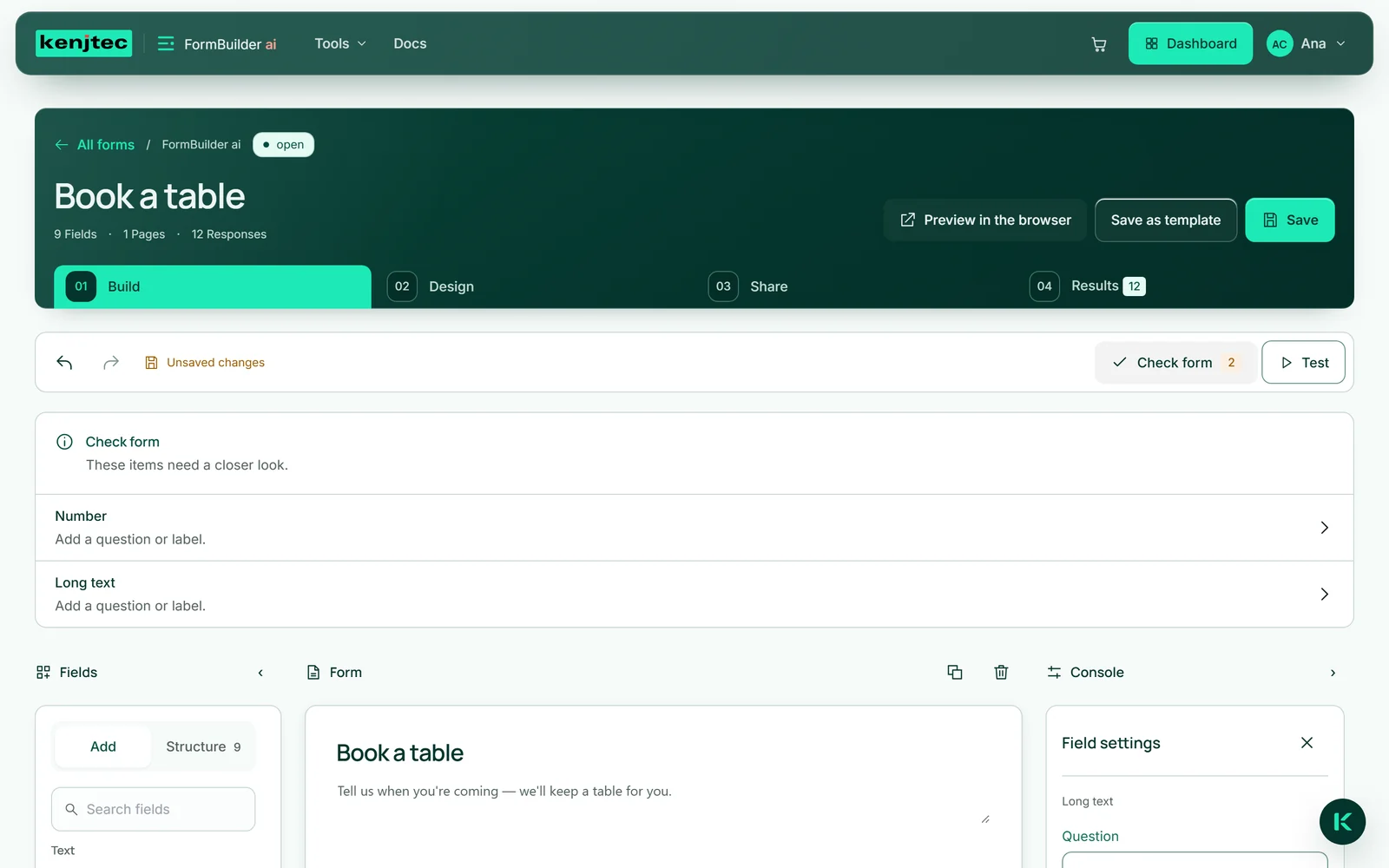
Por cima do formulário vês o estado das tuas alterações: «Guardado», «Alterações por guardar» ou «A guardar …». «Guardar», em cima à direita, guarda o estado atual, também com Ctrl+S ou Cmd+S. Se quiseres sair da página com alterações por guardar, ela pergunta-te antes.
«Anular» e «Refazer» desfazem ou refazem passos no título, na descrição, no texto de agradecimento e nos campos — incluindo alterações feitas pelo Kenji. Também funciona com Ctrl+Z, Ctrl+Shift+Z ou Ctrl+Y (no Mac, com Cmd), enquanto a página estiver aberta; depois de recarregares a página, o histórico recomeça. O aspeto e as definições não são anulados desta forma.
«Verificar formulário» mostra com um número os pontos que ainda precisam de atenção: um título em falta, uma pergunta sem texto, uma escolha sem duas opções diferentes, uma condição sem um campo válido antes dela. Um clique numa entrada leva-te ao campo. No passo «Partilhar», a verificação abre-se automaticamente.
Importante: um formulário aberto mostra sempre a última versão guardada. O que guardares, os teus visitantes veem de imediato.
- Clica em «Verificar formulário» e percorre as entradas.
- Clica em «Guardar» ou prime Ctrl+S.
- Se tiver entrado alguma alteração indesejada, desfá-la com «Anular» e guarda novamente.