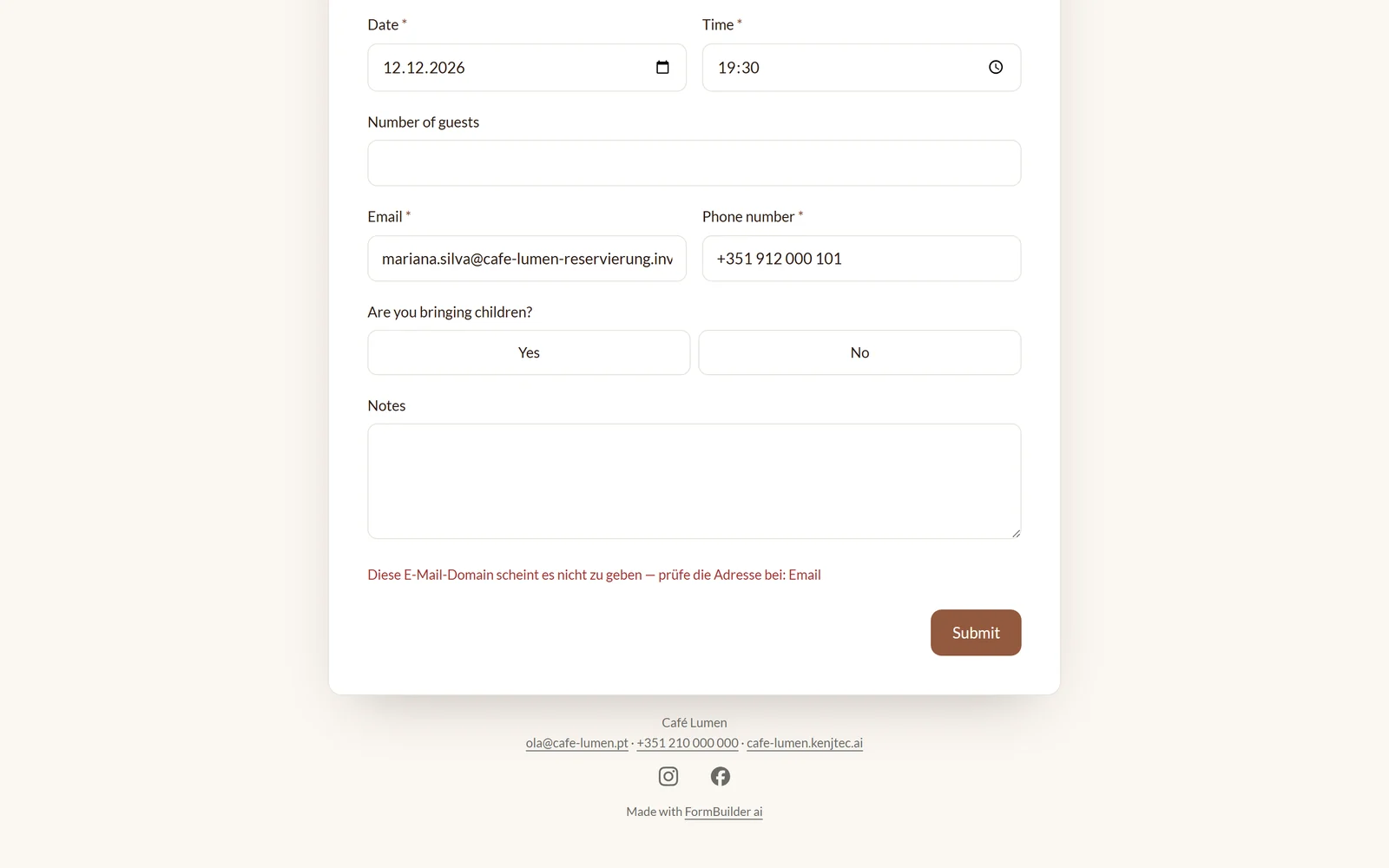
A página do formulário
Quem abre o teu link vê o formulário como uma página própria — sem o menu da KENJTEC, com a tua marca em cima e em baixo, se a mostrares. Os botões e as indicações da página aparecem no idioma do visitante, num dos doze idiomas da KENJTEC; as tuas perguntas aparecem tal como as escreveste. Mesmo no fundo, discretamente, lê-se «Criado com FormBuilder ai».
Os campos obrigatórios têm um asterisco. Se faltar alguma coisa, o campo diz «Preenche este campo, por favor.» antes de se poder avançar. A página pode ser usada com teclado e leitor de ecrã: cada campo tem etiqueta, os erros são anunciados e, no telemóvel, cada campo ocupa toda a largura.
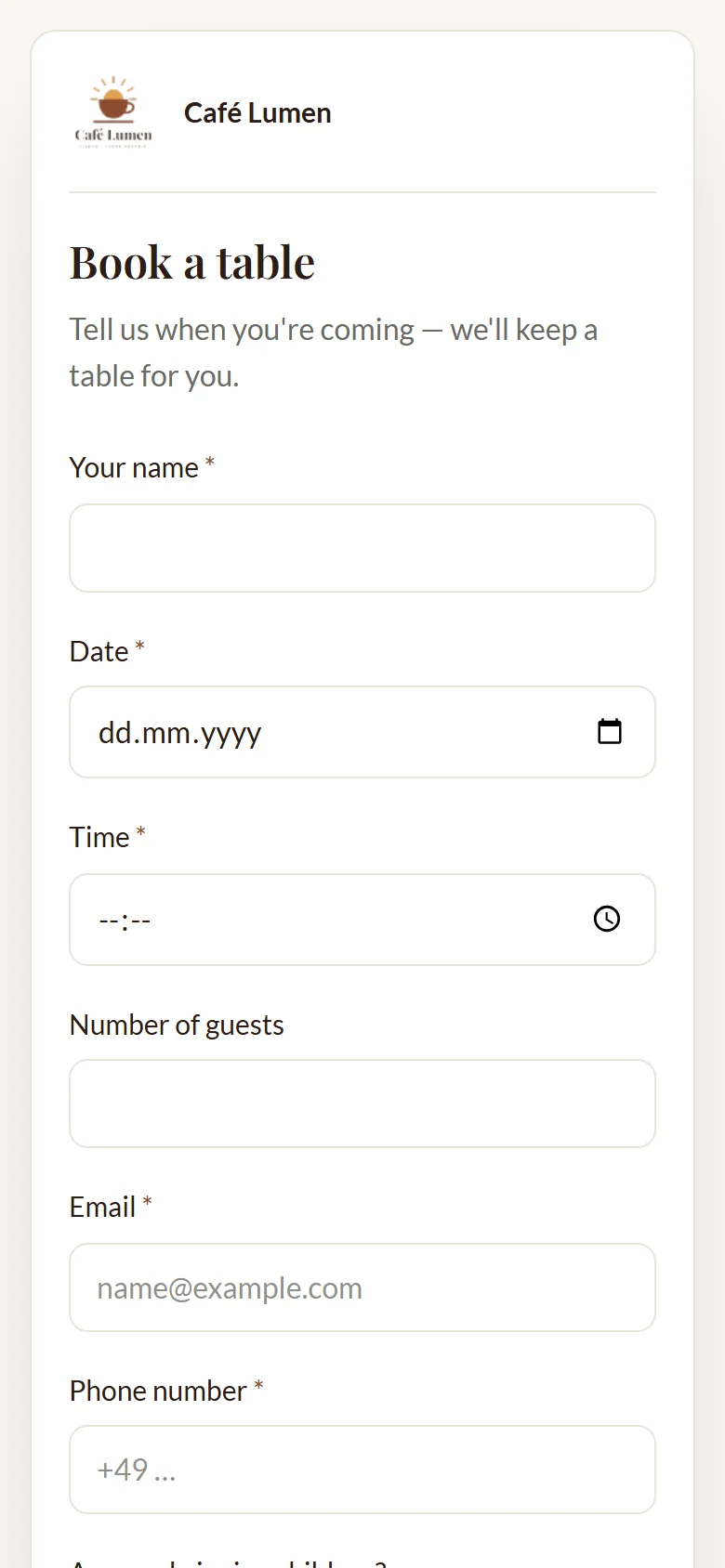
Depois de enviar
Depois de enviar, o teu visitante vê um visto e o teu «Texto de agradecimento». Escreves esse texto na área «Formulário» da consola; se deixares o campo vazio, aparece uma frase de agradecimento neutra. Uma reserva pede algo diferente de um inquérito, por exemplo «Obrigado, vamos confirmar a tua mesa por e-mail.»
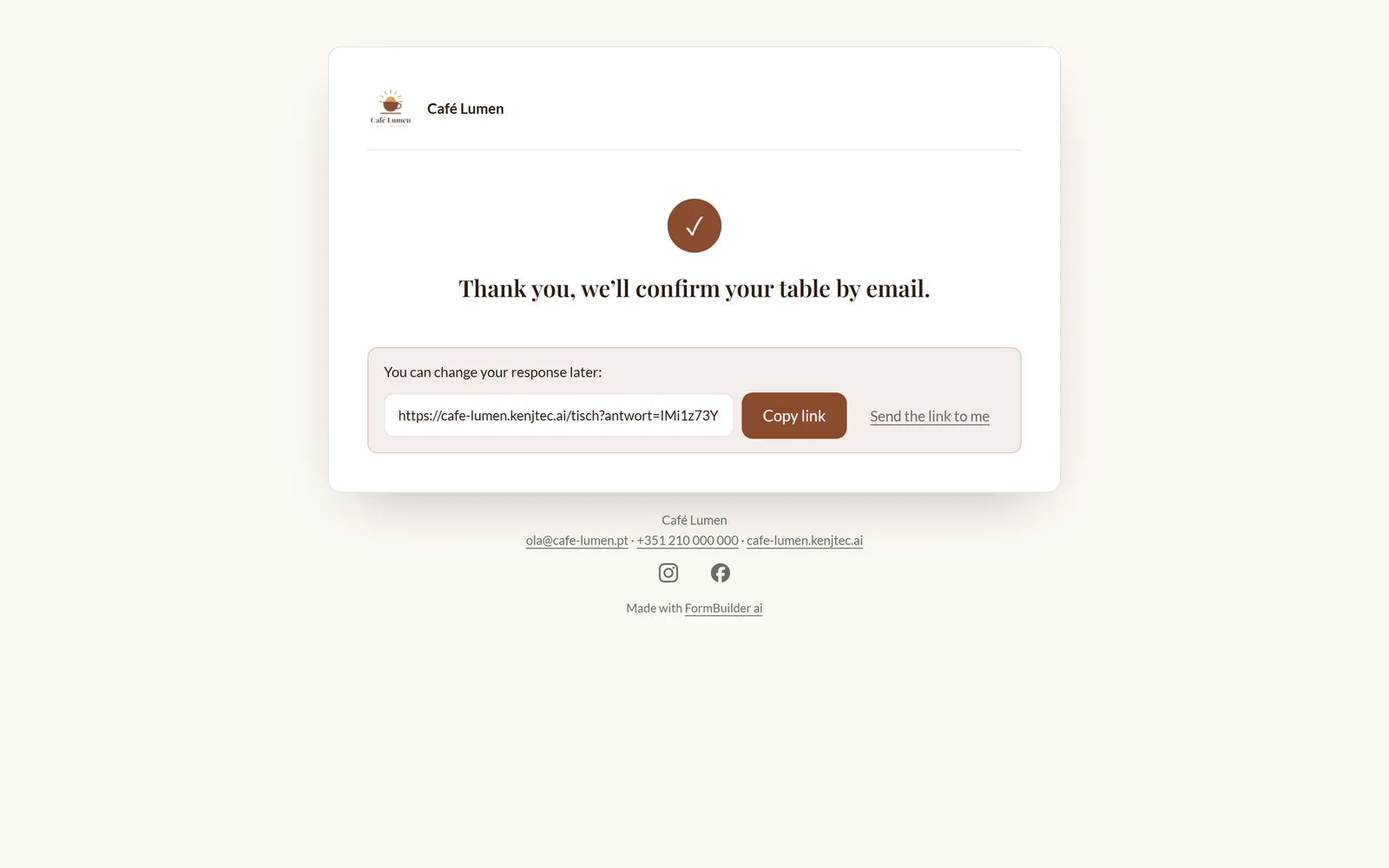
Se as respostas puderem ser alteradas mais tarde, por baixo do agradecimento aparece o link pessoal do visitante com «Copiar link» e «Enviar-me o link». Mais informações em Alterar respostas mais tarde.
- No passo «Construir», abre a área «Formulário».
- Escreve a tua frase no campo «Texto de agradecimento».
- Clica em «Guardar».
Aberto ou fechado
É o interruptor «Aceita respostas», na área «Formulário», que decide se um formulário aceita respostas. Se o fechares, o link continua válido: mostra o título e «Este formulário já não aceita respostas.» — assim todos sabem o que terminou. Podes reabri-lo a qualquer momento.
Abrir um formulário significa publicá-lo. Por isso, tem de estar definido antes quem está por trás dele: a tua marca no BrandStudio precisa de uma empresa ou responsável, de uma morada e de um endereço de e-mail ou número de telefone; se tiveres indicado um remetente no Invoice, é esse que conta. Se faltar alguma coisa, um formulário novo começa fechado e, ao guardar com «Aceita respostas», o estúdio indica o que falta. Uma vez preenchidos, estes dados valem para tudo o que publicas.
Um formulário com lugares limitados fecha-se sozinho quando todos estiverem ocupados.
Se tiveres várias marcas e o formulário ainda não pertencer a nenhuma, o estúdio pergunta, ao guardar com «Aceita respostas» ligado: «Para que marca?» — vê Que marca usa cada projeto.
- No passo «Construir», abre a área «Formulário».
- Liga ou desliga «Aceita respostas».
- Clica em «Guardar».
Com código de acesso
Em «Quem pode preencher», escolhes «Aberto», «Código de acesso» ou «Apenas por convite». Com «Código de acesso», defines uma palavra que tu próprio divulgas — no aviso da sala do pessoal, no chat do grupo. Sem conta nem palavra-passe para os teus visitantes.
O código precisa de, pelo menos, quatro caracteres e é guardado apenas como soma de verificação; depois de guardar, nem o estúdio o volta a mostrar — aponta-o. Enquanto não houver nenhum código guardado, o formulário continua aberto. Um código novo substitui o anterior assim que guardas: quem só conhece o antigo já não consegue entrar com ele. «Remover o código» levanta a proteção por código; a partir daí, deixa de ser preciso um código de acesso.
Os teus visitantes veem primeiro apenas o título, «Este formulário está protegido com um código de acesso.» e um campo para o código. O código certo abre as perguntas para esta visita. Quem errar várias vezes tem de esperar alguns minutos.
- No passo «Construir», abre a área «Formulário».
- Em «Quem pode preencher», escolhe «Código de acesso».
- Escreve o código e clica em «Guardar».
- Divulga o link e o código em separado.
Apenas por convite
Com «Apenas por convite», só entra quem convidares pessoalmente. Introduzes os endereços em «Um endereço de e-mail por linha» — vírgulas ou pontos e vírgulas também funcionam, até 100 de cada vez — e clicas em «Enviar convites». Cada endereço recebe um e-mail com o seu próprio link, escrito no idioma da tua conta; se alguém responder a esse e-mail, a resposta chega-te a ti.
Cada convite vale para uma resposta e durante 30 dias. A lista por baixo mostra quando convidaste, quem já aparece como «respondido» e que convite aparece como «expirado». «Remover» retira um convite — a partir daí, o seu link já não abre nada. Um convite expirado retira-se e volta-se a convidar o mesmo endereço. O que não foi possível enviar, o estúdio indica-o com o motivo: endereço incorreto, já convidado, lista cheia ou limite de envios de hoje atingido.
Quem chegar sem convite lê «Este formulário só é acessível com um convite pessoal.» Em «Resultados», cada resposta indica através de que convite chegou.
- Em «Quem pode preencher», escolhe «Apenas por convite» e clica em «Guardar».
- Introduz os endereços de e-mail.
- Clica em «Enviar convites».
- Acompanha na lista quem já respondeu.
Alterar respostas mais tarde
Se ligares «As respostas podem ser alteradas mais tarde», cada pessoa que envia recebe um link próprio — na página de agradecimento e, se enviares cópias, na sua cópia. O link abre o formulário com as respostas dela e a frase «Estás a alterar a tua resposta de …». «Guardar alteração» substitui a resposta antiga; não é criada uma segunda.
Se as notificações estiverem ligadas, recebes uma com o assunto «Resposta alterada: …»; em «Resultados» aparece «alterada em …». Os ficheiros carregados e as assinaturas desenhadas mantêm-se enquanto ninguém escolher novos.
O link é a única chave — não há conta nem reposição. Se mais tarde desligares a possibilidade de alterar as respostas, o link abre um formulário vazio com um aviso. Com convites, a regra é: um convite, uma resposta; as correções fazem-se através do link pessoal.
- No passo «Construir», abre a área «Formulário».
- Liga «As respostas podem ser alteradas mais tarde».
- Clica em «Guardar».
Continuar mais tarde
Em formulários longos, «Permitir continuar mais tarde» ajuda. Os teus visitantes veem então, ao lado de «Seguinte» ou «Enviar», o botão «Continuar mais tarde». Este guarda o progresso sem verificar os campos obrigatórios e mostra um link pessoal com «Copiar link» e «Enviar-me o link». Através dele, continuam com todas as respostas preenchidas; só «Enviar» transforma isso numa resposta.
Um rascunho nunca conta em lado nenhum — nem no número de respostas, nem na análise e na exportação, nem nos lugares limitados, nem na vista de cozinha. Não recebes nenhuma mensagem sobre isso. Podes ver os rascunhos em «Resultados» com «Mostrar rascunhos».
- No passo «Construir», abre a área «Formulário».
- Liga «Permitir continuar mais tarde».
- Clica em «Guardar».
Proteção contra lixo
Os formulários são públicos, por isso também aparecem programas que os enchem de disparates. Sem que os teus visitantes tenham de resolver nada, o formulário defende-se de três formas: um campo invisível, que só esses programas preenchem, faz com que os seus envios caiam no vazio — veem um agradecimento, mas nada é guardado. Se chegarem muitíssimos envios da mesma origem em pouco tempo, o formulário trava-os durante alguns minutos. E um endereço de e-mail cujo domínio não existe é recusado com um aviso.
A verificação do domínio de e-mail só recusa o que de certeza não existe; se a própria verificação encravar, a resposta passa. As cópias para os visitantes também são limitadas: quem enviar várias vezes seguidas, em pouco tempo, não recebe uma cópia todas as vezes.