
Mostrar perguntas apenas sob uma condição
Algumas perguntas só dizem respeito a parte dos teus visitantes. Com «Mostrar apenas sob uma condição» nas definições do campo, um campo só aparece quando uma resposta anterior corresponde — por exemplo, «Precisas de cadeira de bebé?» só se tiver sido escolhido «Sim» em «Vens com crianças?».
Escolhes o campo de que depende, a condição — «é igual a», «não é», «está preenchido», «está vazio», «é maior do que» ou «é menor do que» — e o valor. Nos campos de escolha, as opções ficam disponíveis para seleção; caso contrário, escreves um «Valor de comparação». Em «Várias opções», basta que a opção esteja entre as assinaladas. Só podem servir de origem campos de pergunta mais acima; assim, nenhuma condição pode andar em círculo.
Um campo com condição tem, no estúdio, a marca «Condição». Os campos ocultos não são validados nem guardados — nem mesmo se alguém enviar o formulário contornando a página. Podes experimentar com «Testar».
- Clica no campo que só deve aparecer às vezes.
- Ativa «Mostrar apenas sob uma condição».
- Escolhe o campo, a condição e o valor.
- Clica em «Testar» e experimenta as duas respostas.
Calculadora de preços e valor indicativo
Um formulário pode calcular um valor indicativo durante o preenchimento — para um catering, uma reserva, um pedido de informação. Em «Uma opção», «Várias opções», «Sim / Não» e «Consentimento», ativas «Influencia o preço» e introduzes um valor por opção; em «Número», um «Valor por unidade», que é multiplicado pelo número introduzido. São permitidos valores negativos, por exemplo para um desconto.
Assim que um campo entra no cálculo, aparece na área «Formulário» a opção «Moeda dos valores indicativos». Durante o preenchimento, por cima do botão de envio, aparece o «Valor indicativo» com a nota «Sem compromisso — não é uma proposta.» — calculado apenas a partir dos campos visíveis.
O valor indicativo é guardado com a resposta. Se mais tarde alterares um preço, mantém-se o valor que o teu visitante viu. Em «Resultados» encontras o total e a média e, na exportação para Excel, uma coluna própria. Um preço vinculativo escreves depois em Invoice.
- Clica no campo, por exemplo «Plano» com as opções «Pequeno» e «Grande».
- Ativa «Influencia o preço» e introduz um valor por opção.
- Na área «Formulário», escolhe a moeda e clica em «Guardar».
- Verifica o valor indicativo com «Pré-visualização no navegador».
Assinatura
O campo «Assinatura» permite aos visitantes assinar com o dedo ou com o rato — para uma guia de entrega, uma aceitação ou um consentimento. Quem não puder ou não quiser desenhar escolhe «Prefiro escrever o nome» e escreve o seu nome; isto tem o mesmo valor e é a forma acessível. «Mais uma vez» limpa o campo.
Por baixo do campo está indicado o que é: uma assinatura eletrónica simples. Regista que se assinou aqui, não quem assinou. Se precisares de uma assinatura qualificada, o caminho certo é um prestador de serviços de confiança.
Nos resultados, a assinatura desenhada aparece como imagem e a escrita aparece em itálico; na exportação para Excel aparece o nome escrito ou «Unterschrift».
- Adiciona «Assinatura» do grupo Avançado.
- Escreve na pergunta aquilo que se está a assinar, por exemplo «Mercadoria recebida na totalidade».
- Se necessário, ativa «Obrigatório» e clica em «Guardar».
Permitir o envio de ficheiros
Com «Carregamento de ficheiro», os teus visitantes anexam um ficheiro à resposta — sem conta. São aceites PDF, DOC, DOCX, ODT, RTF e TXT, XLS, XLSX, ODS e CSV, PPT e PPTX, imagens em PNG, JPG, WebP, GIF, HEIC ou SVG, bem como arquivos ZIP, cada um até 10 MB. Um formulário não aceita ficheiros executáveis. Um campo contém um ficheiro; se precisares de vários, adiciona vários campos.
Os ficheiros ficam guardados de forma protegida, e só tu os podes descarregar: em «Resultados», com um clique no nome do ficheiro. Na exportação para Excel aparece o nome do ficheiro.
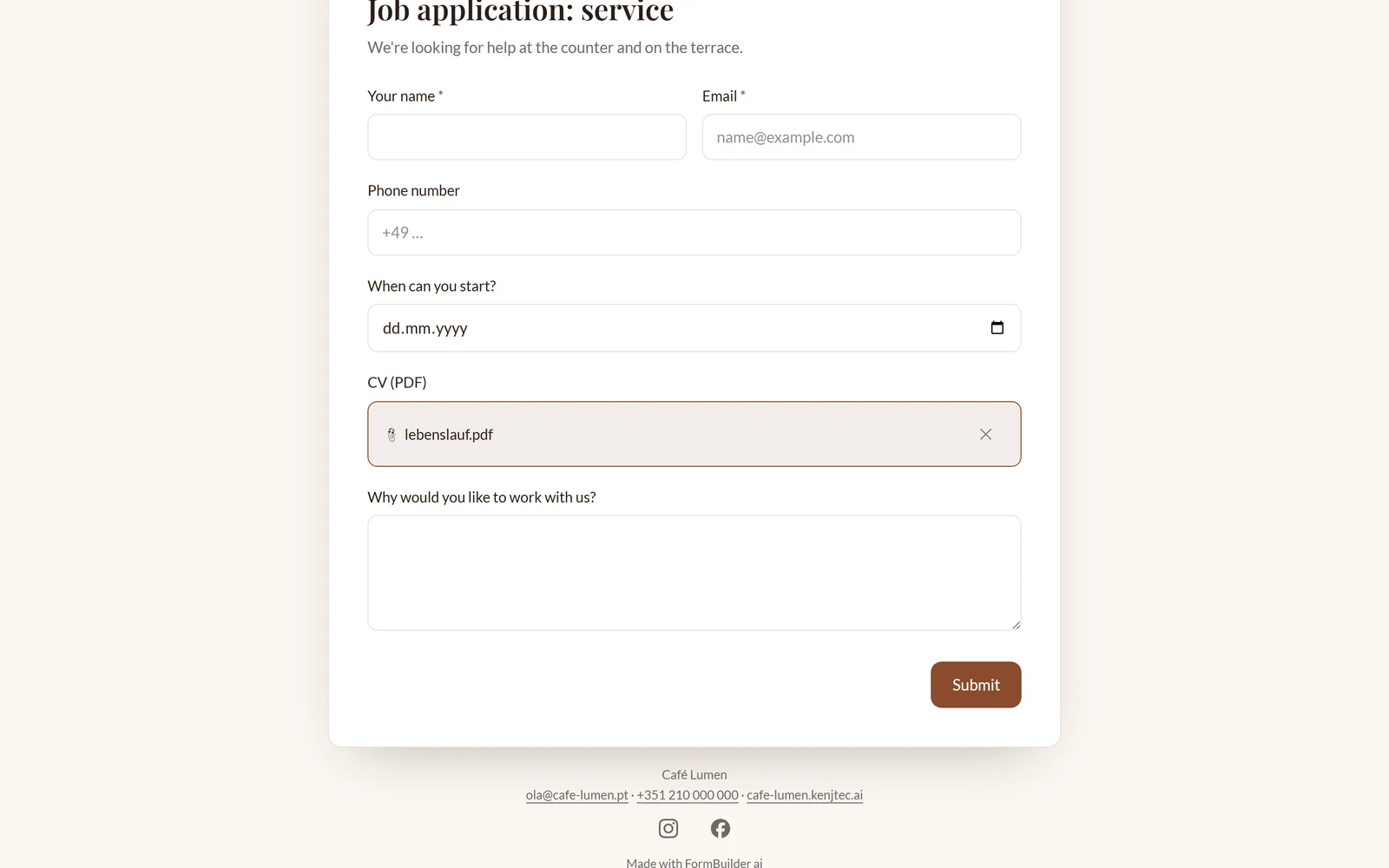
- Adiciona «Carregamento de ficheiro» do grupo Avançado.
- Escreve na pergunta o que deve ser carregado.
- Clica em «Guardar» — a partir de agora, o formulário aceita ficheiros.
Limitar os lugares
Para um curso, uma visita guiada ou uma noite com lugares fixos, ativas «Limitar os lugares» na área «Formulário» e introduzes o «Número máximo de respostas». Por baixo, vês quantos lugares já estão ocupados.
Quando restam apenas dez lugares ou menos, a página de preenchimento mostra, por exemplo, «Restam 3 lugares livres». Quando o número é atingido, o formulário fecha automaticamente e mostra o seu título com «Esgotado — todos os lugares estão ocupados.» Mesmo duas inscrições em simultâneo para o último lugar nunca levam a excesso de reservas. Se aumentares o número, o formulário volta a ficar aberto.
Os rascunhos de visitantes que escolheram «Continuar mais tarde» não ocupam lugar.
- No passo «Construir», abre à direita a área «Formulário».
- Ativa «Limitar os lugares».
- Introduz o número máximo, por exemplo 24, e clica em «Guardar».