
A visão geral
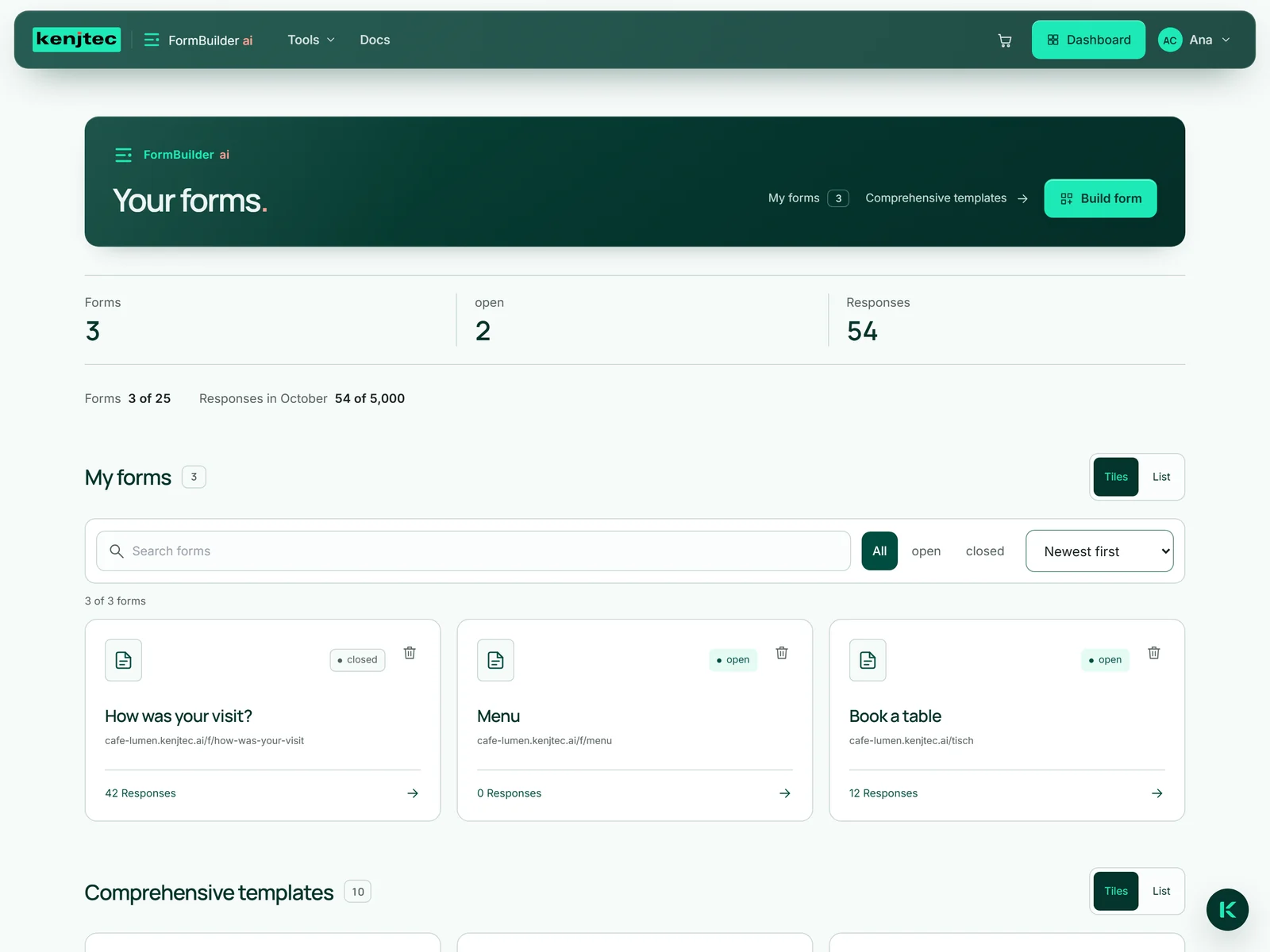
Todos os formulários da tua conta estão no Studio sob o título «Os teus formulários». No topo fica o ponto de partida para um novo formulário: uma frase para Kenji, a IA da KENJTEC, uma foto ou um formulário vazio. Se já tens formulários, esta área fica recolhida — o botão «Criar formulário» abre-a e fecha-a.
Por baixo aparecem três números: quantos formulários tens, quantos deles estão abertos e quantas respostas chegaram no total. Segue-se a lista «Os meus formulários». Cada entrada mostra o título, o endereço público, se o formulário está «aberto» ou «fechado» e o número de respostas; um clique abre-o. Por cima da lista escolhes entre «Mosaicos» e «Lista», e a escolha mantém-se na próxima visita. Mais abaixo seguem-se «Os teus modelos» e «Modelos completos».
Também podes ver a página sem iniciar sessão. Assim que crias algo, o Studio pede-te a tua conta.
Pesquisar, filtrar e ordenar formulários
Por cima da lista «Os meus formulários» está o campo de pesquisa «Pesquisar formulários». Pesquisa em títulos, descrições e endereços; se escreveres várias palavras, todas têm de aparecer. Ao lado, filtras por «Todos», «aberto» ou «fechado» e ordenas por «Mais recentes primeiro», «Título A–Z» ou «Mais respostas».
Por baixo das ferramentas vês quantos formulários estão visíveis neste momento, por exemplo «2 de 14 formulários». Se nada corresponder, aparece «Sem resultados» com o botão «Repor filtros».
- Abre o Studio e desloca-te até «Os meus formulários».
- Escreve um termo no campo de pesquisa, por exemplo «mesa».
- Se precisares, escolhe «aberto» ou «fechado» e uma ordenação.
- Clica no título para abrir o formulário.
Um formulário em quatro passos
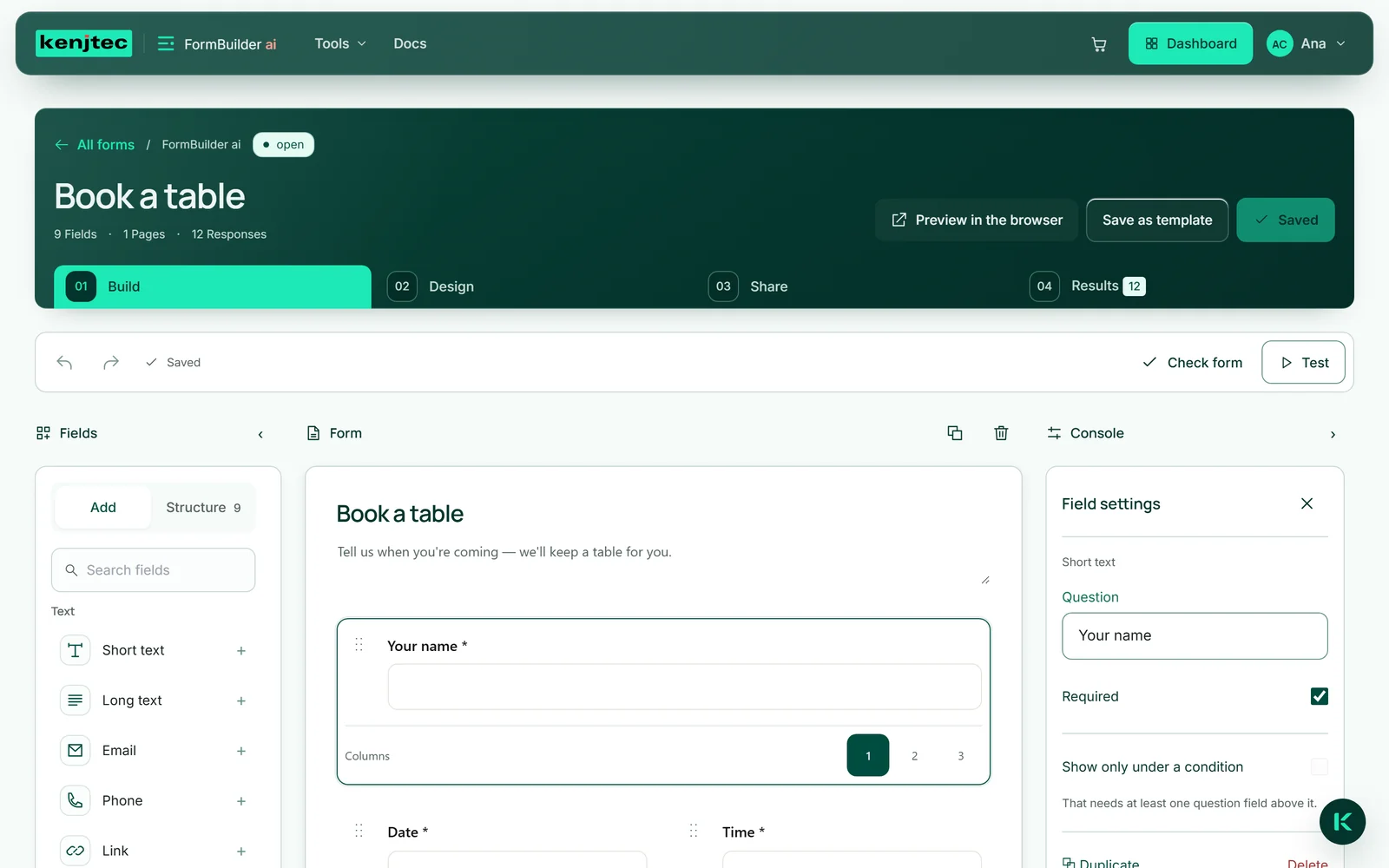
Um formulário aberto mostra no topo o seu título — altera-lo diretamente onde está — e, por baixo, quatro passos: «Construir» para campos e definições, «Design» para o aspeto, «Partilhar» para link, código QR e incorporação, «Resultados» para as respostas. Mudas de passo com um clique ou com as teclas de seta. No canto superior direito estão «Pré-visualização no navegador», «Guardar como modelo» e «Guardar»; funcionam a partir de qualquer passo.
«Construir» e «Design» têm três colunas: à esquerda as ferramentas, ao centro o formulário, à direita as definições — em «Construir» esta coluna chama-se «Painel central». Em ecrãs grandes, as setas ‹ e › recolhem as colunas laterais para que o formulário tenha mais espaço. Em ecrãs estreitos aparece sempre uma coluna de cada vez, e a barra na margem inferior alterna entre elas.
Com «Todos os formulários», no canto superior esquerdo, voltas à vista geral.
Os teus formulários no painel de controlo
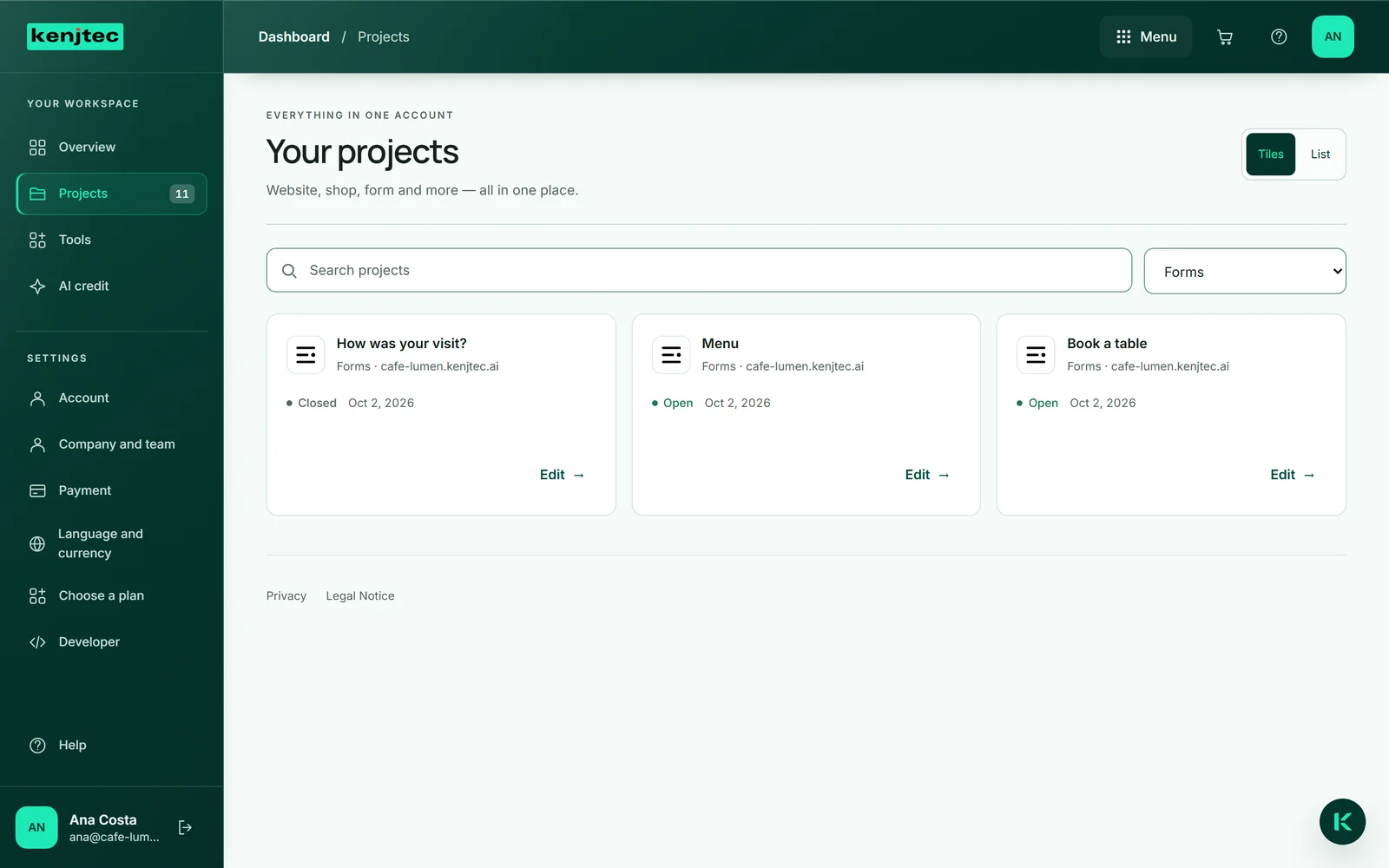
No painel de controlo, os teus formulários aparecem juntamente com tudo o resto que a tua conta contém: em «Os teus projetos», com o filtro «Formulários». Cada linha indica o nome, «Aberto» ou «Fechado» e o endereço onde o formulário está acessível. «Editar» leva-te diretamente ao Studio.
Se ainda não tens nenhum formulário, o filtro continua lá e oferece «Criar formulário».
Apagar um formulário
Podes apagar em dois sítios: na vista geral, através do ícone do caixote do lixo na entrada, e no formulário aberto, através de «Apagar formulário», mesmo no fundo da área «Formulário» do Painel central. Ambos os caminhos pedem confirmação antes.
São apagados o formulário e todas as suas respostas, de forma definitiva. Um formulário não é um documento comprovativo como uma fatura — não há obrigação de conservação, e os dados pertencem-te. Se ainda precisares das respostas, descarrega-as antes em Excel em «Resultados». Os teus próprios modelos guardados a partir do formulário mantêm-se.
Com o formulário vão também os ficheiros que chegaram com as respostas. Se algum deles não puder ser removido do armazenamento neste momento, o formulário e as suas respostas mantêm-se, e por cima da lista ou no topo do formulário aparece o motivo; os ficheiros que já tinham sido removidos até então, porém, já não existem. Nesse caso, tenta novamente daqui a um minuto.
- Abre o formulário no passo «Construir».
- No Painel central, à direita, desloca-te até à área «Formulário» e expande-a, se estiver recolhida.
- Clica em «Apagar formulário» e confirma a pergunta.
Onde estão os limites
O número de formulários que podes criar depende do teu plano; os números estão na página de preços. No topo do Studio vês em que ponto estás: «Formulários» e «Respostas em …» para o mês em curso, cada um como «… de …» face à dimensão do teu plano. O limite aplica-se a todas as formas de criar um formulário — modelo, modelo próprio, uma frase ou uma foto. Quando o atinges, o Studio indica-te, ao criares um formulário, que plano inclui mais; com uma frase ou uma foto, não se consome saldo de IA com isso. O que já tens fica sempre — se reduzires o teu plano, simplesmente não se acrescenta nada de novo.
As respostas por mês têm uma margem. Quando os teus formulários, em conjunto, atingem a quantidade do teu plano, recebes um e-mail, e continuam a aceitar respostas até ao dobro. Só então quem preenche vê, até ao fim do mês, um aviso simpático em vez dos campos — sem número e sem o nome do plano —, e recebes um segundo e-mail. No primeiro dia do mês seguinte, tudo volta a funcionar automaticamente.
Alguns limites são iguais para todos os formulários: no máximo 40 campos, no máximo 20 opções por campo de escolha e no máximo 30 modelos próprios por conta. Além disso, cada formulário tem um limite máximo de respostas muito acima do uso habitual; quando é atingido, deixa de aceitar seja o que for.
