
Visão geral
No passo «Resultados», o número de respostas aparece no topo; também aparece no separador. Por baixo, cada pergunta recebe um cartão com o número de respostas que obteve. Em «Uma opção», «Várias opções» e «Sim / Não», barras mostram quantas vezes cada opção foi escolhida; em «Escala» e «Estrelas», também a média; em «Número», apenas a média.
Os textos livres aparecem em lista por baixo, os 50 mais recentes primeiro. Os ficheiros carregados aparecem com o nome — um clique transfere-os —, as assinaturas desenhadas como imagem e as escritas em itálico. Só contam as respostas enviadas; os rascunhos ficam de fora.

Kenji lê as respostas
A partir de três respostas, aparece no topo o cartão «O que dizem as respostas». «Mandar analisar» dá a Kenji as respostas deste formulário para ler. Recebes de volta um resumo curto, os temas com a respetiva frequência e citações literais como prova, e ainda «Pontos avulsos que deves ver».
Com muitíssimas respostas, Kenji lê as 300 mais recentes; por baixo, indica-se quantas foram. O estúdio não envia ficheiros nem assinaturas, só perguntas e respostas. O resumo mantém-se até saíres da página — «Analisar de novo» volta a ler. Verifica as citações antes de as partilhares.
- Abre «Resultados».
- Clica em «Mandar analisar».
- Lê os temas e as provas e verifica as citações.
Cada análise consome saldo de IA, incluindo «Analisar de novo».
Valores indicativos e artigos encomendados
Se o teu formulário faz cálculos, em «Resultados» aparece o cartão «Valores indicativos» com o «Total» e a «Média» de todas as respostas calculadas, na moeda do formulário. Continua a ser o que é: sem compromisso, não é uma proposta.
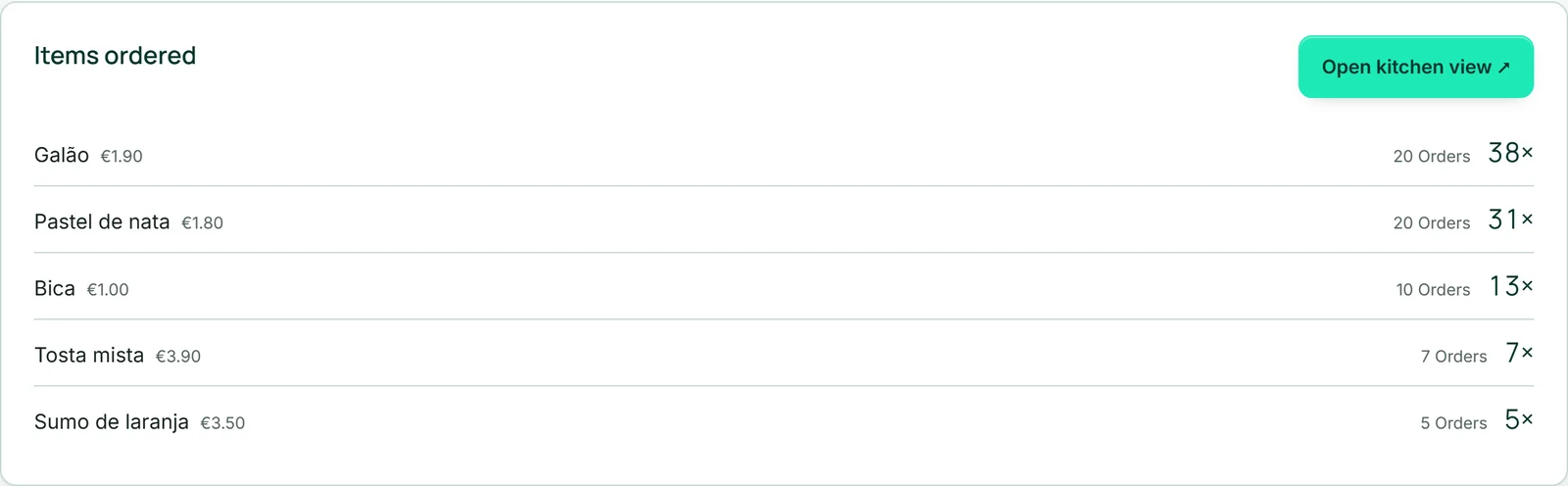
Se o teu formulário tiver artigos encomendáveis, «Artigos encomendados» mostra, por prato, quantas vezes foi encomendado no total e em quantas encomendas — o mais encomendado primeiro. A partir daí, também abres a vista de cozinha.
Cada resposta individualmente
Em «Respostas individuais», cada resposta aparece com data e hora, a mais recente primeiro. Se chegou através de um convite, o endereço aparece junto; se foi alterada mais tarde, «alterada em …». Com «Mostrar rascunhos», no topo, aparecem também respostas começadas mas nunca enviadas, marcadas como «Rascunho».
O botão «PDF» transfere a cópia de uma resposta — a mesma folha que vai anexada à notificação e à cópia, no idioma em que se respondeu e com o teu cabeçalho, se mostrares os dados da empresa da marca. Assim tens um comprovativo à mão para um esclarecimento ou para arquivar.
- Abre «Resultados» e desloca-te até «Respostas individuais».
- Clica em «PDF» na resposta pretendida.
Transferir como Excel
«Transferir como Excel» transfere todas as respostas enviadas como ficheiro Excel: uma linha por resposta, uma coluna por pergunta e, à frente, a hora de receção. As escolhas múltiplas ficam numa célula, separadas por vírgulas; os ficheiros, com o nome; as assinaturas, com o nome escrito ou a palavra «Unterschrift». Se o formulário fizer cálculos, junta-se uma coluna com o valor indicativo no formato da sua moeda.
As respostas são cópias: nos campos que ainda não existiam quando uma resposta antiga chegou, a célula fica vazia. Um campo eliminado deixa de aparecer como coluna — se quiseres guardar as respostas dele, descarrega-as antes. O botão fica ativo assim que houver respostas.
- Abre «Resultados».
- Clica em «Transferir como Excel».
- Abre o ficheiro no teu programa de folhas de cálculo.
E-mail depois de cada resposta
Com «Avisar-me por e-mail em cada resposta» — ligado desde o início —, recebes um e-mail por cada resposta no endereço da tua conta, no idioma da tua conta, com todas as respostas e o caminho para os resultados. Se responderes a esse e-mail, a tua mensagem vai para o endereço indicado no primeiro campo de e-mail do formulário.
«Enviar uma cópia a quem preenche» envia ao teu visitante as respostas dele — no idioma em que viu o formulário. Para isso, o formulário precisa de um campo de e-mail; se houver vários, escolhes qual conta. As respostas à cópia chegam-te a ti. O mesmo endereço recebe, no máximo, uma cópia por hora por formulário.
«Anexar a cópia em PDF» — também ligado por predefinição — anexa a resposta em PDF aos dois e-mails. Se mostrares os dados da empresa da tua marca, estes aparecem como assinatura por baixo dos e-mails.

- No passo «Construir», abre a área «Formulário».
- Configura os três interruptores como precisares.
- Clica em «Guardar».