
Het adres van je winkel
Elke winkel woont onder het adres van je account, op een eigen pad: cafe-lumen.kenjtec.ai/shop. Standaard is dat shop, verdere winkels krijgen shop-2, shop-3. Je kunt het pad benoemen in de taal van je klanten — /loja, /laden, /tienda. Het geldt op al je adressen hetzelfde, ook op een eigen domein.
Pad en adressen stel je in in het adresplan van DomainStudio. Onder „Instellingen“ → „Algemeen“ staat het adres van je winkel klaar om te kopiëren, samen met de link „Pad en adressen in DomainStudio“. Daar kun je de winkel ook vooraan op een eigen subdomein zetten, bijvoorbeeld shop.deine-firma.com.
Was je winkel al actief of heeft hij bestellingen, dan stuurt het oude pad na het hernoemen door — links in bestelmails en gedeelde productlinks lopen niet dood.
Vooraan op het adres van je account staat altijd je website, nooit de winkel. Alleen een eigen domein of subdomein toont de winkel vooraan.
Concept, actief, gepauzeerd
Een winkel kent drie statussen. „Concept“: je bent aan het inrichten, niemand ziet iets. „Actief“: de winkel is bereikbaar op zijn adres. „Gepauzeerd“: hij is tijdelijk weg; wie het adres opent, leest dat hier op dit moment niets te zien is.
De status wijzig je onder „Instellingen“ → „Algemeen“ in het veld „Status“. Op actief zetten lukt pas als in je BrandStudio onder „Bedrijf“ staat wie achter de winkel zit: bedrijf of exploitant, adres en een e-mailadres of telefoonnummer. Ontbreekt daarvan iets, dan noemt de melding precies dat. Heb je meerdere merken, wijs de winkel dan eerst in BrandStudio aan een ervan toe — ook dat zegt de melding.
Een winkel neemt alleen bestellingen aan als hij actief is en je betaalrekening betalingen mag aannemen.
Heb je meerdere merken en hoort de winkel nog bij geen ervan, dan vraagt ShopBuilder bij het opslaan met „Actief“: „Voor welk merk?“ — zie Welk merk bij welk project hoort.
- Open „Instellingen“ → „Algemeen“.
- Kies onder „Status“ de optie „Actief“.
- Klik op „Opslaan”.
Zolang de winkel gepauzeerd is, zijn ook de bestelpagina's van je kopers niet bereikbaar. Pauzeer hem daarom niet langer dan nodig.
Naam, valuta en prijzen met belasting
Onder „Instellingen“ → „Algemeen“ wijzig je ook de naam van je winkel, de „Hoofdtaal“ (meer onder Twaalf talen en de hoofdtaal) en de „Valuta“. De valuta geldt voor alle prijzen van de winkel, en bedragen staan in de bijbehorende notatie — met twee decimalen bij de euro, zonder bij de yen.
Hier staat ook „Prijzen zijn inclusief belasting“: aangevinkt is de prijs die je intypt de eindprijs en zit de belasting erin. Niet aangevinkt komt de belasting er bij de kassa bovenop. Nieuwe winkels starten aangevinkt; meer daarover onder Belasting in de prijs of erbovenop.
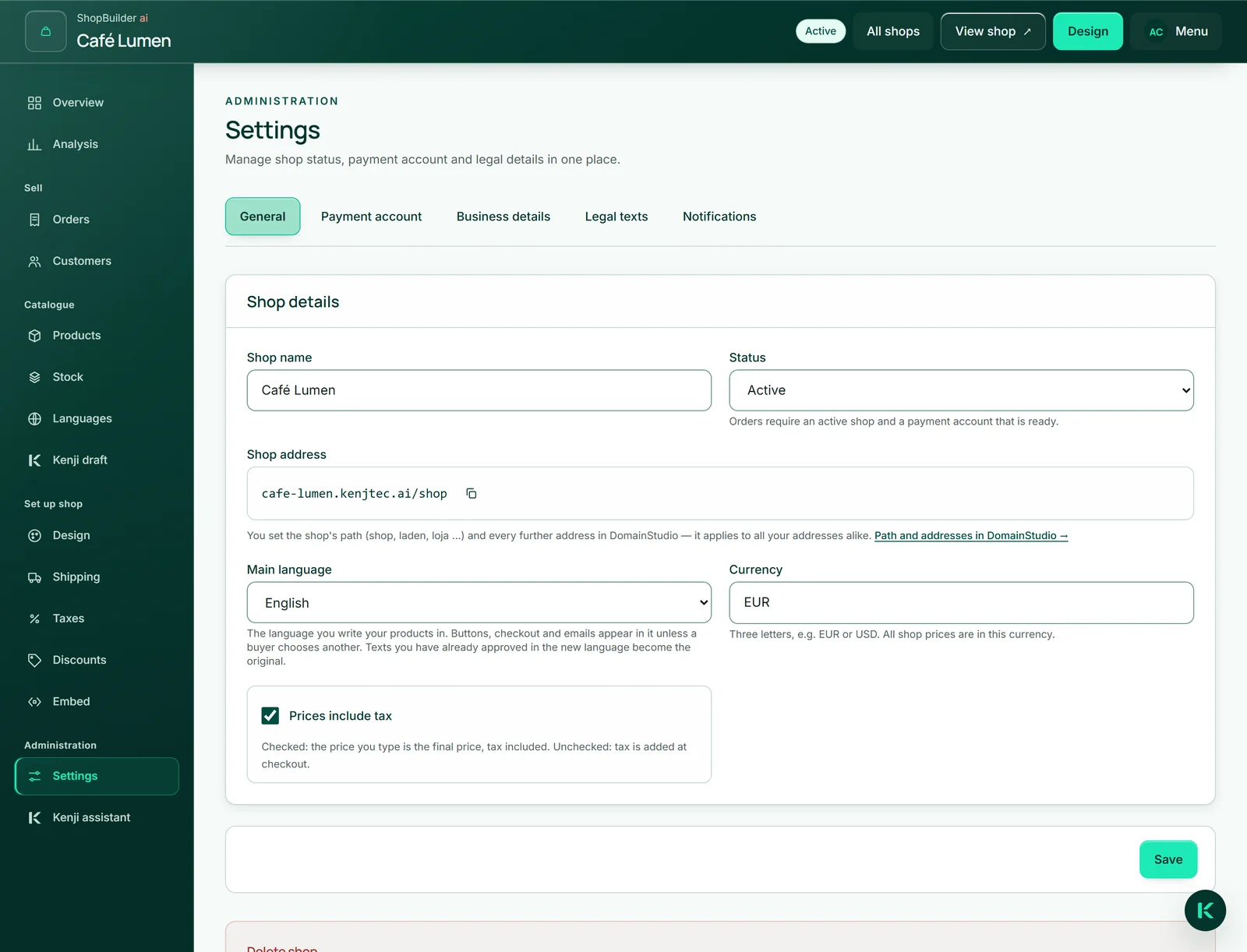
- Open „Instellingen“ → „Algemeen“.
- Wijzig de naam, de hoofdtaal, de valuta of het vinkje bij „Prijzen zijn inclusief belasting“.
- Klik op „Opslaan”.
Zodra een bestelling betaald is, kan de valuta niet meer worden gewijzigd — de bedragen van die bestelling staan in de oude valuta. Voor een tweede valuta maak je een tweede winkel aan.
Een winkel verwijderen
„Shop verwijderen“ staat helemaal onderaan onder „Instellingen“ → „Algemeen“. Dat kan alleen zolang er nog geen bestelling is binnengekomen — bestellingen zijn je bewijsstukken tegenover je klanten. Heeft de winkel bestellingen, pauzeer hem dan in plaats daarvan.
Bij het verwijderen gaan de producten, varianten, voorraad, belastingtarieven, verzendmethoden, kortingen, klanten en concepten van de winkel verloren. De afbeeldingen blijven in je MediaStudio en je betaalrekening blijft onaangeroerd.
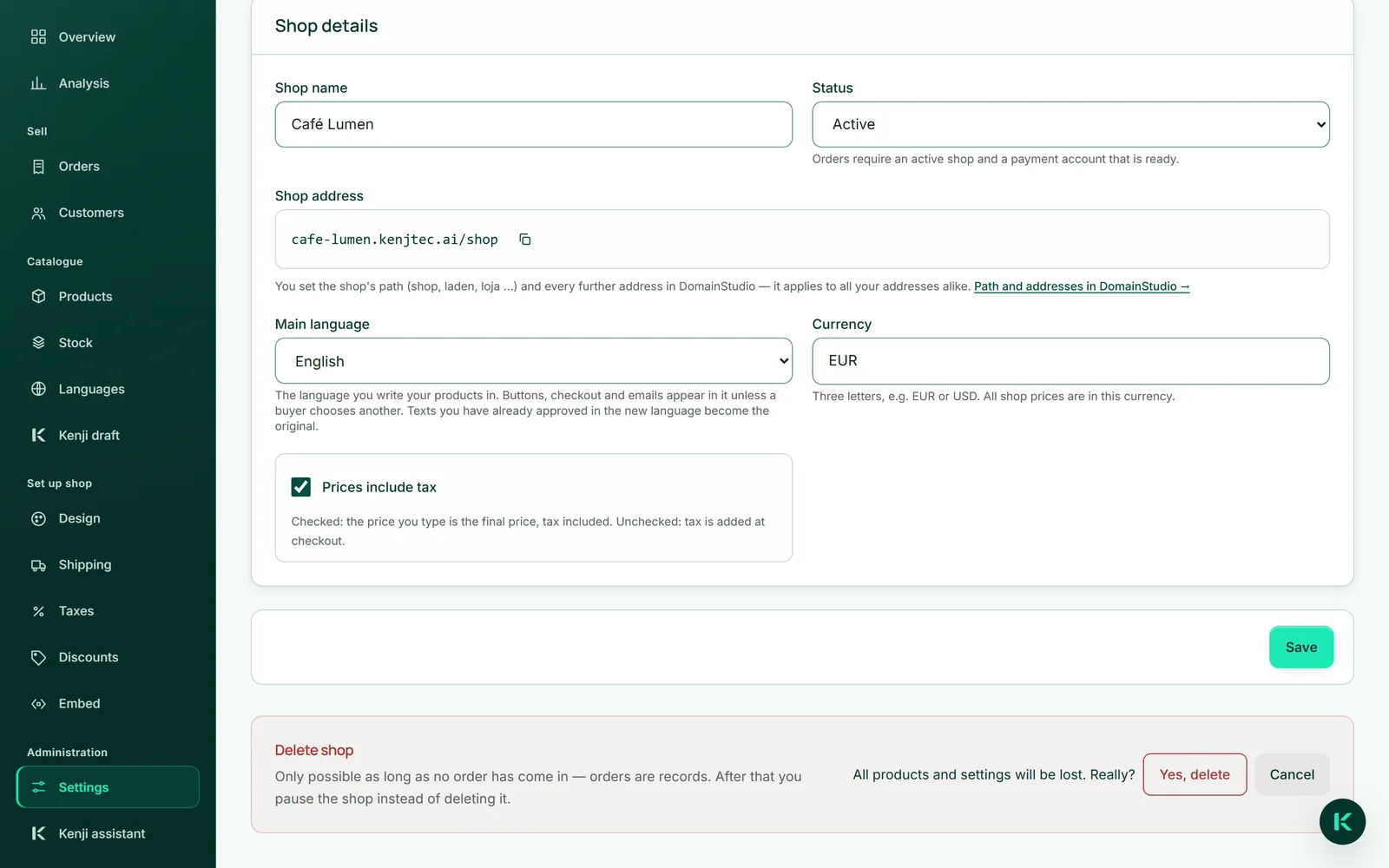
- Klik op „Shop verwijderen“.
- Bevestig de vraag met „Ja, verwijderen“.