
De bestellijst
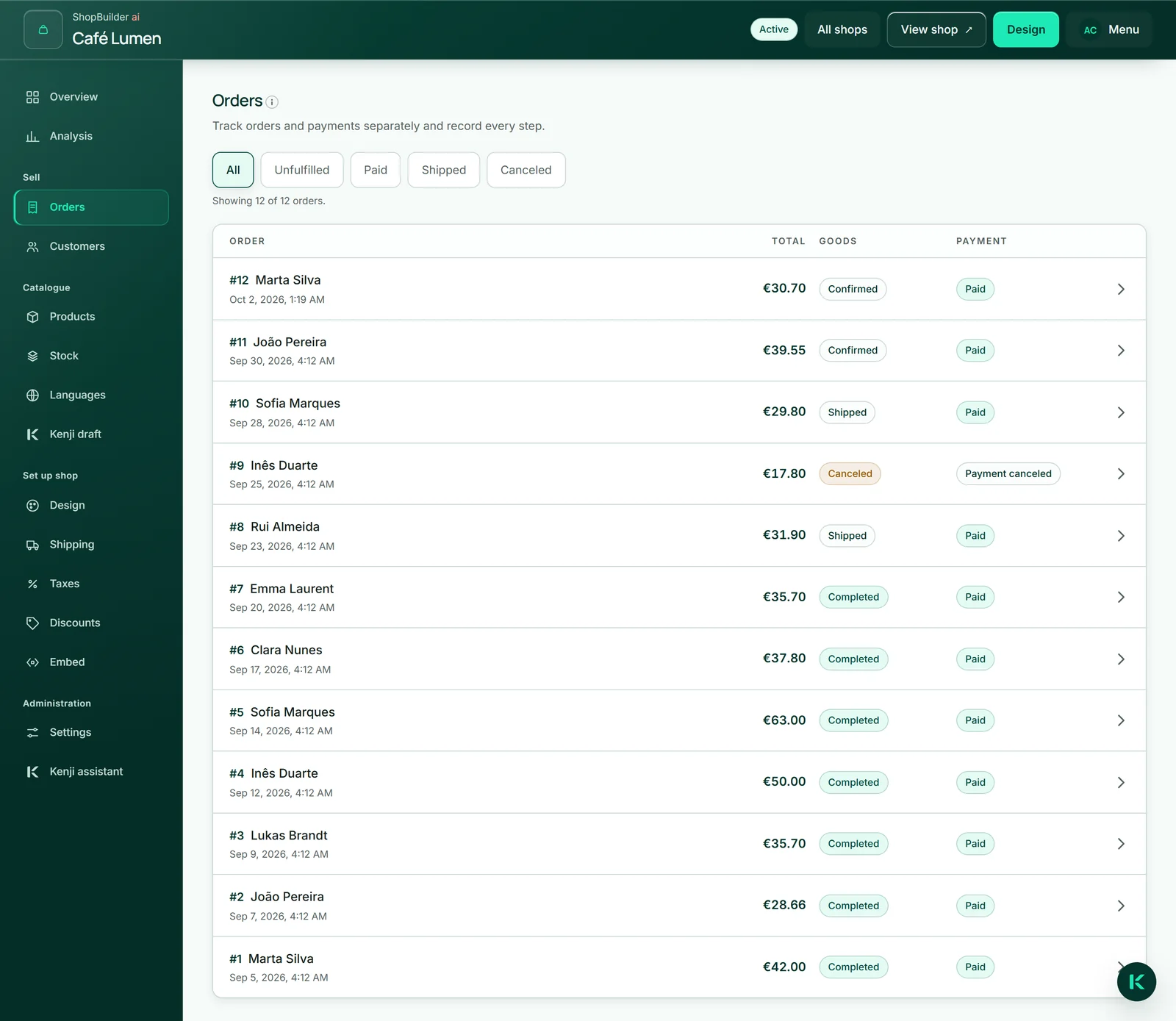
Onder „Bestellingen“ staan je bestellingen, de nieuwste bovenaan: nummer, koper, datum, bedrag en twee statussen. „Goederen“ is de weg van de goederen — „Ontvangen“, „Bevestigd“, „Verzonden“, „Afgerond“, „Geannuleerd“ of „Terugbetaald“. „Betaling“ is de weg van het geld — „Betaling openstaand“, „Betaald“, „Deels terugbetaald“, „Terugbetaald“, „Betaling mislukt“, „Betaling betwist“ of „Betaling geannuleerd“. De goederen beweeg jij, het geld meldt Stripe.
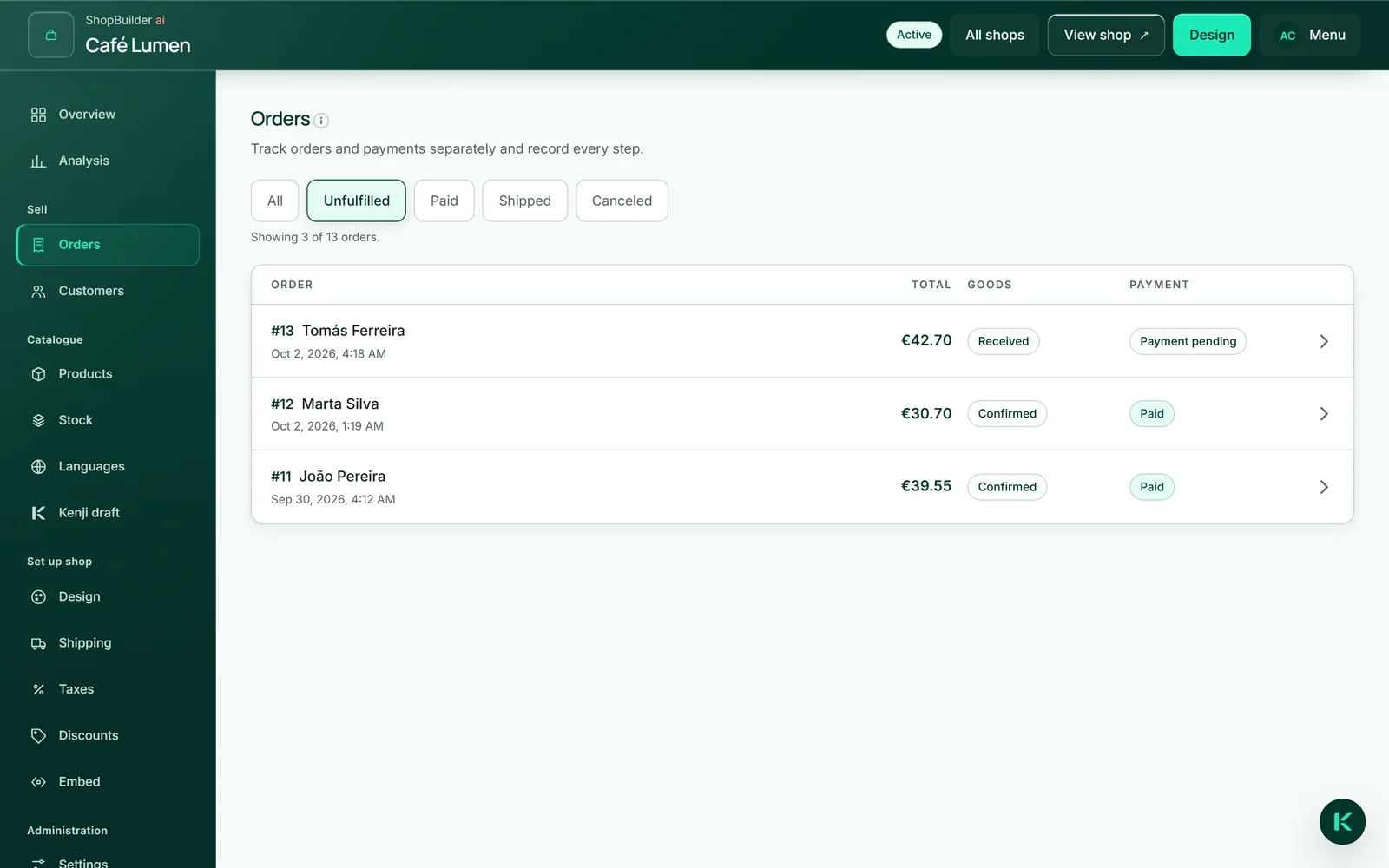
Met „Alle“, „Onafgehandeld“, „Betaald“, „Verzonden“ en „Geannuleerd“ beperk je de lijst. De groepen overlappen: „Betaald“ kijkt naar het geld, de andere naar de goederen — een regel geeft aan hoeveel er op dit moment te zien zijn.
De lijst laadt de nieuwste 500 bestellingen. Alle bestellingen samen, ook oudere, staan in de tabel onder „Analyse“.
Een bestelling bekijken
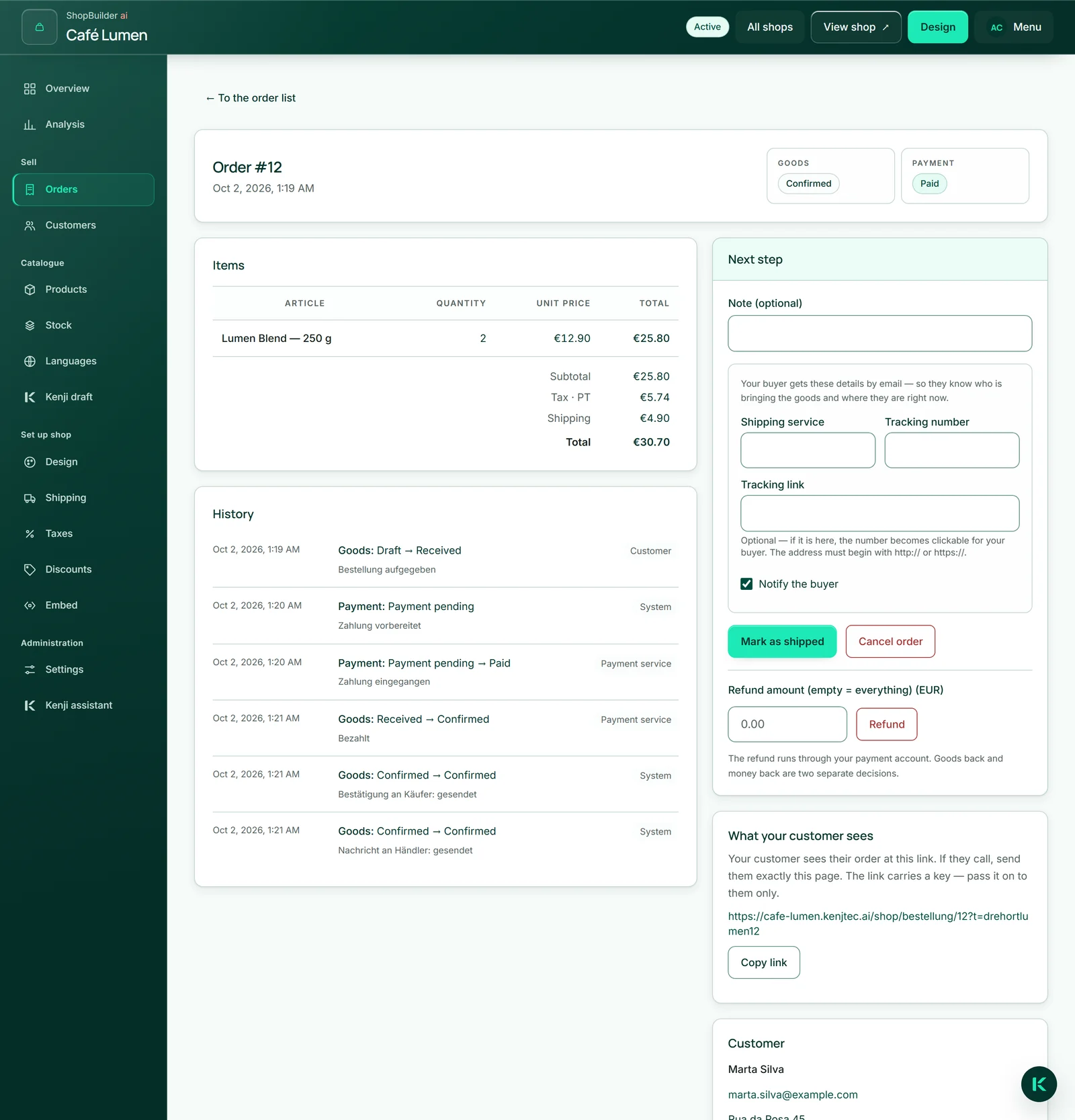
Een klik opent de bestelling: de posten met aantal en stukprijs, daaronder subtotaal, korting, belasting, verzending en totaal. Rechts staan de volgende stap, de klant met e-mail en adres, de gekozen verzendmethode en zijn opmerking. Heeft de koper in een andere taal besteld dan die van je winkel, dan staat dat als label bovenaan — je berichten aan hem gaan in zijn taal.
Onder „Geschiedenis“ staat elke beweging met tijdstip en afzender — jij, de klant, de betaaldienst of het systeem — en ook of er een mail is verstuurd.
„Wat je klant ziet“ toont de privélink naar de bestelpagina van je koper. Belt hij, stuur hem dan precies deze pagina; „Link kopiëren“ zet de link op het klembord. De link bevat een sleutel — deel hem alleen met deze koper.
Bevestigen, verzenden, afronden
Betaalde bestellingen staan automatisch op „Bevestigd”. De volgende stap zet je in het vak „Volgende stap”: „Markeren als verzonden”, later „Afronden”. Een bestelling die nog niet betaald is, kun je met „Bevestigen” bevestigen.
Bij de stap naar „Verzonden” vul je „Vervoerder”, „Zendingsnummer” en desgewenst de „Link om de zending te volgen” in; die moet beginnen met http:// of https://. Is „Koper op de hoogte brengen” aangevinkt, dan krijgt je koper de verzendmail met precies deze gegevens. Heeft hij al gebeld, dan haal je het vinkje weg. Bij afhalen is er geen zendingsnummer; de koper krijgt dan de mail dat zijn bestelling klaarligt.
„Afronden” rondt de bestelling af. Is een bestelling verzonden, dan kan ze niet meer worden geannuleerd, alleen nog worden terugbetaald.
- Open de betaalde bestelling.
- Vul de vervoerder en het zendingsnummer in.
- Laat „Koper op de hoogte brengen” aangevinkt en klik op „Markeren als verzonden”.
- Zijn de goederen aangekomen, klik dan op „Afronden”.
Annuleren
„Annuleren” is beschikbaar zolang de goederen nog niet zijn verzonden. Na de vraag „Goederen terug in voorraad, openstaande betaling afbreken?” gaat de voorraad terug, komt een ingewisselde kortingscode weer vrij en wordt een nog openstaande betaling afgebroken, zodat niemand achteraf nog betaalt. De koper krijgt een mail dat zijn bestelling is geannuleerd.
Ook een betaalde bestelling kun je annuleren. Het geld gaat daarbij niet vanzelf terug: goederen terug en geld terug zijn twee aparte beslissingen. De terugbetaling start je daarna met „Terugbetalen”.
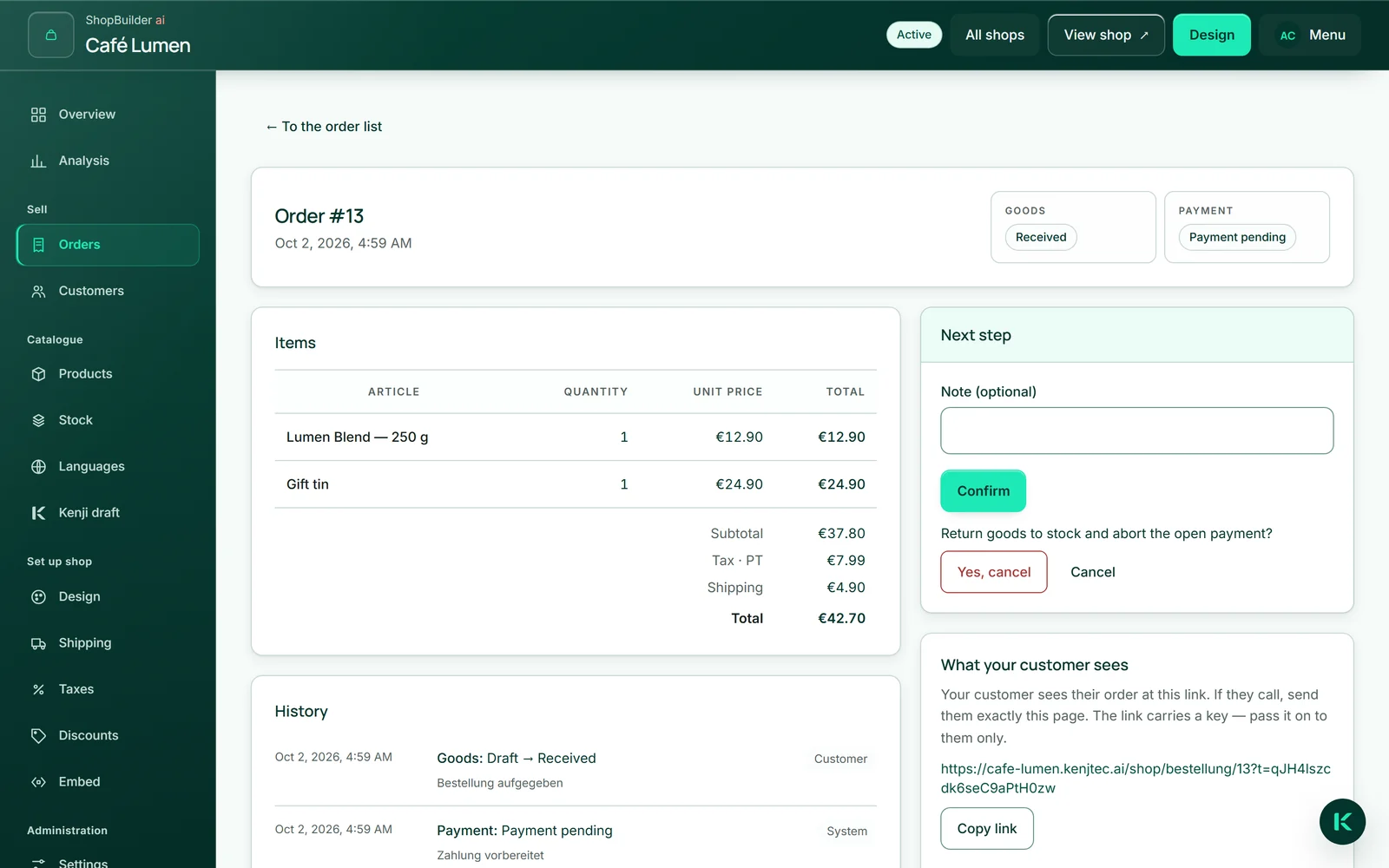
- Klik in het vak „Volgende stap” op „Annuleren”.
- Bevestig met „Ja, annuleren”.
Volledig of gedeeltelijk terugbetalen
Bij een betaalde bestelling staat onder de volgende stap het veld „Terugbetaalbedrag (leeg = alles)”. Leeg betaalt het hele bedrag terug, een getal alleen dat deel. Schrijf alleen het getal, zonder valutateken. Na de vraag met het bedrag loopt de terugbetaling via je Stripe-account, niet via KENJTEC.
Meerdere gedeeltelijke terugbetalingen tellen bij elkaar op: de betaling staat op „Deels terugbetaald” tot alles terug is, en daarna op „Terugbetaald”. Je koper krijgt bij elke terugbetaling een mail met het bedrag dat nu naar hem onderweg is.
Betaal je rechtstreeks in je Stripe-account terug, dan meldt Stripe dat; de bestelling verandert op dezelfde manier en je koper krijgt dezelfde mail.
- Open de betaalde bestelling.
- Vul het bedrag in of laat het veld leeg.
- Klik op „Terugbetalen” en bevestig met „Ja, terugbetalen”.
Onbetaalde bestellingen
Een bestelling ontstaat zodra de koper bij het afrekenen op „Verder naar betaling” klikt, dus nog vóór het betalen. Haakt hij af, dan staat ze in je lijst met de goederen op „Ontvangen” en de betaling op „Betaling openstaand”, en telt ze mee bij de openstaande bestellingen. Verzend alleen wat „Betaald” is.
Houdt een onbetaalde bestelling goederen of een kortingscode vast, dan geeft de winkel beide na vier uur vrij en annuleert hij de bestelling; de geschiedenis vermeldt de reden. Andere onbetaalde bestellingen blijven staan tot je ze annuleert.
Klanten
Onder „Klanten” staat iedereen die bij je heeft besteld: één item per e-mailadres, met het aantal bestellingen en een datum. Klanten ontstaan bij het afrekenen, nooit met de hand; daarom is er geen knop om er een aan te maken. Ook wie maar tot „Verder naar betaling” kwam, staat hier.
„Klanten doorzoeken” vindt iemand op naam of e-mailadres. Met een klik open je het item: heeft een koper een typfout gemaakt, dan verbeter je naam en adres en klik je op „Opslaan”. Bestelt hij opnieuw, dan geldt het adres dat hij dan invult; de bestelpagina van een eerdere bestelling toont nog steeds het bezorgadres dat hij toen heeft opgegeven.
- Open „Klanten” en zoek de koper.
- Open het item en verbeter het adres.
- Klik op „Opslaan”.