
Wat beheer betekent
Een domein is alleen een naam. Wat er onder die naam gebeurt — welke website verschijnt, waar de e-mail naartoe gaat, welke subdomeinen er zijn — staat in de DNS-records ervan. Wie die records beheert, bepalen de naamservers.
Neem je een domein in beheer, dan maken we er een eigen omgeving voor aan en geven we je twee naamservers. Zodra je domein naar die twee wijst, stel je al het andere hier in. Een bij ons gekocht domein is vanaf het begin zo ingericht.
Een meegebracht domein blijft bij de provider waar je het hebt gekocht. Het wordt daar verder verlengd en betaald; wij nemen alleen de records over. Je kunt dat op elk moment weer beëindigen (Beheer beëindigen).

Totdat de naamservers zijn omgezet, verandert er niets aan je domein. Website en e-mail blijven gewoon werken — je kunt rustig alles voorbereiden en pas daarna omzetten.
Een domein meenemen
Onder „Domein meenemen“ — of in de zoekfunctie met „Ik heb al een domein“ — vul je je domein in, bijvoorbeeld deine-firma.com, en klik je op „In beheer nemen“. Alleen het hoofddomein werkt; een www. aan het begin laten we weg, en een subdomein zoals shop.deine-firma.com maak je daarna hier aan.
Direct daarna openen de instellingen van het domein op het tabblad „Naamservers“: daar staan de twee namen die je bij je aanbieder invult. Loopt er iets mis, dan vertelt een zin je wat er aan de hand is — bijvoorbeeld dat het domein helemaal niet is geregistreerd of al ergens anders wordt beheerd; dan haal je het daar weg. Ligt het aan ons, dan staat dat er, en weten we het al. Hoeveel domeinen je kunt beheren, staat onder „Je domeinen“.
- Open DomainStudio ai en kies „Domein meenemen“.
- Vul je domein in, bijvoorbeeld deine-firma.com.
- Klik op „In beheer nemen“.
- Zet bij je aanbieder de naamservers om, zoals beschreven in de volgende sectie.
Wat we bij je huidige provider vinden — de gangbare records zoals website, www en e-mail —, nemen we over zonder iets te overschrijven, plus elk adres dat je al met KENJTEC hebt verbonden. Zeldzame subdomeinen vindt de zoekactie niet: kijk onder „DNS-records“ en vul aan wat ontbreekt voordat je de naamservers omzet.
De naamservers omzetten
Dit is de enige stap die buiten KENJTEC gebeurt. Op het tabblad „Naamservers“ staan onder „De naamservers van KENJTEC voor dit domein“ twee namen, elk met „Kopiëren“. Vul precies deze twee in bij je aanbieder — geen andere.
Hoe lang het duurt voordat het internet de wijziging kent, bepaalt je huidige provider — soms minuten, soms aanzienlijk langer. „Wat het internet nu noemt“ laat zien welke naamservers het openbare internet op dit moment meldt, „Laatst gecontroleerd“ wanneer we hebben gekeken. „Nu controleren“ kijkt meteen: noemt het internet nog de oude, dan staat er „Nog niet“; kent het de nieuwe al, dan volgt onze bevestiging kort daarna. Is alles omgezet, dan toont het tabblad „Omgezet“ en is het domein „Actief“.
- Meld je aan bij de provider waar je het domein hebt gekocht.
- Zoek bij het domein de optie “Naamservers” (soms “DNS-servers” of “NS”) en kies eigen naamservers.
- Vervang de bestaande vermeldingen door de twee van het tabblad „Naamservers“ — allebei, en geen andere.
- Sla daar op en klik hier op „Nu controleren“.
Vanaf het moment van omzetten gelden alleen nog de records die hier staan. Kijk vooraf onder „DNS-records“ of alles is overgenomen — vooral de e-mail — en vul onder „E-mail“ of „DNS-records“ aan wat ontbreekt.
Je adresplan
Wat je domein toont, stel je in het adresplan in. Dat toont elk adres van je account — je kenjtec.ai-adres, elk beheerd domein, elk subdomein en elk gekoppeld domein — en daaronder je projecten, zoals ze op dat adres staan. Je vindt het onder „Adressen & sitemap“; vanuit een domein brengen „Adresplan“ en „Bekijken in het adresplan“ je er direct naartoe.
Winkelpaden en formulieraliassen zijn op alle adressen hetzelfde; een website staat vooraan waar die de start is, anders onder /site/<name>. Wat vooraan staat, kies je per domein. Hoe je adressen toevoegt, paden wijzigt, ziet wat zoekmachines zien, adressen instelt met Kenji en een domein vóór WordPress plaatst, lees je in Het adresplan gebruiken.
Richt je een adres op een project dat nog niet bij een merk hoort, en heb je meerdere merken, dan vraagt het adresplan eerst „Voor welk merk?“ — zie Welk merk welk project draagt.
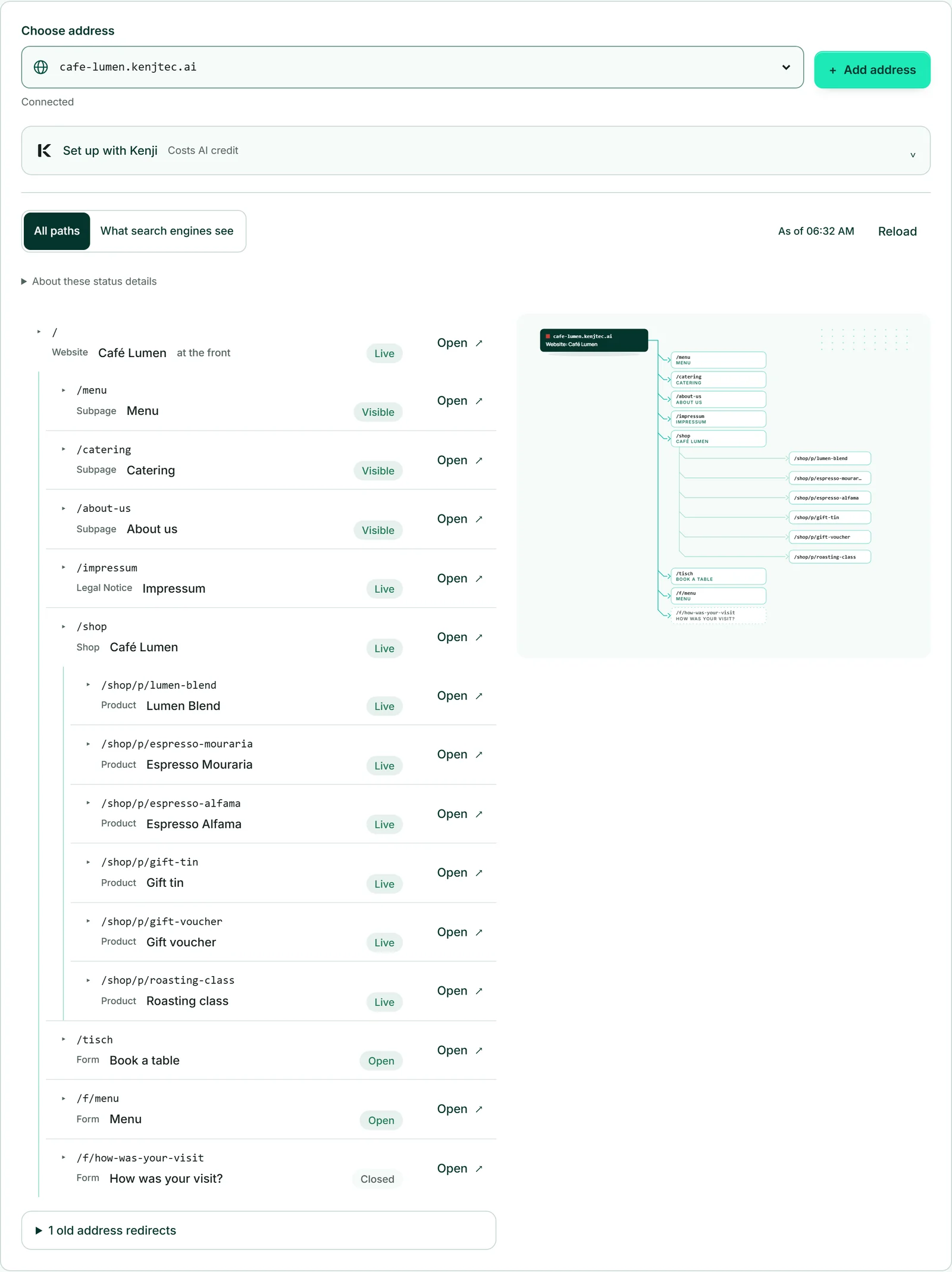
Start: wat vooraan staat
Op het tabblad “Website & tools” kies je wat het domein toont als iemand alleen de naam intypt: een website, een formulier of een winkel uit je account. Het is hetzelfde blad als in het adresplan: onder “Wat toont deine-firma.com?” kies je het project en klik je op “Opslaan”. Wij koppelen het domein en www samen en regelen het beveiligingscertificaat; je hoeft niets in te vullen. Omdat dit een publicatie is, heeft je merk daarvoor een bedrijf of exploitant, een adres en een e-mailadres of telefoonnummer nodig.
Wijkt je keuze af van de huidige situatie, dan vertelt een zin je vóór het opslaan waar het verdrongen project naartoe gaat. Staan er bij het domein of bij www al eigen records, dan vraagt het antwoord eerst om bevestiging; met het vinkje “Ja, de bestaande records op het domein mogen worden vervangen.” ga je verder. Lukt een deel niet, dan draaien we ook het andere deel terug — er blijft niets half staan.
Zolang er “Certificaat volgt” staat, is alles in orde: het certificaat ontstaat vanzelf zodra de naamservers naar ons wijzen, meestal binnen enkele minuten. Een beheerd domein wijst altijd naar een gekozen project; moet het nergens meer naar wijzen, gebruik dan “Adres losmaken” — het domein blijft in je beheer.
Heb je meerdere merken en hoort het gekozen project nog bij geen enkel merk, dan vraagt DomainStudio vóór het koppelen “Voor welk merk?” — zie Welk merk welk project draagt.
- Open de instellingen van het domein en het tabblad “Website & tools”.
- Kies onder “Wat toont …?” de website, het formulier of de winkel.
- Klik op “Opslaan”.
Een domein kan vooraan een project dragen of doorverwijzen, niet allebei — verwijst het op dit moment door, dan brengt “Naar de doorverwijzing” je naar de plek waar je dat opheft.
Subdomeinen aanmaken
Een subdomein is een naam vóór je domein: shop.deine-firma.com, termine.deine-firma.com. Op het tabblad “Subdomeinen” zijn er twee manieren. “Subdomein voor een project aanmaken” opent het formulier uit het adresplan, met dit domein en de manier ‘als subdomein’ al gekozen: naam invullen, project kiezen, “Adres aanmaken” — het certificaat komt vanzelf. Het nieuwe subdomein verschijnt in het adresplan als apart adres.
Daaronder maak je onder “Subdomein naar een externe server” namen aan die ergens anders naartoe wijzen: “Andere aanbieder” voor de naam van een externe dienst, bijvoorbeeld je dienst voor afspraakboekingen, of “IP-adres” voor een eigen server. “Subdomein aanmaken” zet het record, “Verwijderen” naast een subdomein haalt het weer weg.
Het domein zelf en www horen bij het tabblad “Website & tools”. Hoeveel subdomeinen van een domein naar projecten kunnen wijzen, staat vóór het aanmaken in het formulier (“… van … subdomeinen op …”).
- Klik op het tabblad “Subdomeinen” op “Subdomein voor een project aanmaken”.
- Vul de naam in, bijvoorbeeld “shop”, en kies onder “Wat moet daar vooraan staan?” het project.
- Klik op “Adres aanmaken”.
E-mail instellen
Om e-mail op je domein te laten aankomen, moeten er twee dingen in de records staan: welke server de mail ontvangt (MX) en wie namens jou mag verzenden (SPF). Ontbreekt het tweede, dan belanden je mails vaak in de spam. Het tabblad “E-mail” toont onder “Huidig” welke aanbieder de mail op dit moment ontvangt — herkend aan de MX-records — of dat mail naar dit domein nergens aankomt.
Onder “Aanbieder kiezen” staan Google Workspace, Microsoft 365, iCloud Mail en Zoho Mail. Kies de jouwe, vul de “Verificatieregel (optioneel)” in waarmee je aanbieder controleert dat het domein van jou is — waar je die vindt, staat in het formulier — en klik op “Records zetten”. Bij Microsoft 365 komt daar de “MX-host” uit je Microsoft 365 Admin Center bij. Het Zoho-sjabloon zet de records van het Europese Zoho-datacenter; staat je Zoho-account ergens anders, vul dan zelf de waarden van Zoho in onder “DNS-records”.
De nieuwe MX-records worden eerst aangemaakt en de oude verdwijnen daarna — zo gaat er bij het overstappen geen mail verloren. Een SPF-record dat je zelf hebt geschreven, laten we staan; de melding vertelt je dat, en jij controleert of het de nieuwe aanbieder toestaat. “E-mailrecords verwijderen” verwijdert alleen wat wij hebben gezet. Mailboxen bij KENJTEC zelf kun je momenteel niet bestellen (Mail voor je eigen domein).
- Open de instellingen van het domein en het tabblad “E-mail”.
- Kies onder “Aanbieder kiezen” je aanbieder en vul de verificatieregel in — bij Microsoft 365 ook de MX-host.
- Klik op “Records zetten”.
Twee mailaanbieders tegelijk is niet mogelijk: bij het instellen worden bestaande MX-records vervangen.
Doorverwijzen
Een doorverwijzing stuurt elke bezoeker van je domein — met en zonder www — naar een ander adres, typisch voor een oud domein dat naar het nieuwe moet wijzen. Op het tabblad “Doorverwijzing” vul je het “Doeladres” volledig in, met https://.
“Permanent (301)” vertelt zoekmachines dat het nieuwe adres vanaf nu geldt; “Tijdelijk (302)” laat het oude adres het bekende adres blijven. Met “Pad meenemen” wordt deine-firma.com/kontakt de pagina /kontakt bij het doel; zonder komt iedereen op de startpagina daarvan terecht. “Parameters meenemen” geeft door wat er achter het vraagteken staat — belangrijk voor advertentielinks. “Doorverwijzing verwijderen” draait de doorverwijzing weer terug.
Een domein dat een website toont, kan niet tegelijk doorverwijzen; “Naar de website” brengt je naar de plek waar je die loskoppelt. Staan er bij het domein of bij www eigen records, dan noemt het antwoord ze — verwijder ze eerst onder “DNS-records”. Een doeladres met ? of # werkt alleen zonder “Pad meenemen”.
- Open het tabblad “Doorverwijzing” en vul het doeladres in.
- Kies “Permanent (301)” of “Tijdelijk (302)” en stel “Pad meenemen” en “Parameters meenemen” in.
- Klik op “Doorverwijzing instellen”.
Zelf DNS-records zetten
Onder “DNS-records” zie je elk record van het domein, bij elke keer openen opnieuw ingelezen. Wat website, e-mail en doorverwijzing hebben aangemaakt, draagt het label “door KENJTEC gezet”; je kunt het toch wijzigen, en dan verliest het dat label. “Record toevoegen” voegt eigen records toe, zoals het bewijs voor een advertentiedienst; “Bewerken” en “Verwijderen” staan in elke rij.
Mogelijk zijn de typen A, AAAA, CNAME, MX, TXT en NS; een info-i legt elk ervan in één zin uit. Onder “Naam” staat “@” voor het domein zelf; elke andere naam wordt een subdomein. Bij TTL is “Automatisch” bijna altijd goed. Een MX heeft een “Prioriteit” nodig — blijft die leeg, dan gebruiken we 10. Klopt er iets niet, zoals een A-record zonder IPv4-adres, dan zegt een zin wat er ontbreekt.
Bij A, AAAA en CNAME staat in het formulier een schakelaar die bezoekers via een voorgeschakelde beveiligings- en cachelaag leidt; de kolom “Proxy” toont of hij aan staat. Voor e-mail, externe diensten en alles wat geen website is, blijft hij uit. Wijst een CNAME naar een van je projecten, dan zetten we hem zelf uit, en als je zo'n record wijzigt of verwijdert, maken we meteen ook de koppeling met het project los.
- Open het tabblad “DNS-records” en klik op “Record toevoegen”.
- Kies het “Type” en vul “Naam” en doel, tekst of inhoud in.
- Klik op “Opslaan”.
Staat het domein vóór een WordPress-installatie, dan zijn de records daarvan hier vergrendeld — je maakt het los in het adresplan.
Beheer beëindigen
Helemaal onderaan op het tabblad “Naamservers” staat “Beheer beëindigen”. Daarbij verwijderen we alle records en koppelingen die bij ons liggen — website, subdomeinen, e-mail, doorverwijzing. Voor de zekerheid typ je de domeinnaam nog een keer in; pas dan kun je op de knop klikken.
De volgorde is belangrijk: wijzen de naamservers al naar ons, richt dan eerst de benodigde records in bij je andere aanbieder en zet de naamservers daarheen om — anders vallen website en e-mail uit. Een meegebracht domein blijft bij zijn aanbieder geregistreerd. Voor een via KENJTEC gekocht domein kun je hier geen andere naamservers invullen; beëindig het beheer daarvan dus niet zolang het bereikbaar moet blijven.
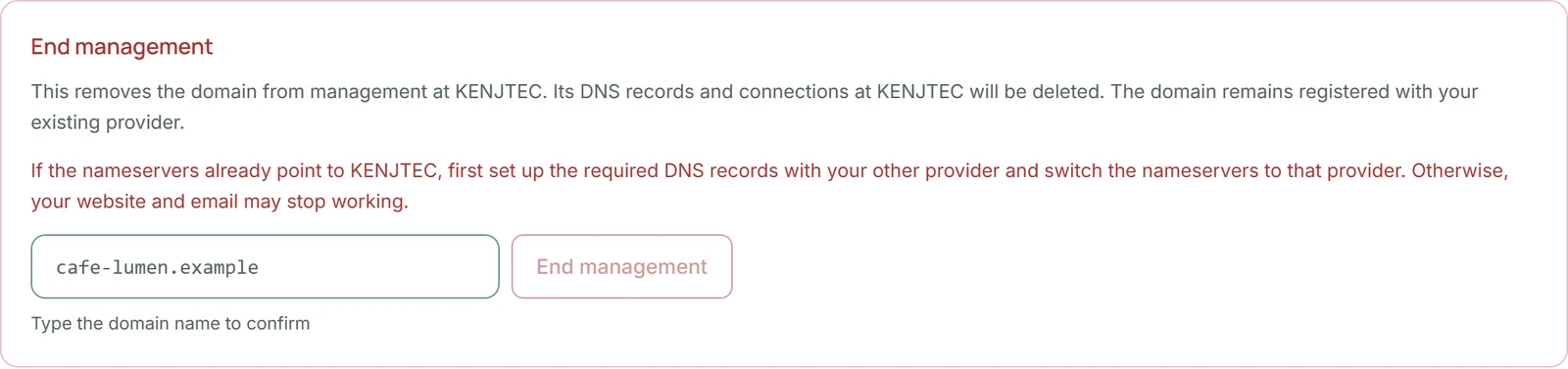
- Open het tabblad “Naamservers” en ga naar het onderdeel “Beheer beëindigen”.
- Typ de domeinnaam in.
- Klik op “Beheer beëindigen”.
Staat het domein vóór een WordPress-installatie, maak het dan eerst los in het adresplan.