
De kerncijfers
Onder „Analyse” kies je de „Periode”: 7, 30 of 90 dagen. Daarna zie je „Omzet”, „Omzet sinds de start”, „Bestellingen”, „Gemiddelde per bestelling”, „Openstaande bestellingen”, „Klanten”, „Waarvan terugkerend” en „Terugbetaald”.
Er wordt geteld wat betaald is: een onbetaalde bestelling is geen omzet. Wat je hebt terugbetaald, wordt van de omzet afgetrokken en staat onder „Terugbetaald”. De openstaande bestellingen kennen geen periode: ze zijn je werklijst, ook als ze weken oud zijn. „Klanten” telt alle klanten van de winkel, ook degenen die nog niets hebben betaald.
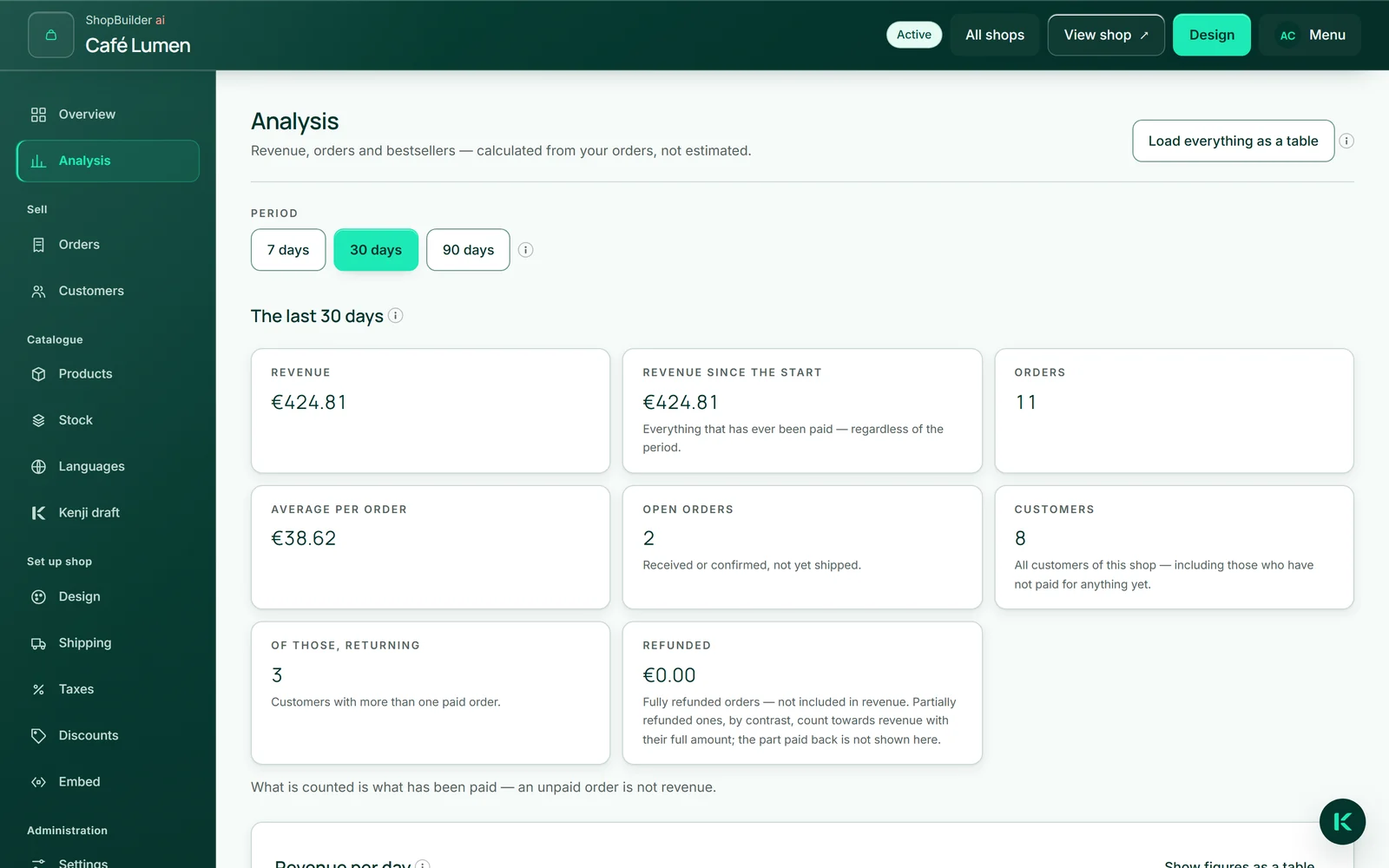
Omzet per dag
Het diagram „Omzet per dag” toont een balk voor elke dag waarop er is betaald. Dagen zonder bestelling ontbreken; de afstanden tussen de balken zijn daarom geen gelijke tijdsintervallen.
Met „Cijfers als tabel tonen” staan dezelfde cijfers eronder als tabel: dag, bestellingen, omzet. Schermlezers krijgen het diagram samengevat in één zin.
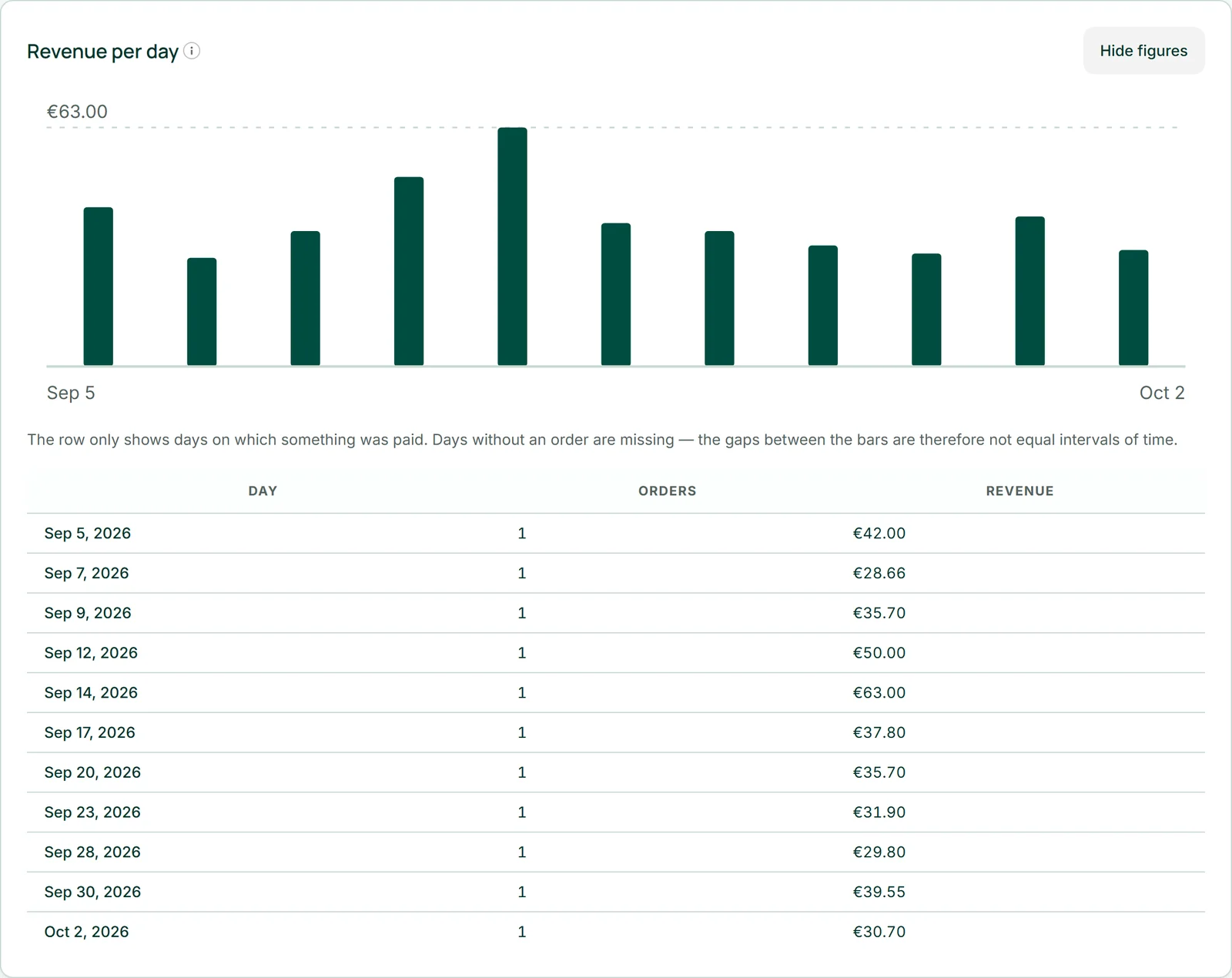
Meest verkochte artikelen
De tabel „Meest verkochte artikelen” noemt de tien artikelen met de hoogste omzet in de periode, met het aantal stuks, onder de naam waaronder ze zijn verkocht.
Hun omzet is artikelprijs maal aantal; verzending en korting zitten daar niet in. De kolom telt daarom niet op tot de omzet hierboven.
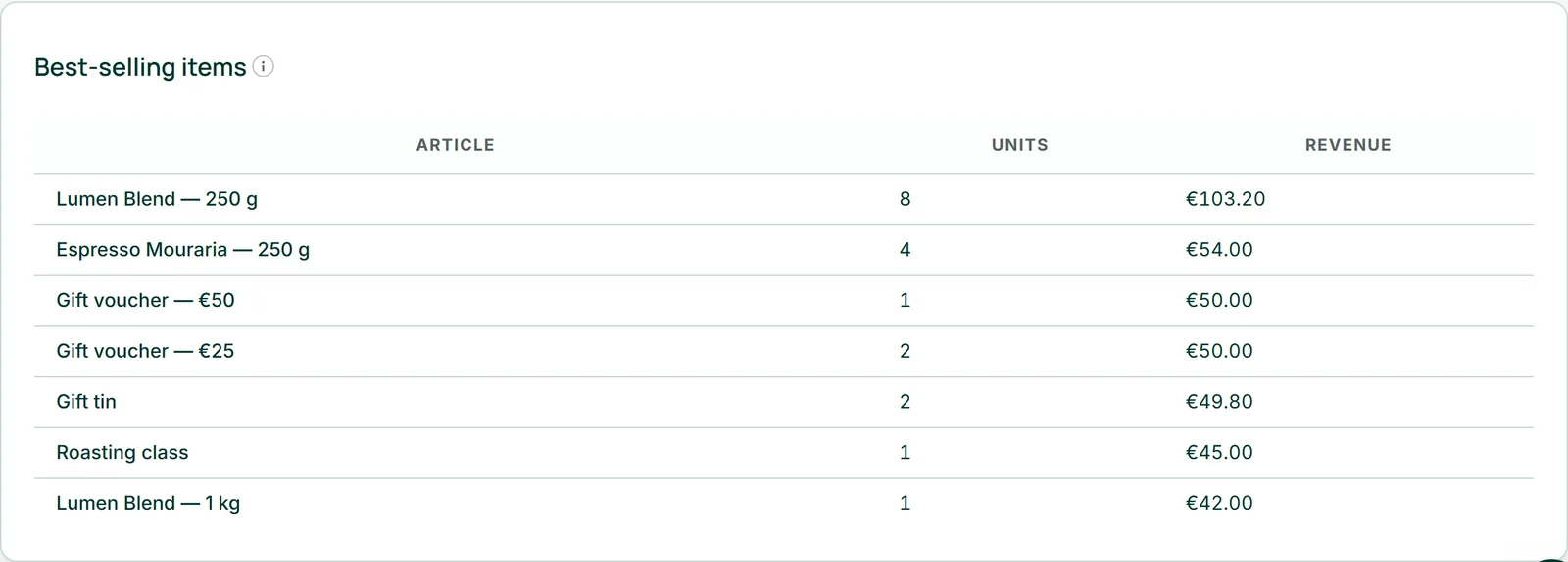
Alles als tabel laden
„Alles als tabel laden” downloadt een Excel-werkmap met vier bladen: bestellingen, bestelregels, producten en klanten. Ze bevat alle bestellingen, ook onbetaalde; bedragen staan in de notatie van de valuta van de bestelling.
De werkmap is jouw kopie voor de boekhouding, je belastingadviseur of een verhuizing, zonder bevestigingsvraag en zonder AI-tegoed.
- Open „Analyse”.
- Klik op „Alles als tabel laden”.