
BrandStudio openen
BrandStudio ai is de plek voor alles wat je uitstraling bepaalt: bedrijfsgegevens, logo, kleuren en lettertypen. Je legt ze één keer vast en je tools nemen ze over — website, formulieren, winkel, WordPress, facturen en drukwerk.
Een merk hoef je niet aan te maken: elk account heeft er vanaf het begin een. Je vindt BrandStudio ai in het toolmenu of direct via BrandStudio openen. In DomainStudio brengt het item “Merk” je bovendien bij elk domein dat je daar beheert naar dezelfde studio.
Links staan de onderdelen: “Overzicht”, “Bedrijf”, “Logo” en “Ontwerp”, daaronder “Juridische kennisgeving”, “Drukwerk”, “Je merk gebruiken” en “Merkbescherming”. Op je telefoon kies je het onderdeel in het veld “Onderdeel”.

- Meld je aan en open BrandStudio ai via het toolmenu.
- Kies links een onderdeel — op je telefoon in het veld “Onderdeel”.
- Begin met “Bedrijf” en vul daar de naam van je merk in.
Het overzicht
Het “Overzicht” toont je merk in één oogopslag: het logo, de naam in je titellettertype en daaronder het websiteadres uit je bedrijfsgegevens. Daarnaast staan je kleuren en beide lettertypen, elk met een “Aa” in het lettertype zelf. Waar je nog niets hebt gekozen, staat “Sjabloon beslist” — bij de kleuren staat de knop “Kleuren kiezen”.
Daaronder leiden drie kaarten naar de onderdelen “Bedrijf”, “Logo” en “Ontwerp”. Elke kaart laat zien hoe ver je bent: “Gegevens aanvullen” of de bedrijfsnaam, “Logo toevoegen” of “Logo toegevoegd”. Verderop ga je met “PrintStudio openen” naar je drukwerk. “Kanalen in SocialStudio” brengt je naar je socialmediaprofielen — de link staat links onder de onderdelen, op je telefoon aan het einde van het overzicht.

Meerdere merken
Staat je abonnement meer dan één merk toe, dan staan links onder je merk een keuzeveld en de knop “Nog een merk”. Zo beheer je bijvoorbeeld voor elke klant een eigen merk — elk met eigen bedrijfsgegevens, een eigen logo, een eigen ontwerp en eigen drukwerk. Hoeveel merken mogelijk zijn, hangt af van je abonnement; zijn ze allemaal aangemaakt, dan meldt een zin je dat zodra je op “Nog een merk” klikt.
Maak je het tweede merk aan, dan blijft alles wat al bestaat bij het eerste: je websites, formulieren, winkels en WordPress-sites houden hetzelfde merk als voorheen. Welk merk bij welk project hoort, zie je onder “Projecten”.
De naam wijzig je onder “Bedrijf” in het veld “Naam van het merk”; die wordt opgeslagen zodra je het veld verlaat. Hebben twee merken dezelfde naam, dan staat hun nummer erbij in het keuzeveld.
Heb je meer dan één merk, dan kun je er een verwijderen: “Merk verwijderen” onder “Bedrijf”, daarna “Verwijderen”. Daarmee verdwijnen ook de bedrijfsgegevens, het ontwerp, de kanalen en de drukwerkconcepten van dat merk. Een geüpload logo blijft met alle formaten in MediaStudio. Projecten die bij dat merk hoorden, staan daarna onder “Projecten” bij “Nog zonder merk”.
- Klik links onder je merk op “Nog een merk”.
- Open “Bedrijf” en geef het nieuwe merk een naam in het veld “Naam van het merk”.
- Wissel via het keuzeveld tussen je merken.
Welk merk bij welk project hoort
Onder “Projecten” staat welke websites, formulieren, winkels en WordPress-sites het gekozen merk dragen — elk met “Online” of “Niet online” en de knop “Openen”. Wat een project van zijn merk overneemt, lees je onder De regel: wat leeg is, volgt het merk.
Heb je meerdere merken, dan staat bij elk project “Ander merk …”: kies het merk en klik op “Toewijzen”. Projecten die nog bij geen enkel merk horen, staan daaronder bij “Nog zonder merk”; met “Aan dit merk toewijzen” geef je ze aan het merk waaraan je op dat moment werkt.
Wil je een project publiceren dat nog bij geen enkel merk hoort, dan vraagt de tool “Voor welk merk?”. Vooraf geselecteerd is het merk dat je het laatst hebt bewerkt; de knop ernaast, bijvoorbeeld “Toewijzen en publiceren”, doet beide in één stap. “Annuleren” laat alles zoals het was.
Een website die je onder “Je merk gebruiken” met “Website bouwen” begint, hoort meteen bij dit merk.
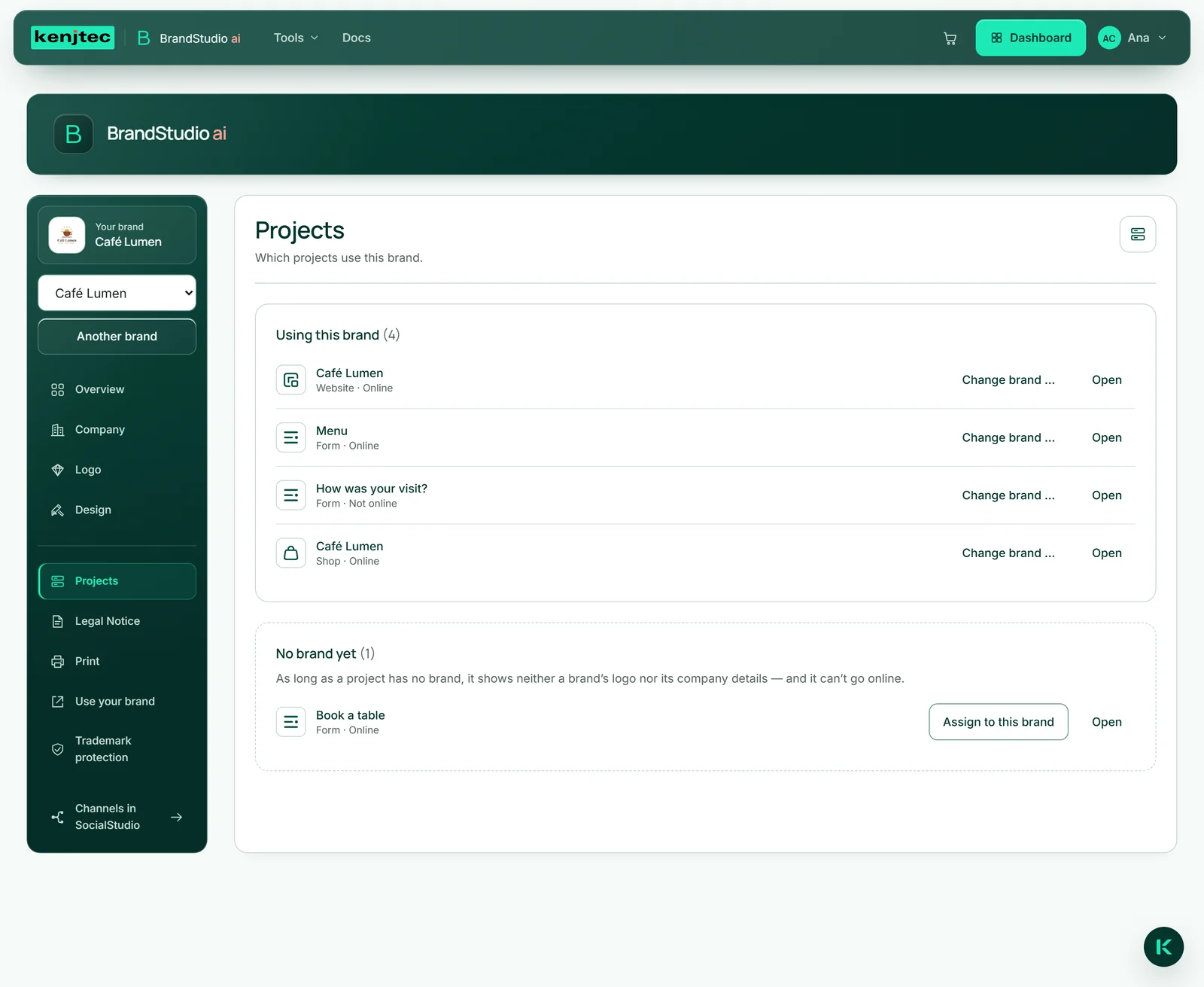
- Open in BrandStudio het onderdeel “Projecten”.
- Kies in het keuzeveld het merk waarvan je de projecten wilt zien.
- Klik onder “Nog zonder merk” op “Aan dit merk toewijzen” — of klik bij een project op “Ander merk …”, kies het merk en klik op “Toewijzen”.
Heb je meerdere merken, dan gaat een project pas online als het bij een merk hoort.
Het merkblad
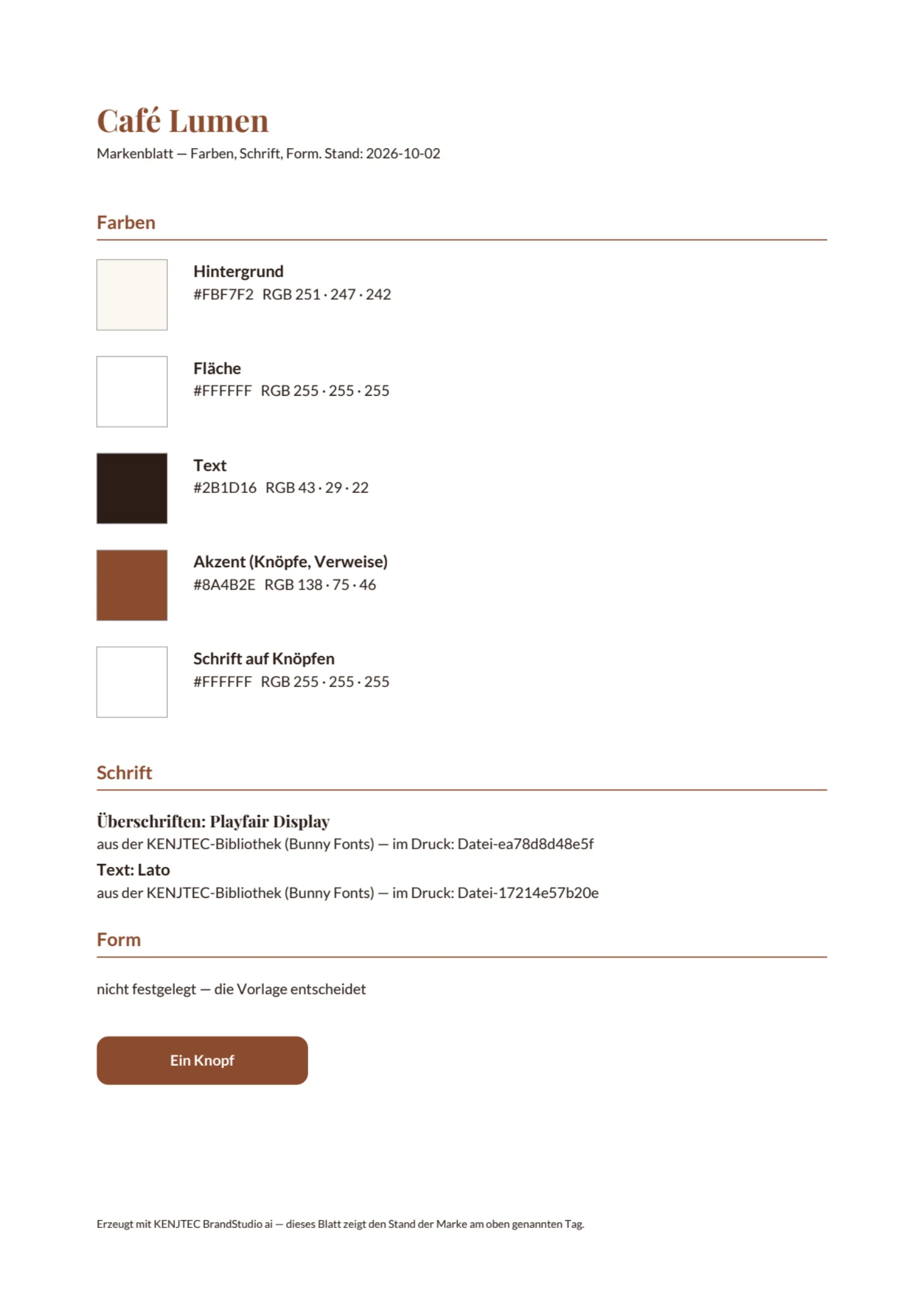
Het merkblad is een A4-pagina met je ontwerp: elke kleurrol met hex- en RGB-waarde, het titel- en het tekstlettertype, de vorm van knoppen en kaarten en — zodra je een accentkleur hebt ingesteld — een getekende knop. Wat je niet hebt vastgelegd, staat vermeld als niet vastgelegd — er wordt niets verzonnen.
Het is bedoeld voor iedereen die buiten KENJTEC met jouw ontwerp werkt: de drukkerij, de reclamemaker, een bureau. Het blad toont altijd de stand van het moment waarop je het downloadt, en het kost niets.
- Open het “Overzicht”.
- Klik onder je merkbeeld op “Merkblad downloaden”.
- Geef het pdf-bestand door aan wie je maar wilt.
Het merkblad vind je ook in PrintStudio: onder het voorbeeld bij “Drukformaat en merkblad”.