
Een ontwerp uit één zin
Onder „Kenji-ontwerp” beschrijf je je bedrijf in één zin: „Kleine branderij in Lissabon, drie soorten bonen, abonnement en cadeauboxen”. Kenji ontwerpt daaruit categorieën en producten met beschrijving en varianten, in de taal van je zin. Je komt er ook via „Producten ontwerpen met Kenji” bij de producten en via „Assortiment ontwerpen met Kenji” in het startplan.
Kenji verzint geen prijzen. In plaats daarvan staat bij elk product waaraan je bij de prijs moet denken — „per zak”, „staffelprijs zinvol”. Wat je zin niet noemt — openingstijden, merken, certificaten —, hoort Kenji er niet bij te verzinnen; lees het ontwerp toch door voordat je het overneemt.
- Open „Kenji-ontwerp” en kies „Uit één zin”.
- Beschrijf wat je verkoopt en aan wie.
- Klik op „Ontwerp maken”.
Een ontwerp verbruikt AI-tegoed. Levert Kenji geen bruikbaar ontwerp op, dan wordt er niets verbruikt.
Producten uit foto's
Heb je je assortiment niet in zinnen, maar op je telefoon, kies dan „Uit foto's”. Je tikt maximaal zes afbeeldingen uit je MediaStudio aan — JPEG, PNG, WebP of GIF, elk hoogstens 5 MB — en zegt er desgewenst iets bij, bijvoorbeeld „Alles zelf gebrand”. „Producten herkennen” maakt er voorstellen van.
Kenji beschrijft wat er op de afbeeldingen te zien is — materiaal, vorm, kleur — en hoort er niets bij te verzinnen: geen afmetingen, geen herkomst en geen onderhoudsinstructies. Een prijs vult hij nooit in; staat er een prijskaartje op de afbeelding, dan noemt hij dat als aanwijzing om te controleren. De teksten komen in de basistaal van je winkel.
Bij het overnemen wordt elke foto meteen aan het bijbehorende product gekoppeld. De voorgestelde afbeeldingsbeschrijving zie je in het voorbeeld; die wordt niet overgenomen.
- Open „Kenji-ontwerp” en kies „Uit foto's”.
- Tik maximaal zes afbeeldingen aan.
- Schrijf er desgewenst een zin bij en klik op „Producten herkennen”.
Het herkennen verbruikt AI-tegoed per afbeelding. Is er op de foto's niets te zien wat verkocht kan worden, dan zegt Kenji dat en wordt er niets verbruikt.
Overnemen of verwerpen
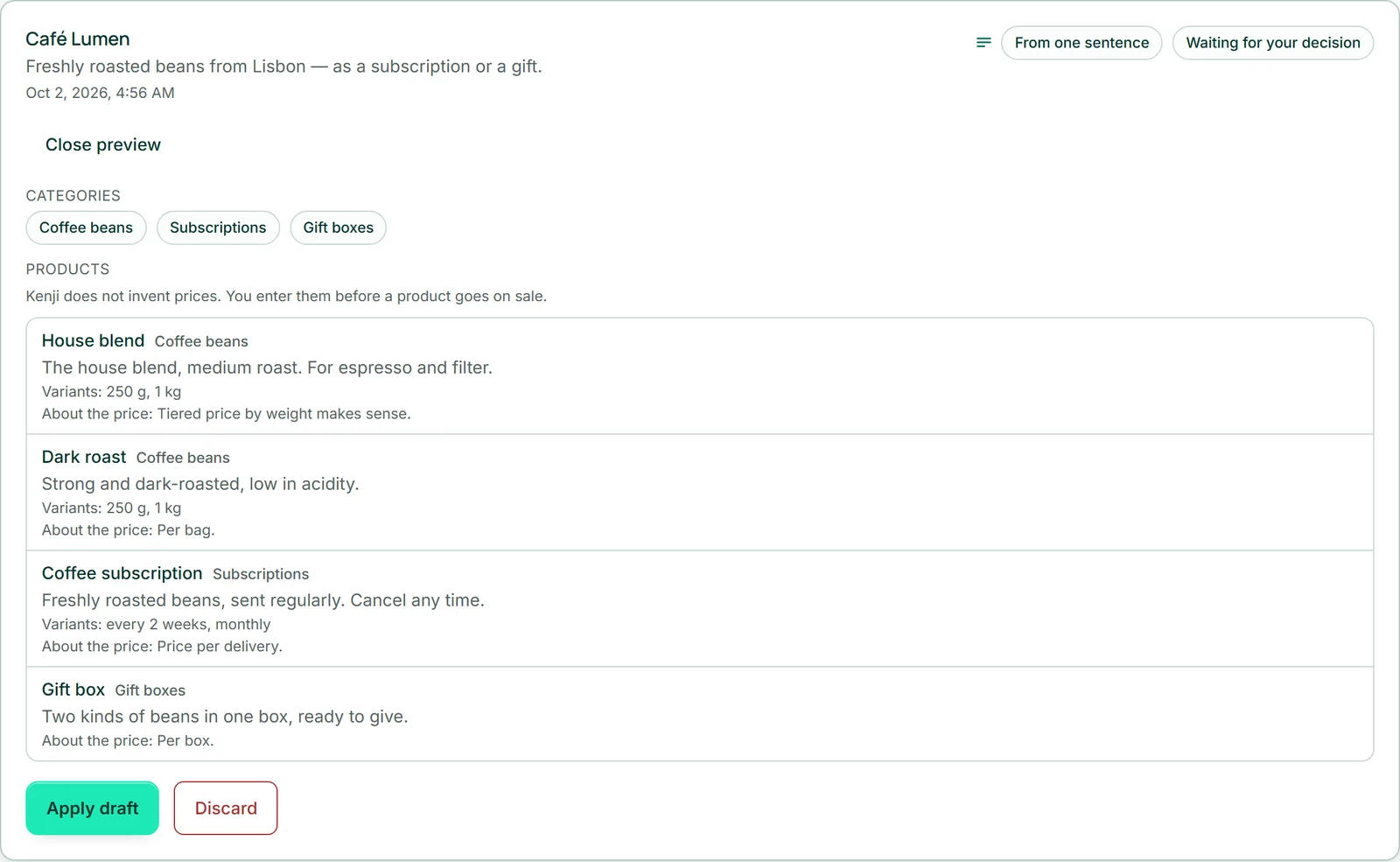
Elk ontwerp staat als kaart onder „Ontwerpen van Kenji” en wacht op je beslissing. „Voorbeeld” toont categorieën, producten, varianten en de aanwijzingen voor de prijs.
„Ontwerp overnemen” maakt de producten aan — met de status „Concept”, zonder prijs, met categorie en varianten, en bij ontwerpen op basis van foto's met de bijbehorende afbeelding. In de winkel verschijnt daarvan niets, totdat je prijzen invult en de producten op „Actief” zet. De naam en de ondertitel die Kenji voor de winkel voorstelt, vul je zelf in als ze je bevallen. „Verwerpen” legt het ontwerp weg zonder iets aan te maken.
- Open het „Voorbeeld” van het ontwerp.
- Klik op „Ontwerp overnemen” — of op „Verwerpen” en bevestig.
- Vul onder „Producten” de prijzen in en zet de producten op „Actief”.
Overnemen en verwerpen verbruiken geen AI-tegoed.
De Kenji-assistent: het dagelijkse werk in één zin
Wat er in de winkel moet gebeuren, vertel je Kenji — „Verlaag de prijs van alle koffiebonen met 10 procent”. Onder „Kenji-assistent” opent „Bewerken met Kenji” het Kenji-venster rechtsonder; dat kent je winkel en het onderdeel waarin je op dat moment bent. Kenji geeft de opdracht door aan de Kenji-assistent van de winkel, en die vertaalt hem in afzonderlijke stappen. Diens voorstel staat in het venster onder Kenji’s antwoord en tegelijk onder „Kenji-assistent”, in gewone taal met namen en bedragen. Daarmee is nog niets gebeurd.
Kenji kan prijzen instellen of met een percentage wijzigen, producten op concept, actief of gearchiveerd zetten, categorieën instellen, voorraad boeken, kortingscodes aanmaken en een trackingnummer bij een bestelling noteren. Noem producten zoals ze in het assortiment heten — dan vindt Kenji ze. Twijfelt hij welke er bedoeld zijn, dan staat er boven de stappen een „Opmerking van Kenji”.
Er verandert pas iets met „Uitvoeren” en „Ja, uitvoeren” — in het venster of onder „Kenji-assistent”, het is hetzelfde voorstel; „Verwerpen” laat alles zoals het was (Uitvoeren — en wat er dan gebeurt). Een prijswijziging blijft gelden totdat je haar terugdraait; voor een actie die afloopt, is een kortingscode met einddatum de betere weg.
- Open „Kenji-assistent” en klik op „Bewerken met Kenji”.
- Schrijf in het Kenji-venster wat er moet gebeuren en druk op Enter.
- Lees het voorstel onder Kenji’s antwoord.
Elk voorstel verbruikt AI-tegoed — ook een voorstel waarin Kenji geen passende stappen vindt. Alles wat de assistent doet, kan ook met de hand.
Uitvoeren — en wat er dan gebeurt
Onder de lijst staat: niets hiervan is gebeurd, pas „Uitvoeren” verandert iets. Met „Uitvoeren” en de bevestigingsvraag worden de stappen uitgevoerd; „Verwerpen” legt het voorstel weg en er verandert niets.
Bij het uitvoeren controleert de winkel elke stap nog een keer tegen de werkelijke stand. Wat inmiddels niet meer klopt — een verwijderd product, een code die al bestaat, te weinig voorraad — wordt overgeslagen en met reden gemeld; de overige stappen worden toch uitgevoerd. Het resultaat staat onder „Gewijzigd” en „Overgeslagen — met reden”.
Onder „Eerdere voorstellen” staan alle eerdere voorstellen met hun status. Er wacht altijd alleen het meest recente openstaande voorstel; oudere komen aan de beurt zodra je het hebt uitgevoerd of verworpen.
- Controleer elke stap in de lijst.
- Klik op „Uitvoeren” en bevestig met „Ja, uitvoeren”.
- Lees het resultaat onder „Gewijzigd” en „Overgeslagen — met reden”.
Uitvoeren en verwerpen verbruiken geen AI-tegoed.