
Een product aanmaken
Onder „Producten” klik je op „Nieuw product”. Links staan „Naam” en „Beschrijving”, rechts de instellingen: „Status”, „Basisprijs” in de valuta van je winkel, „Belastingtarief” en „Categorie”. De prijs typ je als bedrag, met een komma of een punt.
Onder „Wordt verzonden” geef je aan of het product als goederen wordt verstuurd. Aangevinkt — zo begint elk nieuw product — vraagt de kassa om een verzendmethode en een afleveradres, en de belasting richt zich naar het land van levering. Zonder vinkje (digitale goederen, een dienst) vraagt de kassa niet om een adres, alleen om het land van de koper, omdat dat de belasting bepaalt.
Een product heeft drie statussen. Alleen „Actief” staat in de winkel; „Concept” en „Gearchiveerd” ziet niemand. Een actief product zonder prijs toont „Prijs op aanvraag” en kan niet in de winkelwagen worden gelegd.
Bij het aanmaken wordt het adres van het product gevormd uit de naam, bijvoorbeeld …/shop/p/lumen-blend. Het blijft hetzelfde, ook als je de naam later wijzigt.
- Open „Producten” en klik op „Nieuw product”.
- Vul naam, beschrijving en basisprijs in; kies het belastingtarief en de categorie.
- Zet de „Status” op „Actief” als het product meteen in de winkel moet staan.
- Klik op „Opslaan”.
Varianten en afbeeldingen voeg je toe zodra het product is opgeslagen.
De productlijst: zoeken en filteren
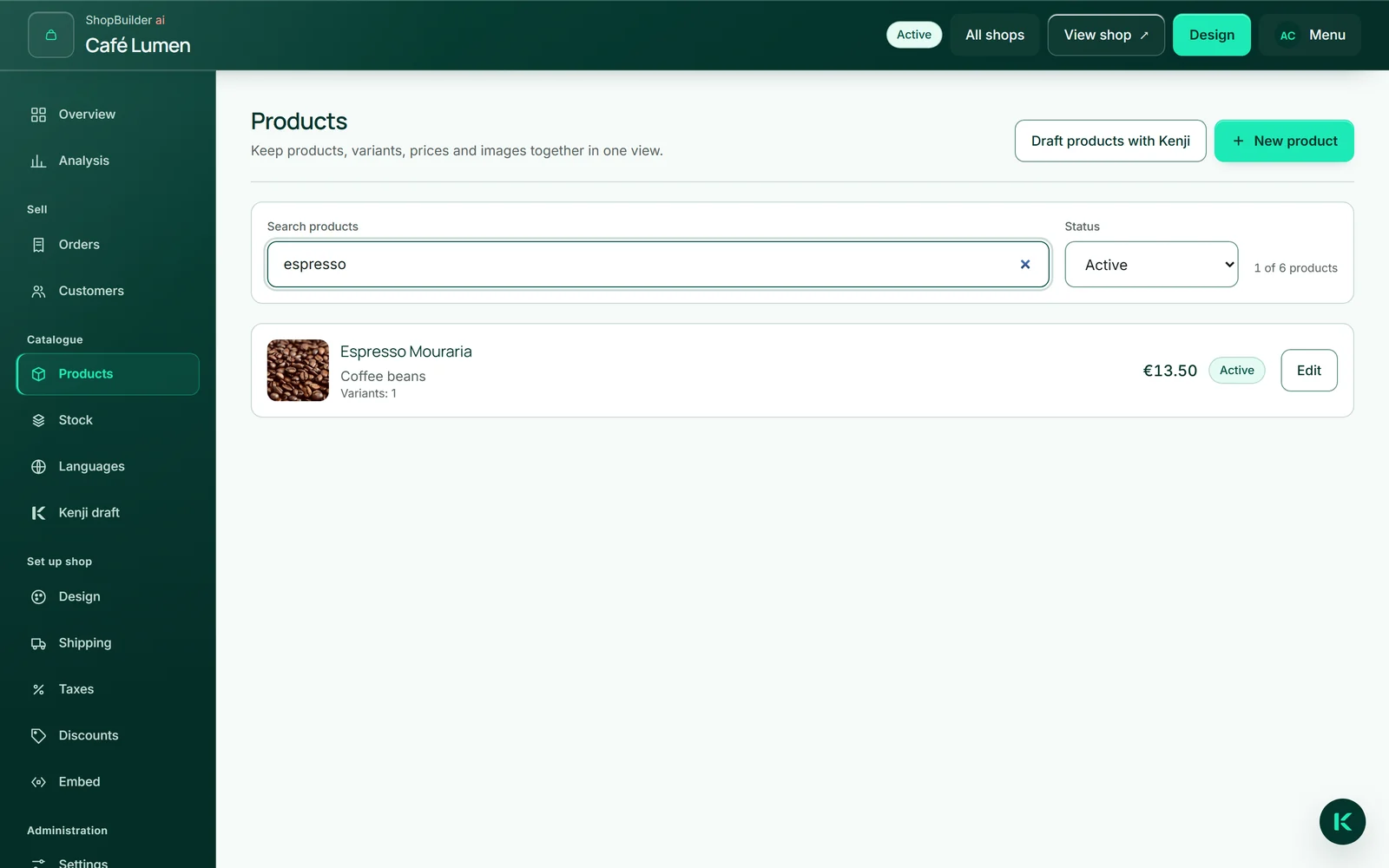
De lijst toont per product de hoofdafbeelding, naam, categorie, het aantal varianten, de basisprijs en de status. Onder „Producten zoeken” vind je een product op naam, categorie, variant of artikelnummer; met „Status” toon je alleen actieve producten, concepten of gearchiveerde producten. Een regel daaronder geeft aan hoeveel van het totaal er op dit moment te zien zijn.
„Bewerken” opent een product, „Naar de productlijst” brengt je terug — je zoekopdracht blijft daarbij staan. Komt er niets overeen, dan zet „Filters resetten” beide terug.
Varianten: maten, hoeveelheden, soorten
Er wordt altijd een variant gekocht, daarom heeft elk product er minstens één: bij het aanmaken ontstaat „Standaard”. Verkoop je een product maar in één uitvoering, laat het dan zo — in de winkel verschijnt de naam „Standaard” niet.
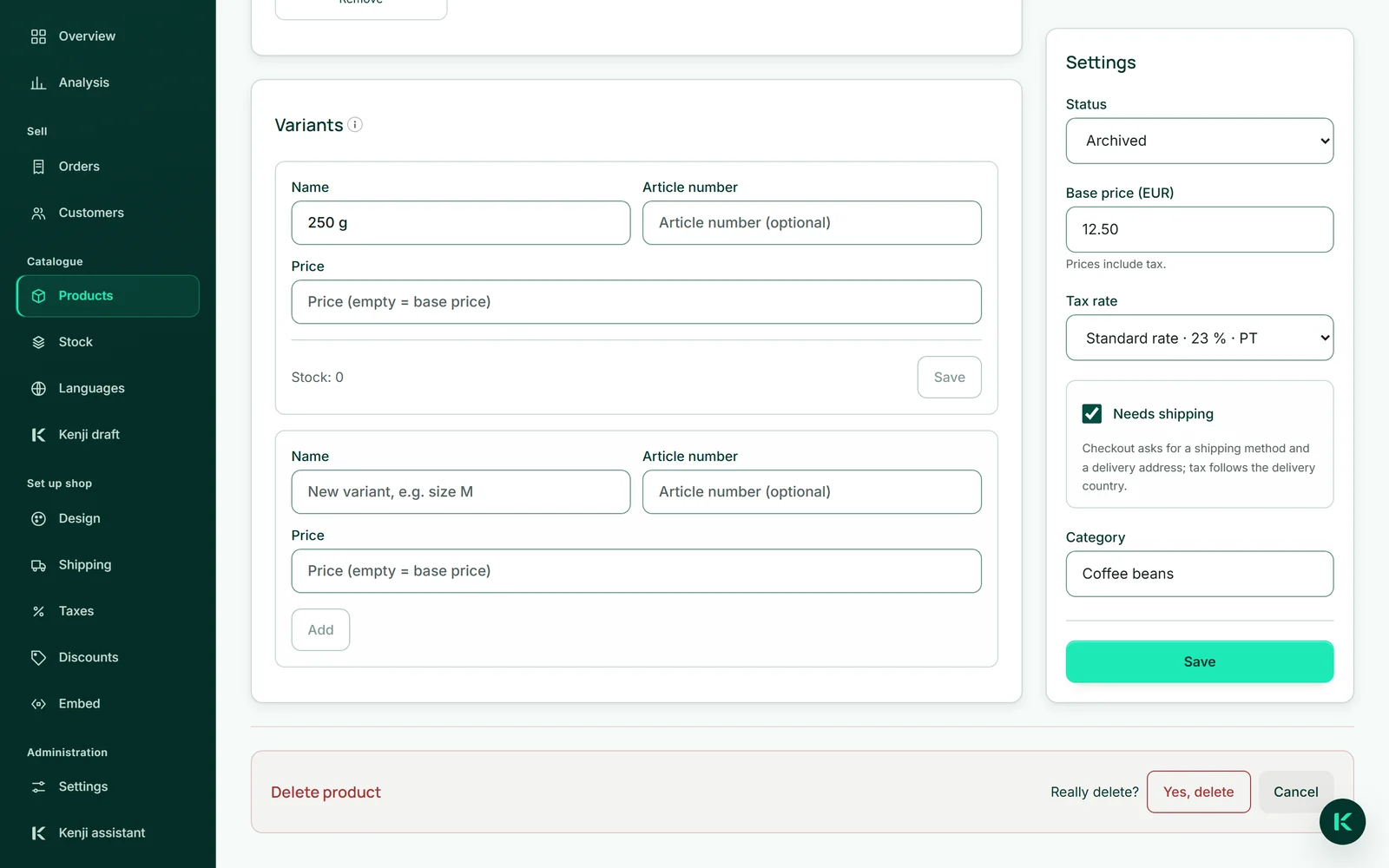
Voor meerdere uitvoeringen geef je „Standaard” een andere naam en voeg je de overige toe: „Standaard” wordt „250 g”, en daar komt „1 kg” bij. Elke variant kan een eigen artikelnummer en een eigen prijs hebben; zonder eigen prijs geldt de basisprijs. In de winkel kiest de koper de uitvoering uit een lijst, en als de varianten verschillend geprijsd zijn, staat op de kaart „vanaf …” met de laagste prijs.
De laatste variant van een product kan niet worden verwijderd.
- Open het product met „Bewerken”.
- Wijzig onder „Varianten” de naam van „Standaard” en klik ernaast op „Opslaan”.
- Vul onderaan naam, artikelnummer en prijs van de volgende variant in en klik op „Toevoegen”.
Productafbeeldingen uit MediaStudio
Afbeeldingen komen uit je MediaStudio ai — een tweede manier om te uploaden is er niet. „Kiezen uit MediaStudio” opent de selectie; je tikt de afbeeldingen aan en neemt ze over. Een product bevat maximaal 20 afbeeldingen. De eerste is de hoofdafbeelding op de kaart, samen vormen ze de galerij op de productpagina. De volgorde is die waarin je ze kiest; voor een andere hoofdafbeelding verwijder je de afbeeldingen en kies je ze opnieuw.
De afbeelding wordt gebruikt, niet gekopieerd. Vervang je haar in MediaStudio, dan verandert ze ook in de winkel. Zolang ze in je winkel wordt gebruikt, kan ze in MediaStudio niet worden verwijderd — zo slaat geen enkele klik een gat in een verkooppagina. „Verwijderen” onder een afbeelding haalt haar alleen uit het product.
In de winkel heeft elke productafbeelding de naam van het product als beschrijving voor schermlezers.
- Open het product en klik onder „Afbeeldingen” op „Kiezen uit MediaStudio”.
- Tik de afbeeldingen aan — elke afbeelding toont dan „Gekozen”.
- Klik op de knop die het aantal gekozen afbeeldingen noemt, bijvoorbeeld „2 afbeeldingen overnemen”.
Categorieën en volgorde
De categorie typ je bij het product zelf in — „Koffiebonen”, „Kortingscodes”. Een apart categoriebeheer is er niet: producten met dezelfde categorie horen bij elkaar. Let daarom op dezelfde schrijfwijze, anders ontstaan er twee categorieën.
Vanaf twee categorieën toont je winkel boven het assortiment knoppen om te filteren, vanaf vier producten een zoekveld. De volgorde in de winkel is de volgorde waarin je de producten hebt aangemaakt; een eigen sortering is er in de winkel niet.

Archiveren of verwijderen
Een product dat je niet meer verkoopt, zet je op „Gearchiveerd”: het verdwijnt uit de winkel en blijft in je lijst staan. „Product verwijderen” verwijdert het volledig — met varianten, voorraad en vertalingen.
Bestellingen waarin het product voorkomt, behouden naam en prijs zoals ze bij de aankoop waren. De afbeeldingen blijven in je MediaStudio.
- Open het product met „Bewerken”.
- Klik onderaan op „Product verwijderen” en bevestig met „Ja, verwijderen”.