
Le sélecteur d'images dans les outils
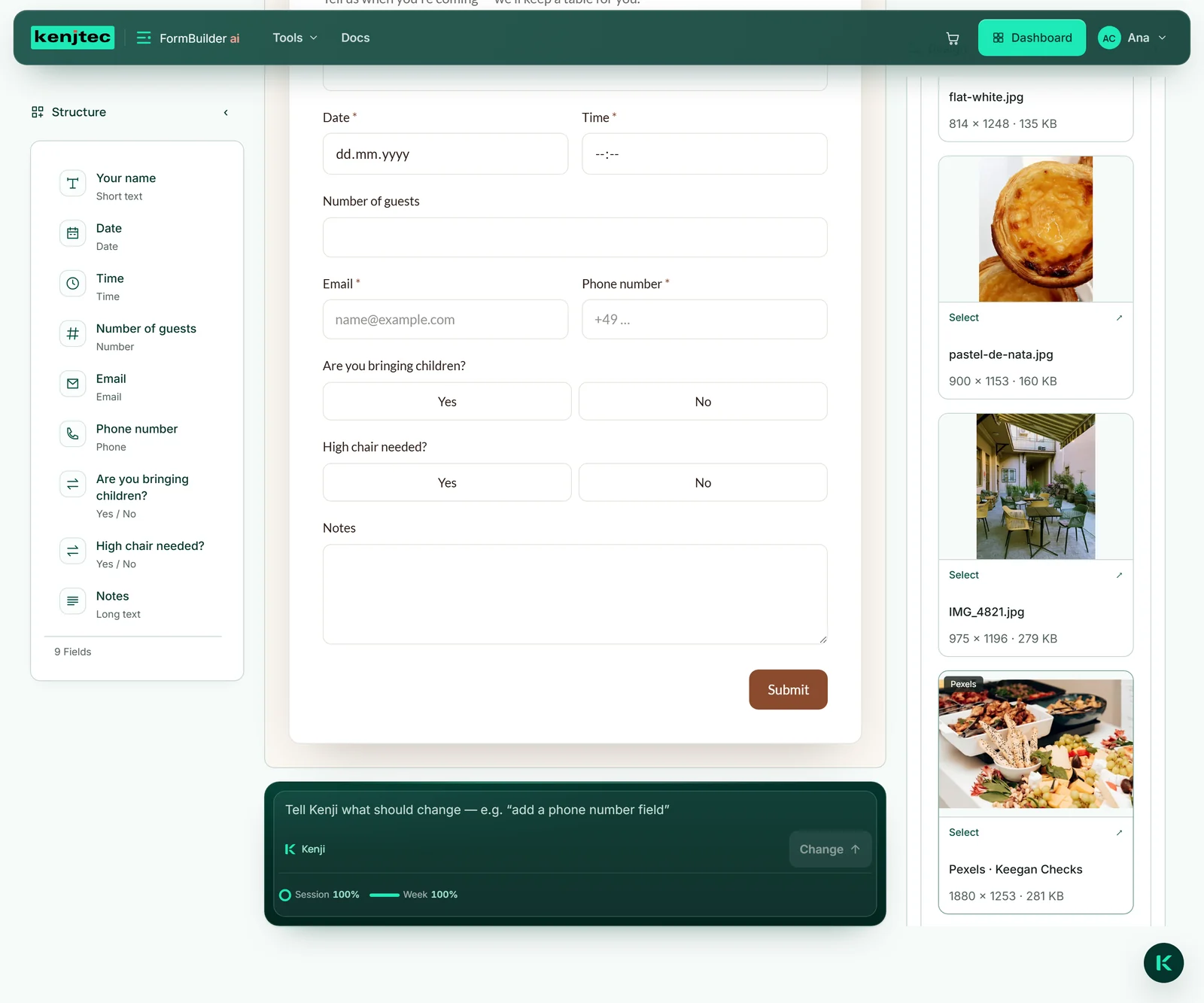
Partout où vous placez une image, vous accédez à votre bibliothèque : dans WebSiteBuilder sous « Mes images », dans FormBuilder via « Ou choisir parmi mes images », dans SocialStudio via « Choisir une image dans MediaStudio ». C'est la bibliothèque elle-même qui s'ouvre alors — avec les dossiers, la recherche et les filtres, ainsi que « Téléverser des fichiers » et « Trouver des images » s'il vous manque encore une image. ShopBuilder et WordPressBuilder affichent vos images dans un sélecteur propre, plus simple.
Le sélecteur d'images affiche les images et les logos, ni vidéos ni documents PDF. Un clic sur une vignette sélectionne l'image. Les recadrages et les modifications se trouvent sous « … versions » à côté de leur original, et vous les sélectionnez avec « Choisir ».
Les outils se distinguent sur un point : certains copient l'image, d'autres y renvoient par un lien. C'est ce qui détermine si vous pourrez la supprimer plus tard dans MediaStudio.
Site web et formulaires : une copie
WebSiteBuilder ai et FormBuilder ai copient une image lorsque vous la placez — comme image de section, arrière-plan ou champ d'image. La copie appartient à votre site web ou à votre formulaire, et la description de l'image l'accompagne.
Cela a une conséquence appréciable : si vous supprimez plus tard l'image dans MediaStudio, votre page reste telle quelle. C'est pourquoi une utilisation sur le site web ou dans un formulaire ne verrouille pas l'image dans MediaStudio, et qu'elle peut apparaître dans la vue « Lié nulle part » alors que votre site web l'affiche.
Si vous voulez une autre image sur le site web, vous la remplacez directement là-bas. La marche à suivre dans l'éditeur est expliquée sous Les images dans WebSiteBuilder ; pour les formulaires, voir FormBuilder ai.
Boutique et publications : un lien
ShopBuilder ai et SocialStudio ai ne copient pas, mais renvoient au fichier dans MediaStudio : les images des produits et le logo de votre boutique, les images d'une publication. Cela économise de l'espace.
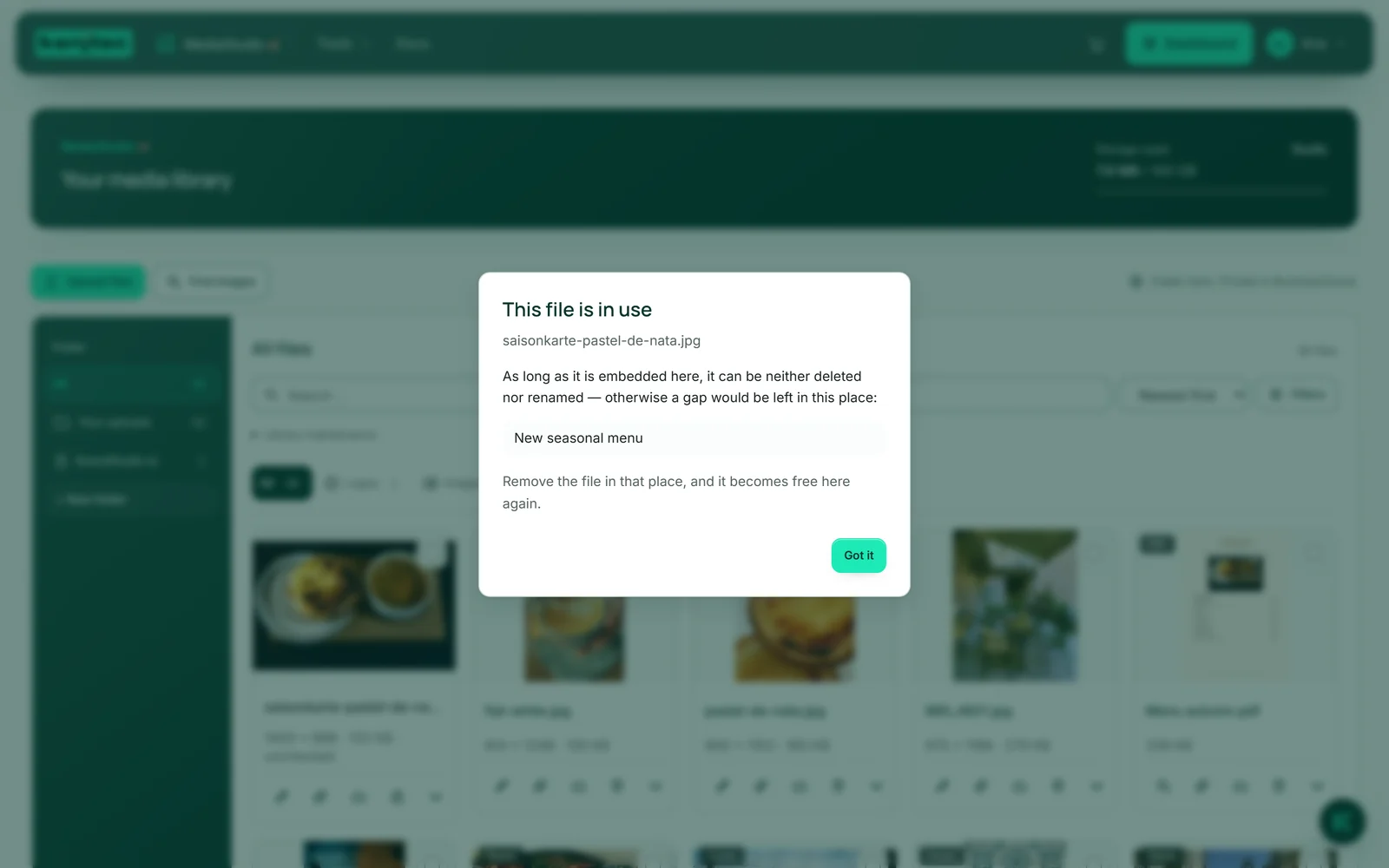
Tant qu'un produit, votre boutique ou une publication utilise une image, celle-ci est verrouillée dans MediaStudio : à la place de « Supprimer », la vignette affiche le cadenas « Utilisé », et le nom ne peut pas être modifié. Ainsi, un clic dans MediaStudio ne peut pas faire de trou dans votre boutique.
Si vous retirez l'image du produit, de la boutique ou de la publication — ou si vous supprimez le produit ou la publication —, elle redevient libre. Pour en savoir plus sur ces deux outils : ShopBuilder ai et SocialStudio ai.
WordPress
Pour WordPress, il existe deux possibilités. Dans le Control Panel de votre installation, la zone « Médias » contient la vignette « Vos images depuis MediaStudio ». « Insérer depuis MediaStudio » affiche vos images les plus récentes ; « Insérer » copie une image dans votre médiathèque WordPress, et « Comme logo » la définit en plus comme logo de votre site, à condition que votre thème dispose d'un emplacement pour le logo. Votre site est ensuite indépendant de MediaStudio.
La deuxième voie se trouve dans WordPress même : sous « Médias » → « MediaStudio », vous voyez vos images ; « In Mediathek uebernehmen » crée une entrée qui renvoie à l’adresse dans MediaStudio. Elle n’occupe aucune place dans WordPress, et l’image reste verrouillée dans MediaStudio tant que l’entrée existe. Si vous la supprimez dans WordPress, l’image redevient libre ; elle ne peut être modifiée que dans MediaStudio. La connexion s’établit lorsque vous ouvrez WordPress depuis le Control Panel.
Plus d’informations sur votre installation : WordPressBuilder ai.
- Dans WordPressBuilder, ouvrez le Control Panel de votre installation, puis la zone « Médias ».
- Sous « Vos images depuis MediaStudio », cliquez sur « Insérer depuis MediaStudio ».
- Sur l’image souhaitée, cliquez sur « Insérer » — ou sur « Comme logo ».
Le logo de votre marque
Lorsque vous téléversez un logo dans BrandStudio, ce logo et ses formats — par exemple pour l’en-tête, le symbole dans l’onglet du navigateur et l’aperçu lors du partage — sont enregistrés dans MediaStudio : dans le dossier « BrandStudio ai », sous le type « Logos », sous forme de pile avec l’original sur le dessus. Les détails indiquent « Logo depuis BrandStudio ».
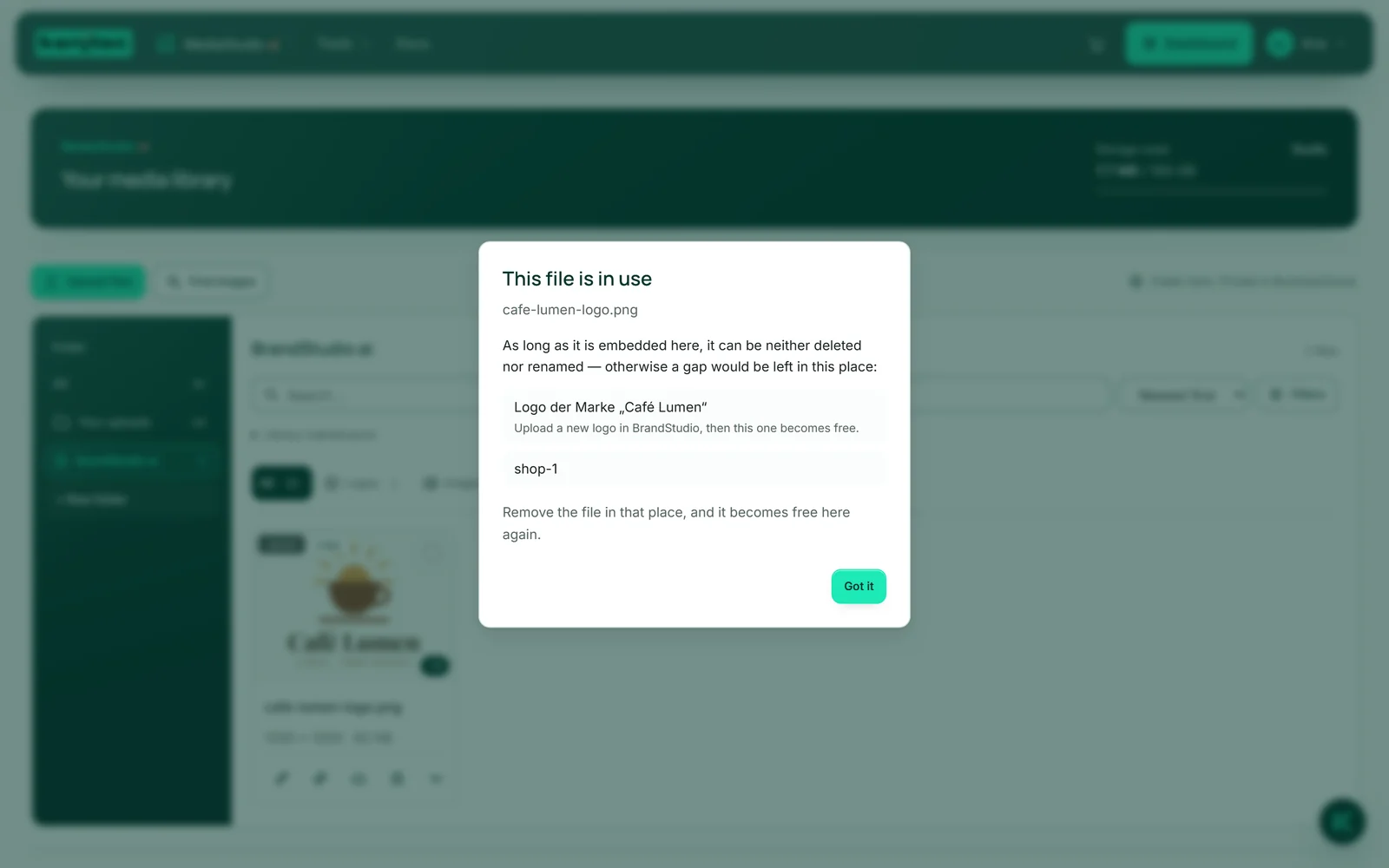
Le logo que votre marque porte actuellement est verrouillé — l’original et chaque format que votre site web lit actuellement : pas de suppression, pas de renommage, pas de déplacement vers BusinessCloud. « Utilisé » indique la marque et la solution : téléversez un nouveau logo dans BrandStudio, et l’ancien devient libre.
Les anciens logos que votre marque ne porte plus sont libres ; vous pouvez les supprimer ou les conserver. Plus d’informations sur BrandStudio : BrandStudio ai.
Pourquoi un fichier est verrouillé
Un fichier référencé ailleurs ne peut être ni supprimé ni renommé dans MediaStudio — sinon, il laisserait un vide à cet endroit. Cela concerne les images d’un produit ou le logo de votre boutique, celles d’une publication dans SocialStudio, d’une entrée que vous avez créée dans WordPress via « Médias » → « MediaStudio », ainsi que le logo actuel de votre marque. Les images copiées par le site web et le formulaire ne verrouillent rien.
Vous le reconnaissez au cadenas « Utilisé » à la place de la corbeille. Un clic dessus ouvre « Ce fichier est utilisé » avec la liste des emplacements. Retirez le fichier à ces endroits, et il redevient libre ici.
Placer un fichier dans un autre dossier, l’ajouter à un album, modifier sa description d’image et copier son adresse restent possibles, même s’il est verrouillé.
- Sur la vignette, cliquez sur le cadenas « Utilisé ».
- Regardez où le fichier est utilisé et retirez-le à cet endroit.
- Cliquez ensuite une nouvelle fois sur le cadenas : si le fichier est libre, la médiathèque se recharge et la vignette affiche de nouveau la corbeille.