
Ouvrir MediaStudio
MediaStudio ai est votre bibliothèque pour tout ce qui doit être visible en ligne : les photos de votre site web, votre logo, les images de produits de votre boutique, la carte au format PDF. Vous l'ouvrez depuis votre tableau de bord ou directement : Ouvrir MediaStudio.
En haut se trouvent « Téléverser des fichiers », « Trouver des images » et « Créer avec Kenji », avec lequel Kenji, l'IA de KENJTEC, crée une image pour vous. Vos dossiers sont à gauche — sur mobile, derrière un bouton qui porte le nom du dossier ouvert. À côté, vous trouvez la recherche, le tri et « Filtres », en dessous la barre des types et la grille avec vos fichiers. En haut à droite s'affiche l'espace de stockage utilisé.
Tout ce qui se trouve ici est public : chaque fichier reçoit une adresse que toute personne qui la connaît peut ouvrir — sans connexion. C'est exactement pour cela que MediaStudio est conçu, et c'est pourquoi on lit en haut « Public ici. Privé dans BusinessCloud. ». Les contrats, les factures et tout ce qui est confidentiel ont leur place dans BusinessCloud.
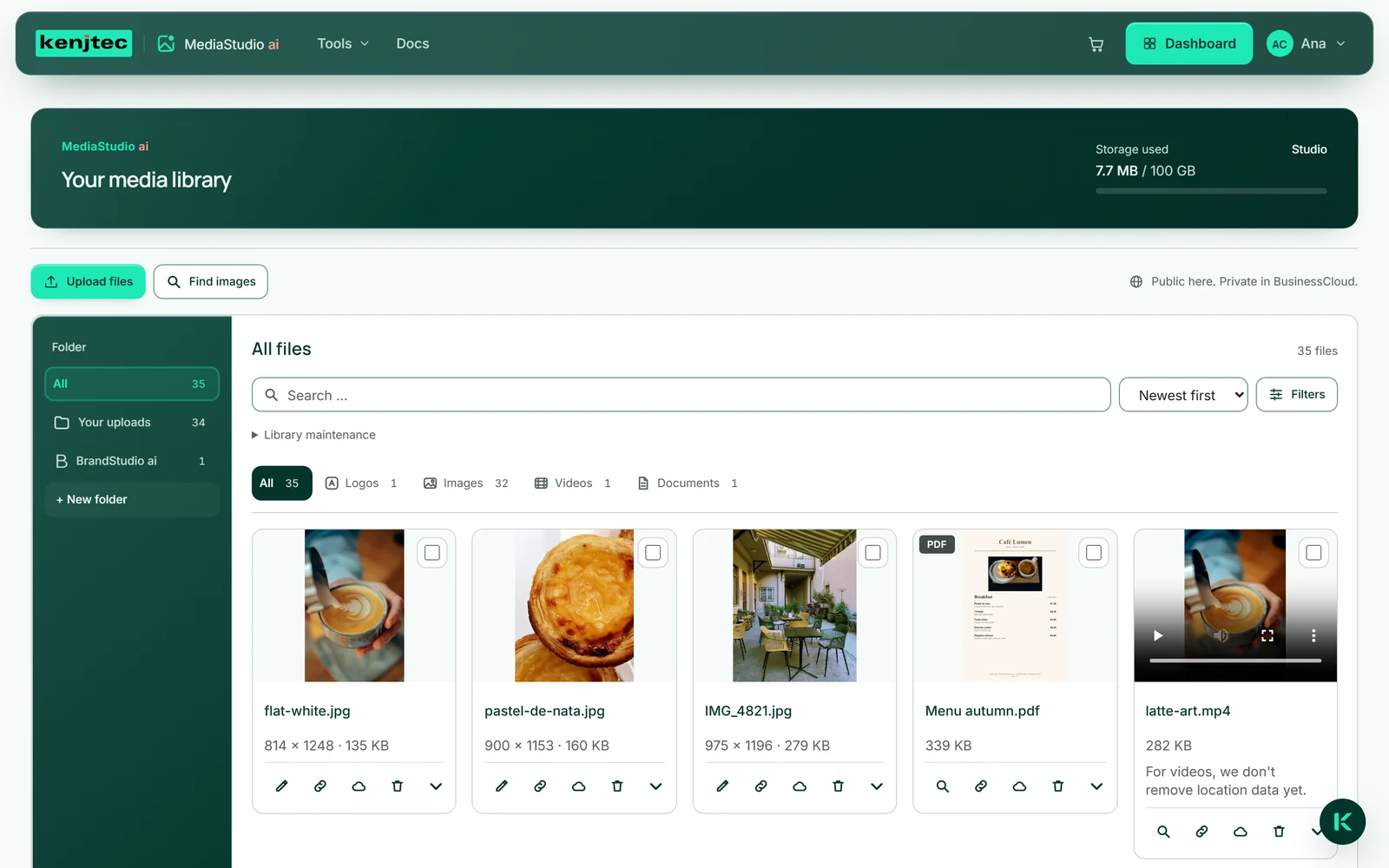
L'adresse d'un fichier est longue et impossible à deviner — mais ce n'est pas pour autant un mot de passe. Ce que personne ne doit voir, vous ne le téléversez pas ici.
Téléverser des fichiers
Vous téléversez un fichier ou plusieurs à la fois — d'un clic ou en les faisant glisser sur la zone. Les fichiers partent les uns après les autres, et le bouton compte au fur et à mesure, par exemple « Envoi en cours 2/5 … ». Chaque fichier terminé apparaît aussitôt en tête de la grille.
Si un fichier échoue — trop volumineux, mauvais type, stockage plein —, son nom et la raison s'affichent au-dessus de la grille, et le téléversement s'arrête là. Les fichiers précédents sont arrivés ; vous sélectionnez ensuite à nouveau les autres.
Les nouveaux fichiers arrivent toujours dans le dossier « Vos envois », même si un autre dossier est ouvert à ce moment-là. Vous les placez ensuite dans un dossier à vous (voir Dossiers).
- Cliquez en haut sur « Téléverser des fichiers ». La zone de dépôt s'ouvre.
- Cliquez sur « Téléverser des fichiers » dans cette zone et choisissez un ou plusieurs fichiers — ou faites-les glisser depuis votre explorateur de fichiers sur la zone.
- Attendez que le bouton affiche de nouveau « Téléverser des fichiers ». Les nouveaux fichiers sont en tête de la grille.
Créer des images avec Kenji
Si vous ne trouvez pas de photo adaptée, vous en faites créer une. « Créer avec Kenji » en haut de MediaStudio ouvre un champ pour votre description — jusqu'à 2.000 caractères — et les formats avec leurs dimensions : « Carré » (présélectionné), « Portrait », « Story », « Aperçu de lien », « Large » et « Pin ». Ce bouton n'existe pas dans le sélecteur d'images des outils.
L'image a exactement les dimensions du format, se trouve ensuite dans le dossier « Créé par l'IA » et porte l'étiquette du même nom ; son nom correspond au début de votre description. Elle est vérifiée comme n'importe quel fichier. Le fichier indique de manière lisible par machine qu'il provient d'une IA — y compris dans ses formats et ses versions détourées ou agrandies. La description de l'image reste vide jusqu'à ce que vous la complétiez.
Chaque image consomme du crédit IA. Si Kenji refuse une description, si la création échoue ou si votre stockage est trop plein, rien n'est facturé, et le message vous l'indique. Kenji est paramétré pour ne représenter ni enfants ni personnes connues. Après dix échecs en une heure, le message vous invite à réessayer plus tard.
- Cliquez en haut sur « Créer avec Kenji ».
- Laissez « Image » sélectionné et décrivez dans le champ « Que faut-il créer ? » ce que l'image doit montrer.
- Choisissez un format, par exemple « Portrait ».
- Cliquez sur « Créer ». Après « Kenji crée votre image … », la vue passe au dossier « Créé par l'IA », et la nouvelle image apparaît en tête.
Le « Justificatif de licence » d'une image créée indique qu'elle provient de l'IA et mentionne Kenji ainsi que la date.
Quels fichiers, quelle taille
MediaStudio accepte les images aux formats JPEG, PNG, WebP et GIF, et les documents au format PDF — jusqu'à 25 Mo par fichier. Les vidéos sont acceptées en MP4 ou WebM jusqu'à 200 Mo. Ces limites s'appliquent par fichier ; la quantité totale que vous pouvez stocker dépend de votre forfait.
Nous n'acceptons pas les fichiers SVG : un SVG peut contenir du code, et il serait accessible publiquement sous notre adresse. Pour un logo, utilisez PNG ou WebP — les deux peuvent avoir un fond transparent.
Ce n'est pas le nom du fichier qui est vérifié, mais son contenu. Un fichier nommé « photo.jpg » qui n'est pas une image est refusé, et le message explique pourquoi. Un GIF reste tel quel, animation comprise.

Données de localisation et d'appareil
Une photo prise au téléphone indique souvent où et avec quoi elle a été prise — le lieu de prise de vue à quelques mètres près. Avant qu'une image soit mise en ligne, nous supprimons ces informations : lieu, appareil, heure de prise de vue, historique des modifications. Cela se fait déjà dans votre navigateur, avant que le fichier ne quitte votre ordinateur, et nous vérifions encore une fois à la réception.
Nous ne recalculons pas l'image elle-même : elle ne perd aucune netteté. Seul ce qui sert à l'affichage est conservé : la rotation, pour qu'une photo en portrait ne s'affiche pas couchée, et le profil colorimétrique, pour que les couleurs ne pâlissent pas. Les détails de la vignette indiquent ensuite « Sans données de localisation ni d'appareil ».
Dans les documents PDF, les informations contenues dans le document, comme l'auteur, restent inchangées. Rien n'est supprimé des vidéos — la vignette d'une vidéo le précise.
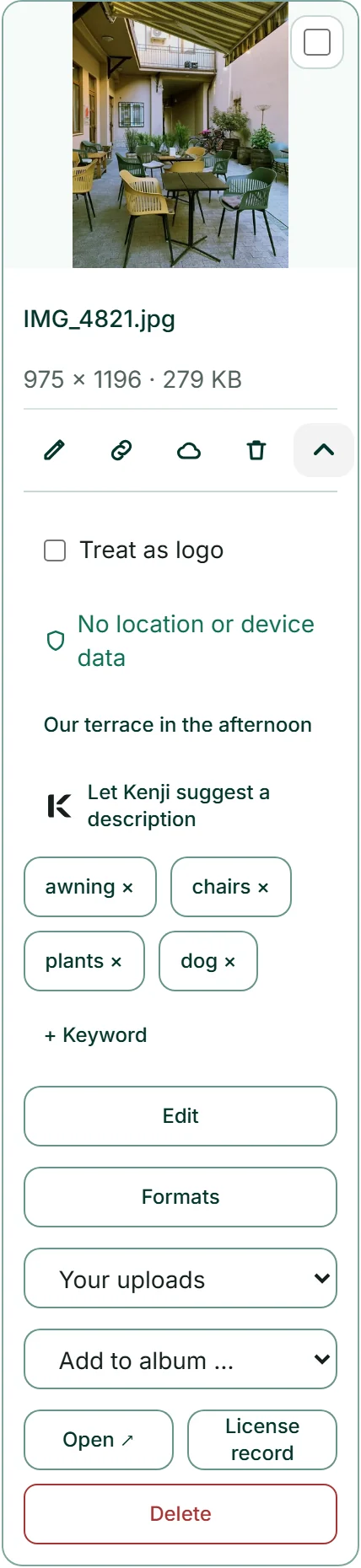
Les fichiers datant d'avant cette protection, vous les nettoyez après coup avec « Nettoyer les anciens fichiers » — voir Faire le tri.
Le même fichier une seconde fois
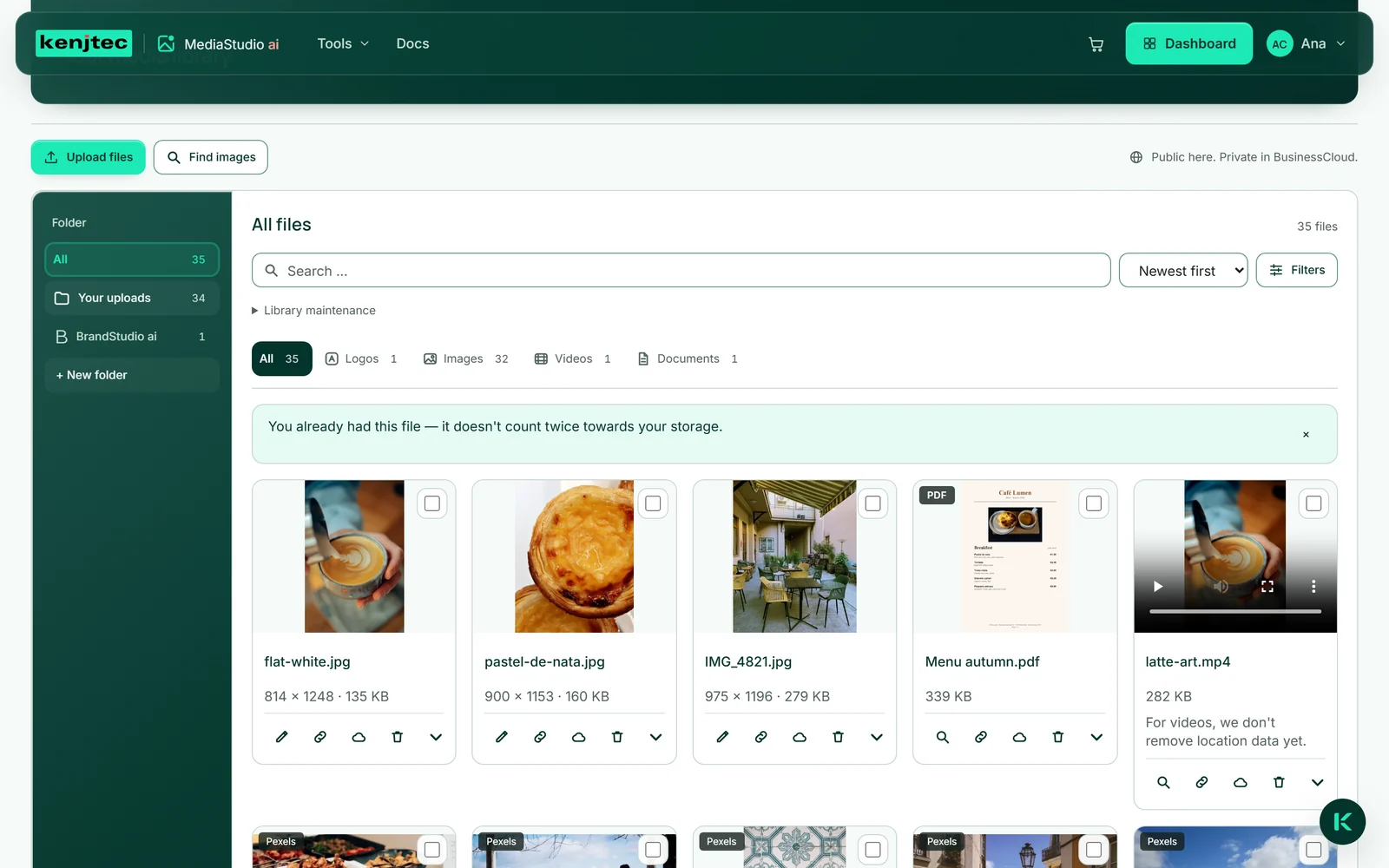
Si vous téléversez un fichier que vous avez déjà, MediaStudio n'en crée pas un second. La reconnaissance se fait d'après le contenu, pas d'après le nom : la même photo sous un autre nom est le même fichier, une photo retouchée est un nouveau fichier.
Au lieu d'une seconde vignette, on lit au-dessus de la grille « Vous aviez déjà ce fichier — il ne compte pas deux fois dans votre espace de stockage. ». La vignette existante reste où elle est. Il en va de même pour les formats qui existent déjà et pour les images libres que vous ajoutez une seconde fois.
Cela ne s'applique pas aux vidéos : deux vidéos identiques donnent deux fichiers. Les doublons datant d'avant cette reconnaissance apparaissent dans « Faire le tri », dans la vue « En double ».
Vérification lors du téléversement
Ce que vous déposez dans MediaStudio, nous le diffusons sous notre propre adresse. Nous en portons la responsabilité — c'est pourquoi chaque image est vérifiée avant d'être accessible : y compris les images libres, les images provenant de votre BusinessCloud et chaque version modifiée.
La vérification est automatique et ne recherche que ce qui ne doit jamais figurer sur un site professionnel : contenus sexuels, violence, images choquantes et symboles haineux — et elle ne se déclenche que lorsqu'elle est quasi certaine. La photo d'un bar ou d'une carte des vins n'est pas concernée. C'est une copie réduite qui est vérifiée, pas votre original.
Si une image est refusée, un message rouge avec le nom du fichier et la raison s'affiche au-dessus de la grille. Le fichier n'est pas enregistré et n'occupe aucun espace. Pour un PDF, les premières pages sont vérifiées ; le message indique alors aussi la page.
Si la vérification est momentanément inaccessible, l'image passe et porte sur sa vignette la mention « non vérifié » — jamais « vérifié ». Les vidéos portent la mention « non vérifiable ». Si vous trouvez, sur un site qui fonctionne avec KENJTEC, quelque chose que vous estimez illégal, signalez-le via Signaler un contenu ; ce qui peut figurer sur vos pages est régi par les CGV.
Votre espace de stockage
En haut à droite, sous « Espace utilisé », figurent le nom de votre forfait, l'espace utilisé et l'espace inclus dans votre forfait ; la barre en dessous montre la proportion. À partir de 80 pour cent, une ligne en dessous indique le forfait immédiatement supérieur.
Chaque fichier compte dans votre stockage, y compris chaque version créée lors d'une modification ou d'un recadrage. Un fichier que vous aviez déjà ne compte pas deux fois. Si l'espace ne suffit pas pour un nouveau fichier, le message vous le dit avant que quoi que ce soit ne soit envoyé — avec votre forfait et l'espace utilisé.
Vous libérez de l'espace en supprimant ce dont vous n'avez plus besoin ou en déplaçant des fichiers vers BusinessCloud. Ce qui prend beaucoup de place apparaît dans « Faire le tri », dans la vue « Images lourdes ». L'espace inclus dans chaque forfait est indiqué sous Forfaits.

Si vous passez à un forfait plus petit, tous les fichiers sont conservés. Simplement, aucun nouveau fichier ne peut être ajouté tant que de l'espace n'est pas libéré.