Supprimer des fichiers
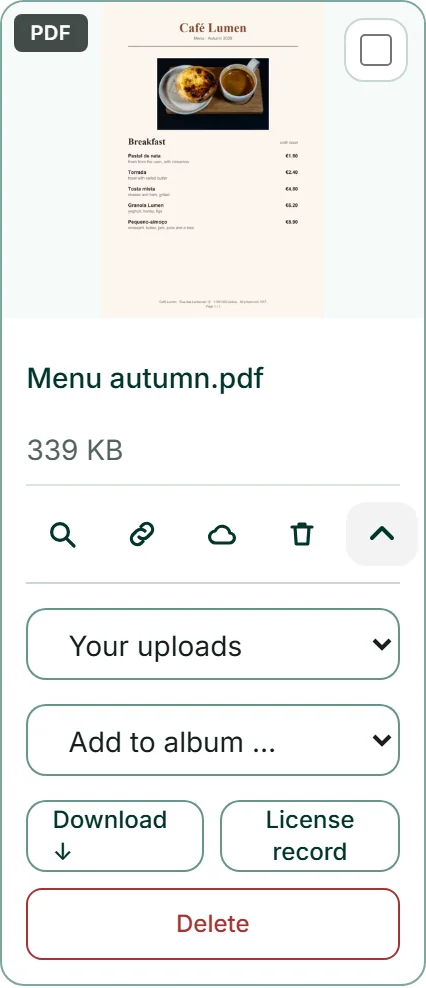
Vous trouvez « Supprimer » sous forme de corbeille sur chaque vignette et chaque version, et comme bouton dans la grande fenêtre et dans les détails. La boîte de dialogue nomme le fichier et demande confirmation ; « Supprimer » y est définitif et ne peut pas être annulé.
Si un fichier a des versions, la boîte de dialogue affiche « Supprimer aussi les … versions », coché par défaut. Si vous décochez cette case, les recadrages et les modifications restent en place en tant que fichiers distincts.
Un fichier supprimé disparaît du stockage et n’est plus accessible à son adresse non plus ; les aperçus et les pages PDF disparaissent avec lui. L’espace utilisé diminue immédiatement. Les copies dans votre site web ou votre formulaire ne sont pas affectées. Si un cadenas apparaît à la place de la corbeille, le fichier est intégré — voir Pourquoi un fichier est verrouillé.
- Sur la vignette, cliquez sur la corbeille « Supprimer ».
- Décidez dans la boîte de dialogue si les versions partent aussi.
- Cliquez sur « Supprimer ».
Plusieurs fichiers à la fois
Chaque vignette comporte une case à cocher en haut à droite. Dès que vous en cochez une, une barre apparaît en bas : « … sélectionnés », « Tous sur cette page », « Déplacer vers BusinessCloud », « Supprimer » et « Annuler la sélection ». « Tous sur cette page » sélectionne tout ce qui est actuellement chargé dans la grille.
Les deux actions s’appliquent à tous les fichiers sélectionnés à la fois, avec leurs versions si vous le souhaitez dans la boîte de dialogue. Pendant l’opération, la barre affiche la progression, par exemple « Suppression … 12 sur 40 ».
Les fichiers verrouillés ne sont pas écartés au préalable ; ils restent simplement en place. Ensuite, une fenêtre nomme chacun d’eux avec son motif — « Tout n’a pas pu être supprimé » ou « Tout n’a pas été déplacé ».
- Cochez la case en haut à droite des vignettes à retirer.
- Dans la barre en bas, cliquez sur « Supprimer » ou « Déplacer vers BusinessCloud ».
- Confirmez dans la boîte de dialogue.
Faire le tri : ce qui prend de la place et ce qui manque
Sous « Entretenir la médiathèque », « Faire le tri » ouvre quatre vues de votre médiathèque, chacune avec un nombre et une taille : « Lié nulle part » — fichiers de plus de 90 jours qui ne sont liés nulle part ; « Images lourdes » — images et vidéos de plus de 4 Mo ; « Sans description » — images sans description d’image ; « En double » — fichiers présents plusieurs fois dans votre médiathèque.
Un clic sur une vue filtre la grille en conséquence, un second clic retire le filtre. Rien n’est proposé ni coché — c’est vous qui décidez de ce qui part. « Lié nulle part » ne signifie pas « inutilisé » : les images copiées par le site web et le formulaire y apparaissent même si votre site web les affiche ; votre site web reste intact si vous les supprimez.
Si votre médiathèque contient encore des fichiers datant d’avant le nettoyage des données de localisation et d’appareil, « Nettoyer les anciens fichiers » apparaît en dessous. Le bouton supprime ces informations a posteriori et rend les doublons identifiables ; les adresses restent les mêmes.
- Ouvrez « Entretenir la médiathèque » et cliquez sur « Faire le tri ».
- Cliquez sur l’une des quatre vues, par exemple « Images lourdes ». La grille n’affiche plus que ces fichiers.
- Cliquez de nouveau dessus pour tout revoir.
Mettre à jour les anciens fichiers
Deux boutons sous « Entretenir la médiathèque » apportent aux anciens fichiers ce que les nouveaux reçoivent automatiquement. « Ajouter des mots-clés à la bibliothèque » ajoute les mots-clés reconnus aux images qui n’en ont pas encore. « Ajouter les aperçus manquants » génère les pages à feuilleter pour les anciens documents PDF et de nouveaux aperçus pour les images à fond transparent.
Les deux fonctionnent par lots et indiquent combien d’éléments restent à traiter. À la fin, une ligne indique si tout est terminé. Si un PDF ne peut pas être affiché parce qu’il est chiffré ou endommagé, c’est indiqué à cet endroit — un second clic n’y changera rien.
Pour les fichiers que vous téléversez aujourd’hui, vous n’avez besoin d’aucun de ces deux boutons.

Si vous résiliez votre abonnement
Résilié ne veut pas dire bloqué : jusqu’à la fin de la période, vos fichiers restent dans MediaStudio et leurs adresses fonctionnent comme d’habitude. Quand votre abonnement prend fin, les adresses ne sont plus accessibles publiquement — les pages qui intègrent un fichier ne l’affichent plus non plus. Rien n’est supprimé, pas même en cas d’incident de paiement : si vous reprenez un abonnement, les mêmes adresses fonctionnent à nouveau.
Vos fichiers restent dans votre compte, même sans abonnement : dans MediaStudio, vous téléchargez chaque fichier avec « Télécharger ↓ ». Ils ne sont supprimés que si vous le voulez — un par un ou en même temps que votre compte. La manière de résilier et ce qui s’applique jusqu’à la fin du contrat sont décrits sous Résilier un contrat.