Trouver des photos et des illustrations libres
« Trouver des images » parcourt deux grandes collections d’images libres, Pexels et Pixabay. Vous saisissez un terme — au moins deux caractères — et vous choisissez sous « Type » entre « Photos » et « Illustrations ». Un clic sur un résultat l’ajoute à votre médiathèque.
Ajouter signifie : nous téléchargeons l’image chez nous, nous la vérifions et la nettoyons comme tout téléversement, puis nous la diffusons nous-mêmes. Votre page ne dépend donc pas d’un service tiers qui pourrait un jour retirer l’image. La vignette porte l’étiquette de la source, le nom indique la source et l’auteur, et le justificatif de licence est enregistré au même moment.
La recherche est aussi disponible dans le sélecteur d’images des outils. Rechercher et ajouter ne consomment aucun crédit IA.
- Cliquez en haut sur « Trouver des images ».
- Laissez « Pexels · Pixabay » sélectionné, saisissez un terme et cliquez sur « Rechercher ».
- Cliquez sur le résultat souhaité. Après « Ajout en cours … », il apparaît en tête de votre médiathèque.
Le justificatif de licence
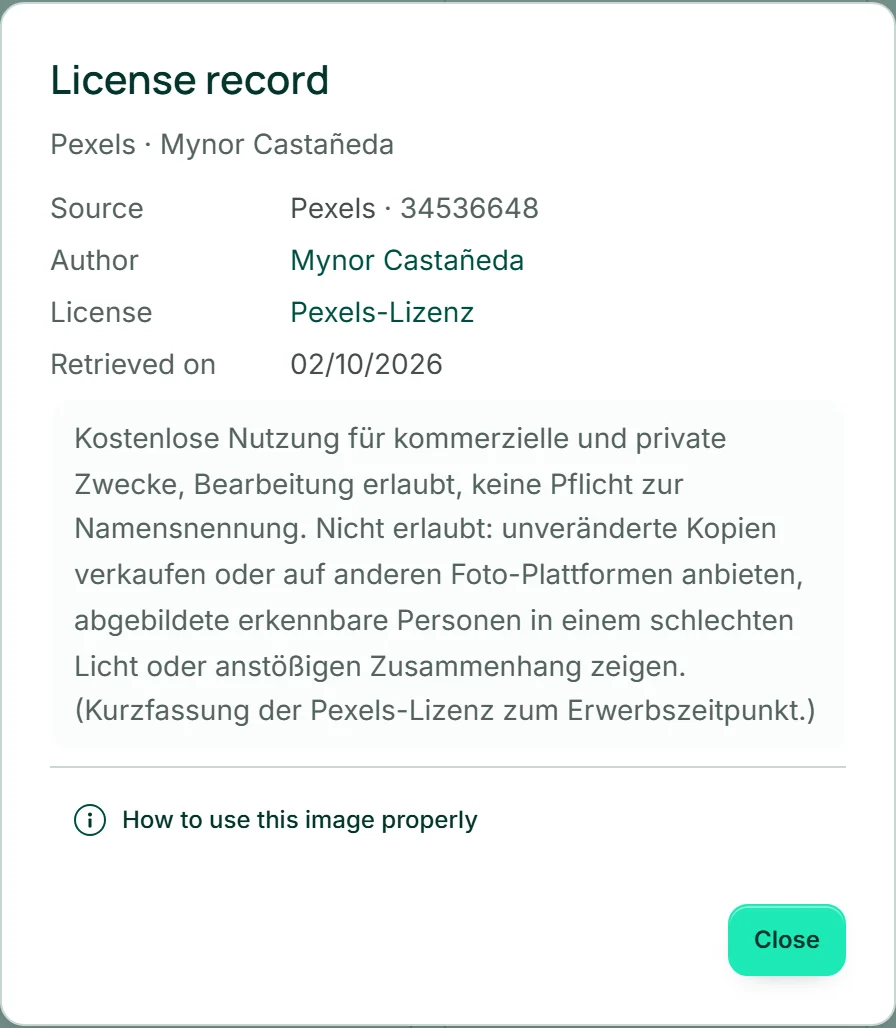
Dans les détails, « Justificatif de licence » affiche, pour les images ajoutées, ce qui a été consigné lors de l’ajout : « Source », « Auteur », « Licence » et « Récupérée le », ainsi que le résumé de la licence telle qu’elle s’appliquait ce jour-là. Si le fournisseur modifie ensuite ses conditions ou si l’image disparaît de chez lui, votre justificatif reste tel qu’il était.
Les deux sources autorisent l’utilisation gratuite à des fins commerciales ainsi que la modification. Ce qu’elles n’autorisent pas figure dans le résumé — par exemple revendre l’image telle quelle.
Vous n’avez besoin de déposer le justificatif nulle part : il reste durablement chez vous dans MediaStudio. Si quelqu’un vous demande d’où vient une image, vous ouvrez cette fenêtre.
Citer l’auteur
Aucune des deux licences n’impose de citer l’auteur, mais c’est l’usage et c’est loyal. Dans la fenêtre « Justificatif de licence », « Comment utiliser correctement cette image » déplie une ligne toute prête — par exemple « Photo : Nom / Pexels » — que vous récupérez avec « Copier ».
Où la placer : dans les mentions légales sous « Crédits photo », ou comme légende directement à côté de l’image. Dans WordPress, vous saisissez la ligne sur l’image sous « Légende ».
- Sur la vignette, ouvrez les « Détails » et cliquez sur « Justificatif de licence ».
- Cliquez sur « Comment utiliser correctement cette image ».
- Cliquez sur « Copier » à côté de la ligne et collez-la dans les mentions légales ou comme légende.
Images personnelles, générées, modifiées et anciennes
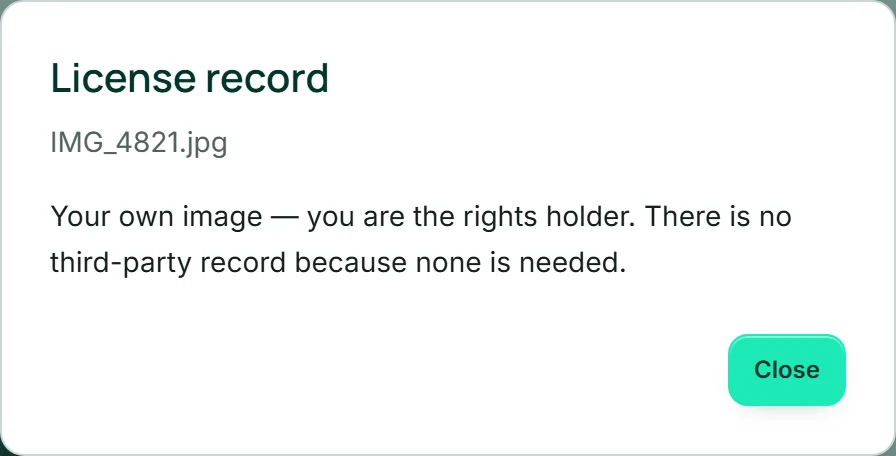
Pour les images que vous avez téléversées vous-même ou reprises de votre BusinessCloud, le justificatif de licence indique : « Image personnelle — vous êtes le titulaire des droits. » Il n’y a pas de justificatif tiers, car aucun n’est nécessaire. Pour les images générées par Kenji, il indique qu’elles proviennent de l’IA et mentionne Kenji ainsi que la date.
Si vous modifiez ou recadrez une image ajoutée, la nouvelle version reçoit son propre justificatif : les mêmes informations que l’original, avec une mention indiquant qu’il s’agit d’une modification. Si vous supprimez l’original, le justificatif de la version est conservé.
Les images ajoutées avant l’existence du justificatif de licence affichent un justificatif reconstitué et incomplet ; une phrase au-dessus le signale. Pour elles, c’est le nom de fichier qui fait foi pour l’auteur, c’est pourquoi il ne peut pas être modifié.