
Logos, images, vidéos, documents
Au-dessus de la grille, une barre répartit votre bibliothèque en quatre types : « Logos », « Images », « Vidéos » et « Documents », chacun avec le nombre de ses fichiers. Un clic n'affiche que ce type, « Tous » affiche de nouveau tout.
Le type est déterminé automatiquement : les vidéos et les documents PDF d'après le type de fichier, les logos d'après leur provenance de BrandStudio. Un logo que vous avez téléversé vous-même, MediaStudio ne peut pas le reconnaître — pour cela, vous cochez « Considérer comme logo » dans les détails de la vignette. Le fichier reste où il est et apparaît désormais sous « Logos ».
Les nombres comptent les originaux. Les recadrages et les modifications se trouvent dans la pile de leur original et ne sont pas comptés à part.
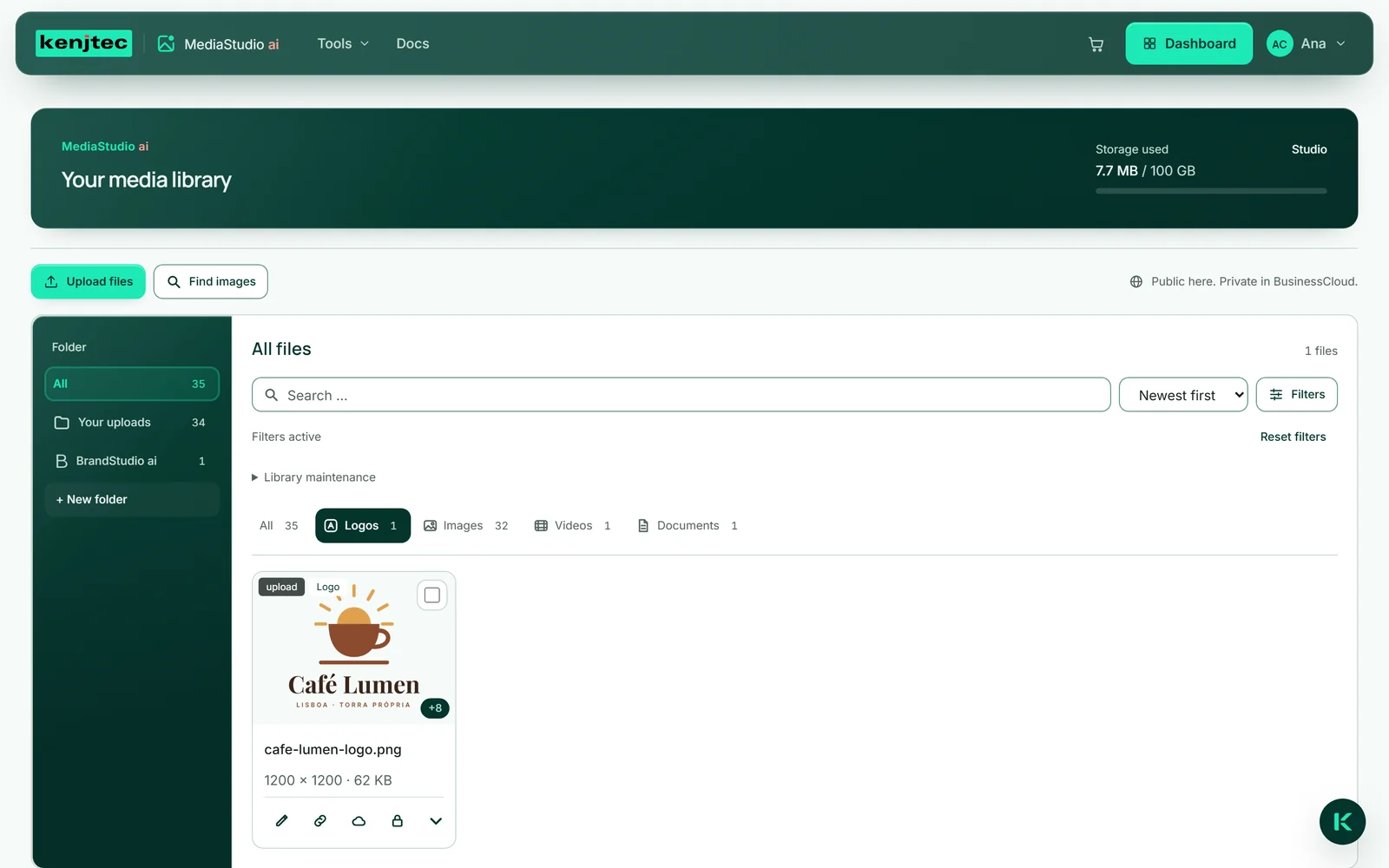
- Sur la vignette de votre logo, cliquez sur la flèche « Détails ».
- Cochez « Considérer comme logo ».
- Cliquez sur « Logos » dans la barre — votre logo y figure désormais.
Dossiers
Chaque fichier se trouve dans exactement un dossier. « Vos envois » contient ce que vous avez téléversé vous-même. Lorsqu'un outil dépose quelque chose dans MediaStudio — par exemple BrandStudio votre logo —, cela arrive dans un dossier portant le nom de cet outil ; il se crée automatiquement la première fois et porte le symbole de l'outil. Ce que Kenji crée pour vous se trouve dans « Créé par l'IA ». « Tous » affiche chaque fichier, où qu'il se trouve.
Vous créez vos propres dossiers avec « + Nouveau dossier ». Lorsqu'un de vos dossiers est ouvert, la liste des dossiers affiche « Renommer le dossier » et « Supprimer le dossier ». À la suppression, les fichiers sont conservés et se trouvent ensuite dans « Vos envois ». Les dossiers des outils appartiennent à leur outil ; ils ne peuvent être ni renommés ni supprimés.
Changer un fichier de dossier ne modifie pas son adresse. Une page qui affiche l'image continue de l'afficher.
- Dans la liste des dossiers, cliquez sur « + Nouveau dossier », saisissez un nom et appuyez sur Entrée. La vue passe au nouveau dossier.
- Passez à « Tous » et ouvrez les « Détails » du fichier à y placer.
- Dans le champ « Dossier », choisissez le nouveau dossier. Le message « Déplacé vers … » le confirme.
Albums
Un album est une sélection, pas un emplacement : un fichier peut figurer dans plusieurs albums tout en restant dans son dossier. Vous regroupez ainsi ce qui va ensemble — par exemple tout ce qui concerne la nouvelle carte de saison, qu'il s'agisse d'une photo, d'un logo ou d'un PDF.
Vous créez des albums sous « Entretenir la médiathèque » avec « Nouvel album ». Ensuite, les détails de chaque vignette affichent le champ « Ajouter à l'album … ». Pour voir quels fichiers se trouvent dans un album, utilisez « Filtres » → « Album ».
Lorsqu'un album est sélectionné, vous trouvez aussi sous « Entretenir la médiathèque » « Renommer l'album » et « Supprimer l'album », et dans les détails de chaque vignette « Retirer de l'album ». Les deux ne retirent que l'association — les fichiers restent dans votre bibliothèque.
- Ouvrez « Entretenir la médiathèque » et cliquez sur « Nouvel album ».
- Saisissez un nom et cliquez sur « Créer ». La vue affiche maintenant le nouvel album, encore vide.
- Sous « Filtres », remettez le champ « Album » sur « Tous les fichiers ».
- Sur une vignette, ouvrez les « Détails » et choisissez votre album dans le champ « Ajouter à l'album … ».
Rechercher, trier, filtrer
Le champ de recherche trouve les fichiers d'après leur nom, leur description d'image et leurs mots-clés — même avec une partie du mot, majuscules ou minuscules indifféremment. La liste à côté trie par « Les plus récentes d'abord », « Les plus anciennes d'abord », « Par nom » ou « Par taille ».
« Filtres » déplie d'autres options : l'« Orientation » avec « Paysage », « Portrait » et « Carré » (uniquement pour les images), la « Provenance » — par exemple « Les miennes », « Créé par l'IA », « Pexels », « Pixabay » ou « BusinessCloud » — et l'« Album ». Le nombre sur le bouton indique combien d'entre elles sont actives. Tant qu'un filtre s'applique, « Filtres actifs » s'affiche au-dessus ; « Réinitialiser les filtres » annule tout d'un coup.
La recherche et les filtres s'appliquent dans le dossier et le type sélectionnés. La grille affiche les fichiers page par page ; « Charger plus » charge les suivants.
- Saisissez un terme dans le champ de recherche, par exemple « café ».
- Cliquez sur « Filtres » et choisissez sous « Orientation », par exemple, « Portrait ».
- Cliquez sur « Réinitialiser les filtres » pour tout revoir.
Mots-clés
Lors du téléversement, MediaStudio reconnaît ce que montre une image et y ajoute des mots-clés adaptés. Ils figurent dans les détails de la vignette et facilitent la recherche.
Vous ajoutez vos propres mots-clés avec « + Mot-clé ». Un clic sur un mot-clé le supprime — y compris un mot-clé reconnu qui est inexact.
Les mots-clés sont des aides à la recherche. Ils ne deviennent jamais la description de l'image ; celle-ci, vous l'écrivez vous-même ou vous vous la faites proposer (voir La description de l'image). Les mots-clés existent pour les images, pas pour les vidéos ni les documents PDF. Pour les images datant d'avant la reconnaissance, « Ajouter des mots-clés à la bibliothèque » sous « Entretenir la médiathèque » les complète.
- Ouvrez les « Détails » de la vignette.
- Cliquez sur « + Mot-clé », saisissez le mot et appuyez sur Entrée.
- Pour supprimer un mot-clé, cliquez dessus.
Piles : un original et ses versions
Les recadrages, les formats de logo et les modifications sont des fichiers à part entière. Dans la grille, ils n'apparaissent toutefois pas comme des vignettes distinctes, mais se trouvent dans la pile de leur original. Le badge en bas à droite de la vignette, par exemple « +9 », indique combien de versions se trouvent dessous.
Les « Détails » affichent la liste des versions : chacune avec une petite miniature, son suffixe de nom, ses dimensions, sa taille et ses propres actions — « Modifier », « Copier l'adresse », « Déplacer vers BusinessCloud » et « Supprimer » ou « Utilisé ». Un clic sur la petite image affiche la version en grand. Une longue liste se fait défiler à l'intérieur de la carte, y compris au clavier.
Si vous modifiez à nouveau une version, le résultat arrive dans la même pile. Lors de la suppression d'un original, la boîte de dialogue demande si les versions doivent être supprimées aussi — voir Supprimer des fichiers.
